これからPhotoshopを勉強したい、復習したいと思っている方に役立つサイトです。
 Adobeをお得に購入するならアドバンスクールオンライン
|
|
|
初心者の為のPhotoshopの解説サイトです。画像の切り抜きや合成の方法などを
写真付きでわかりやすく解説しています。
これからPhotoshopを勉強したい、復習したいと思っている方に役立つサイトです。 |
|
Adobeをお得に購入するならアドバンスクールオンライン
Adobeをお得に購入するならアドバンスクールオンライン
|
| TOP >カンバスサイズの変更 |
カンバスサイズの変更 |
|
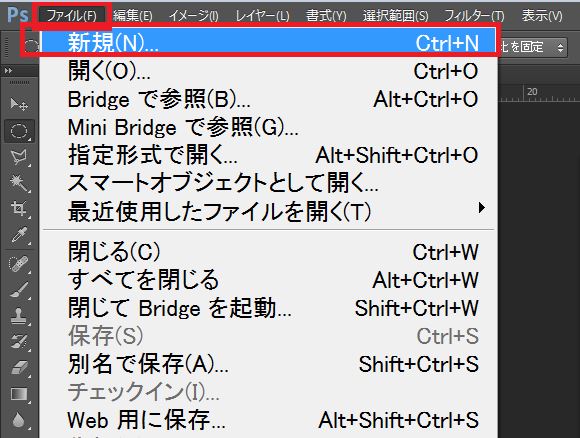
画面左上から「ファイル」→「新規」の順にクリックします。
⇩
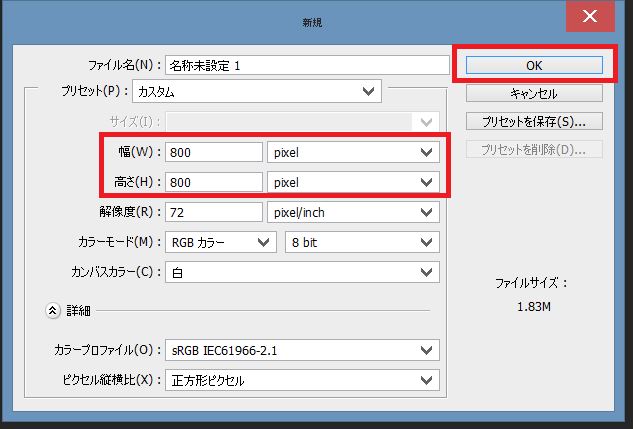
新規のダイアログボックスが出るので任意の幅と高さを入力しOKボタンを押して
新規ファイル(カンバス)を
作成します。
ここではカンバスの幅800ピクセル、高さ800ピクセルに設定しています。
⇩ 白いカンバスが作成されます。
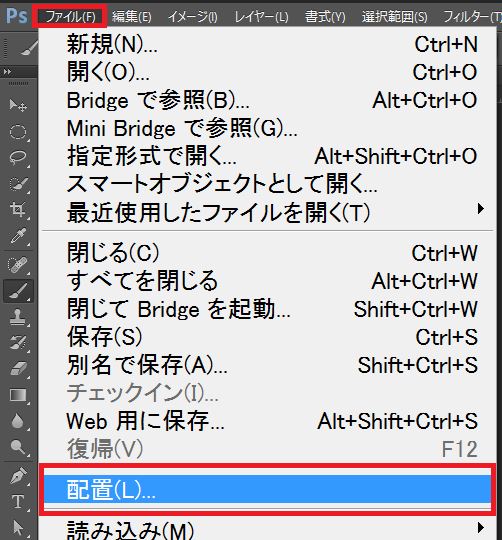
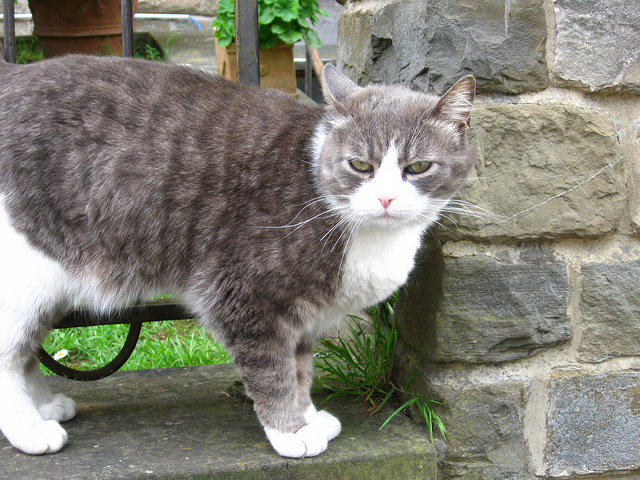
⇩ カンバスにネコの写真を配置します。 画面左上から「ファイル」→「配置」の順にクリックします。
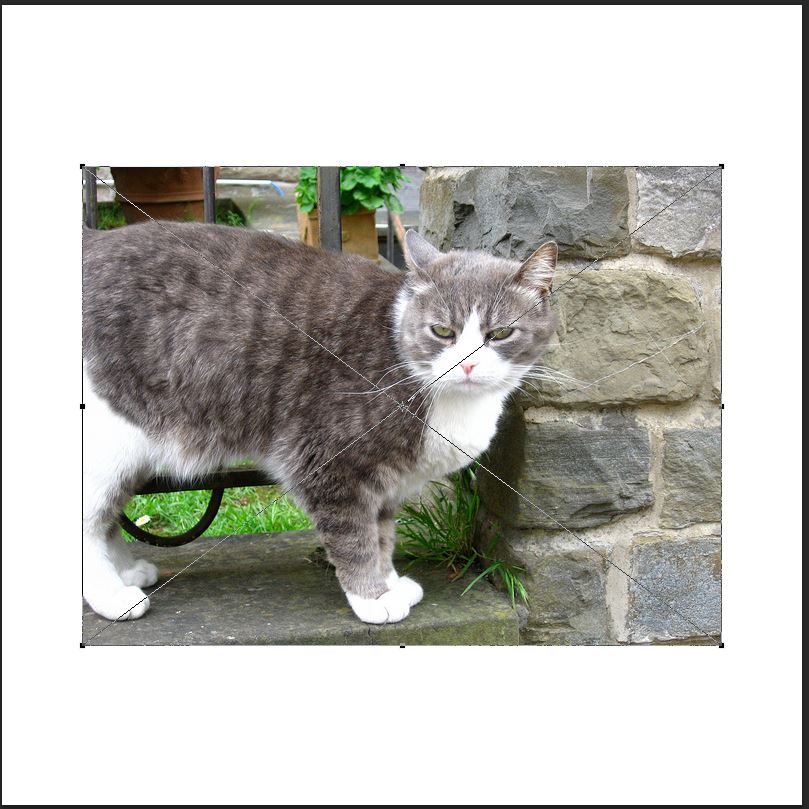
⇩ ネコの写真を配置できたのでキーボードの「Enterキー」を押して確定します。
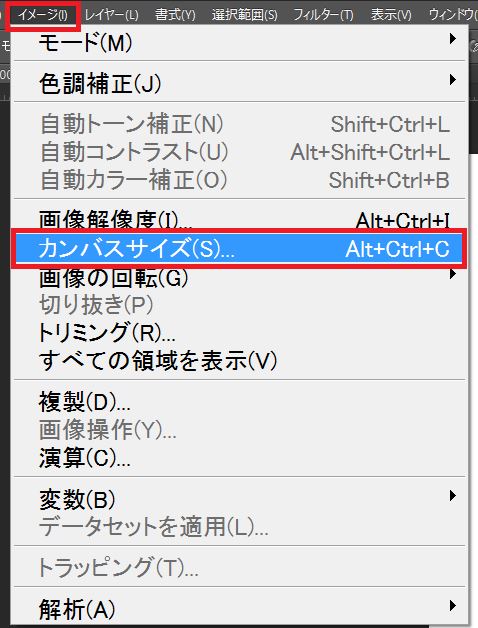
⇩ メニューバーの「イメージ」→「カンバスサイズ」の順にクリックします。
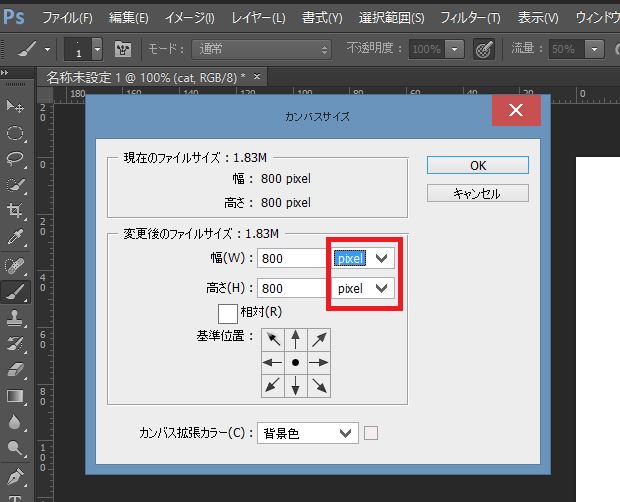
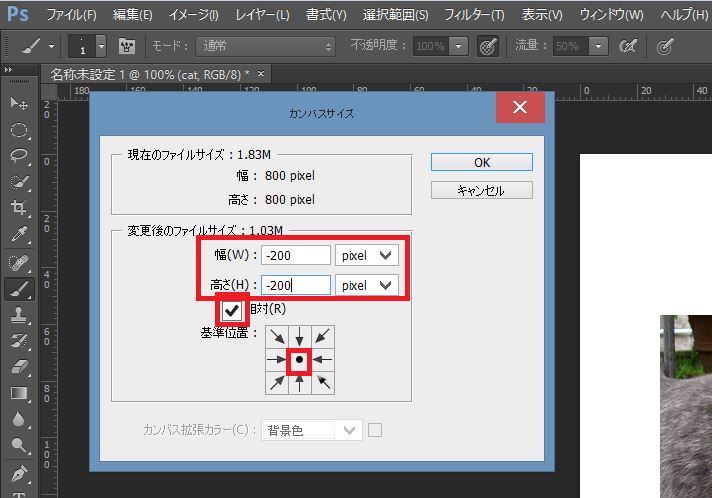
⇩ カンバスサイズのダイアログボックスが出るので幅と高さの単位はピクセルにしておきます。
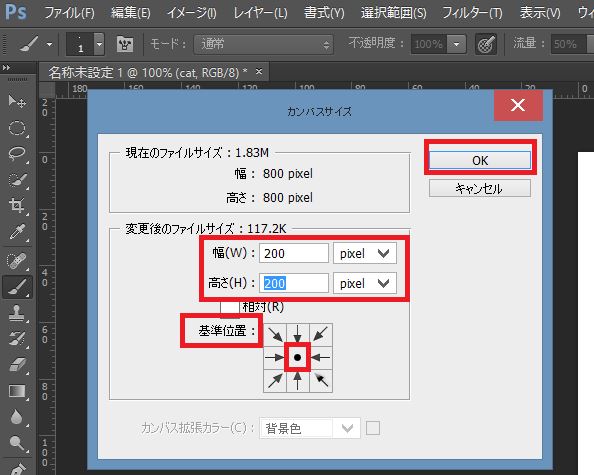
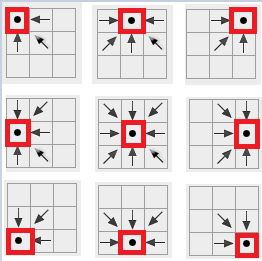
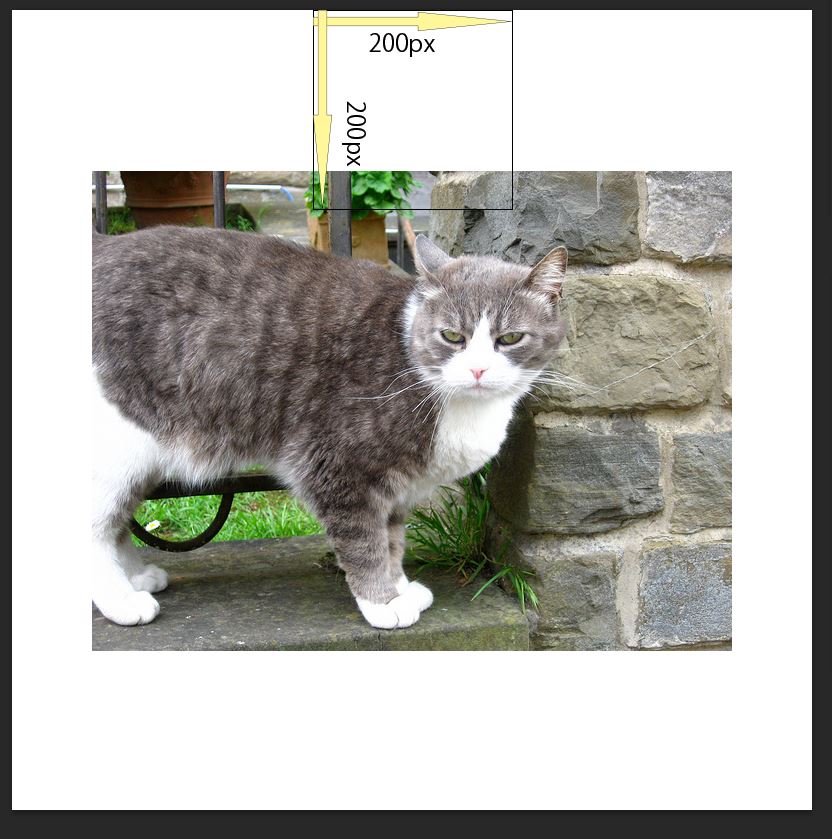
⇩ 元のカンバスサイズの幅800ピクセル、高さ800ピクセルの大きさから 幅200ピクセル、高さ200ピクセルに縮小します。 中心に黒い点がありますが相対にチェックを入れずに縮小する場合はこの黒い点の基準位置の方向へ 縮小できます。
⇩
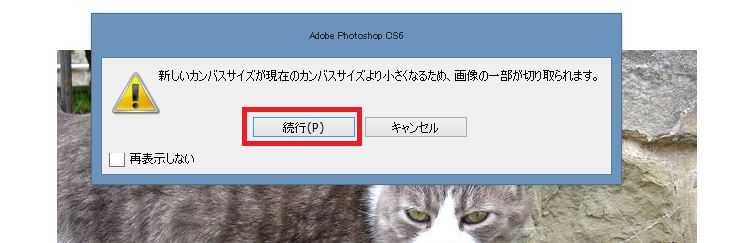
「新しいカンバスサイズが現在のカンバスサイズより小さくなるため、画像の一部が
切り取られます。」というメッセージが出るので続行ボタンを押します。
⇩
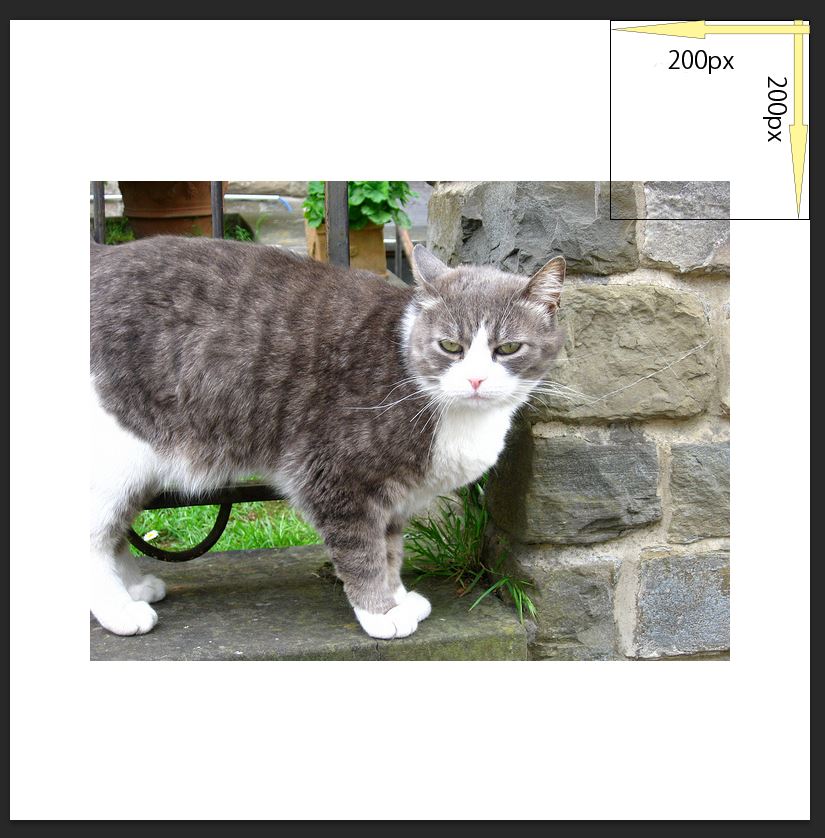
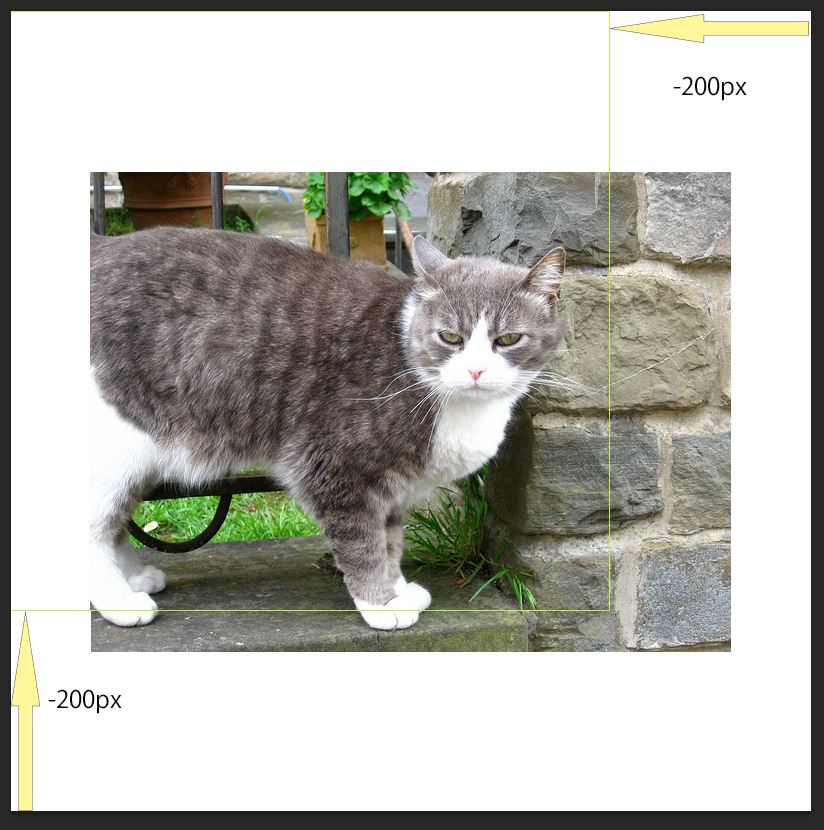
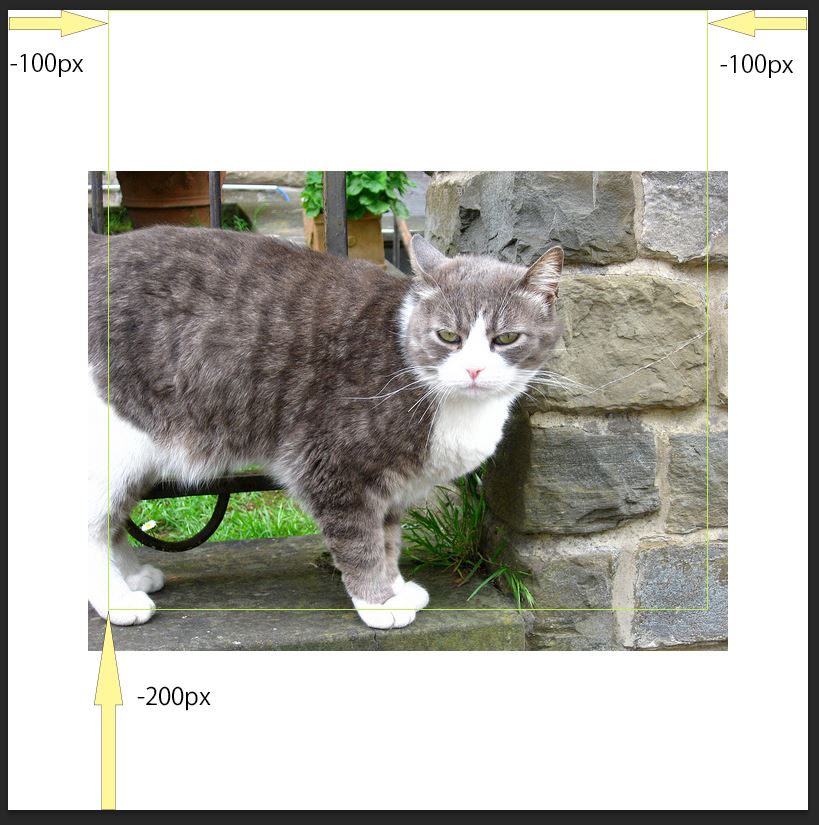
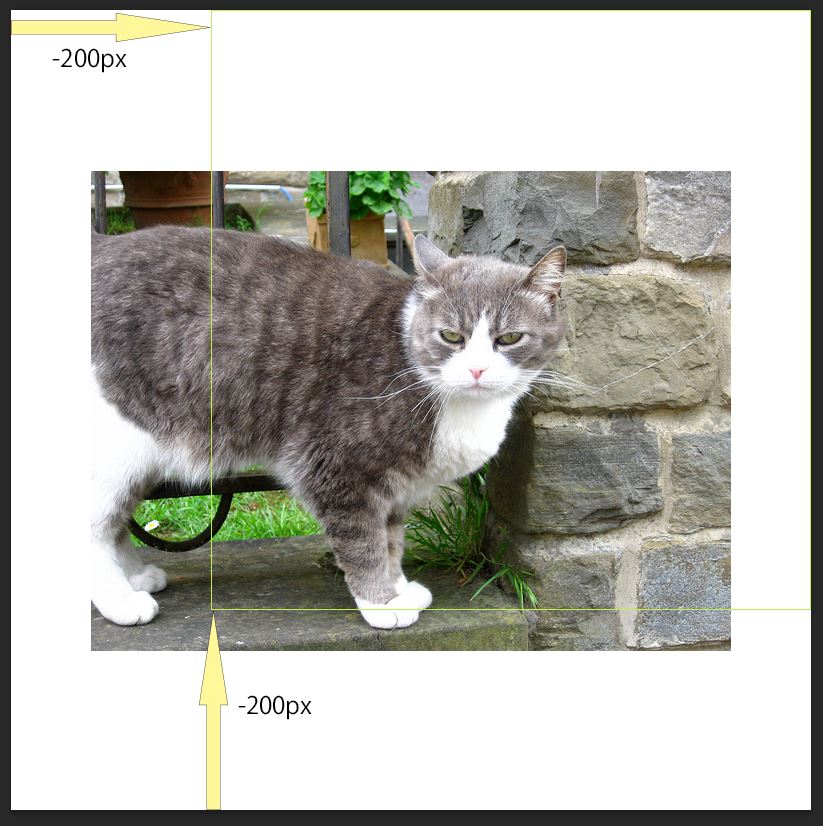
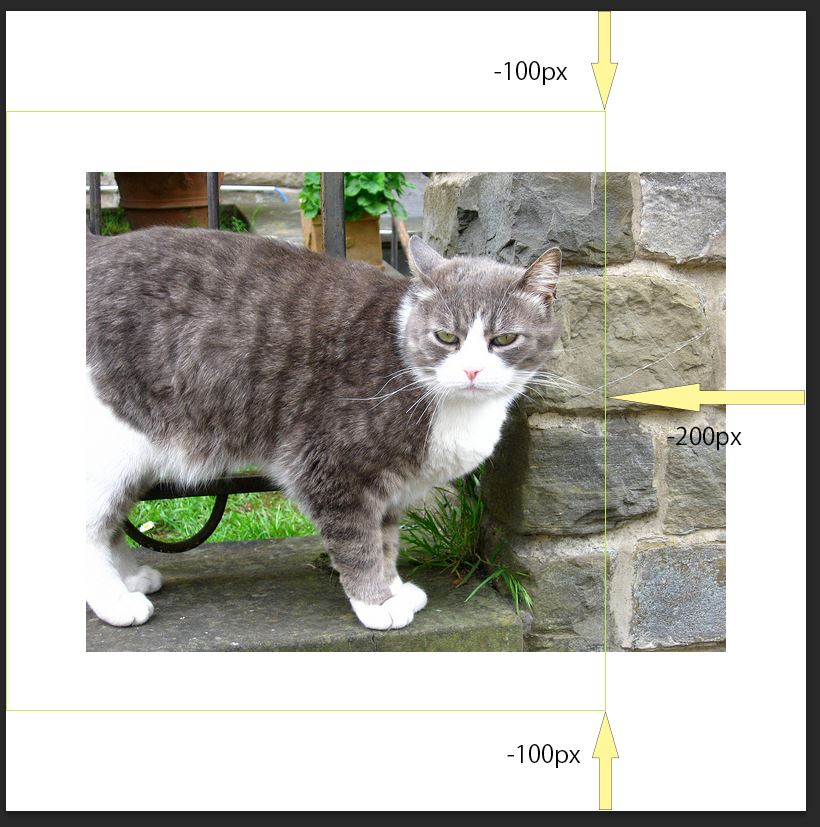
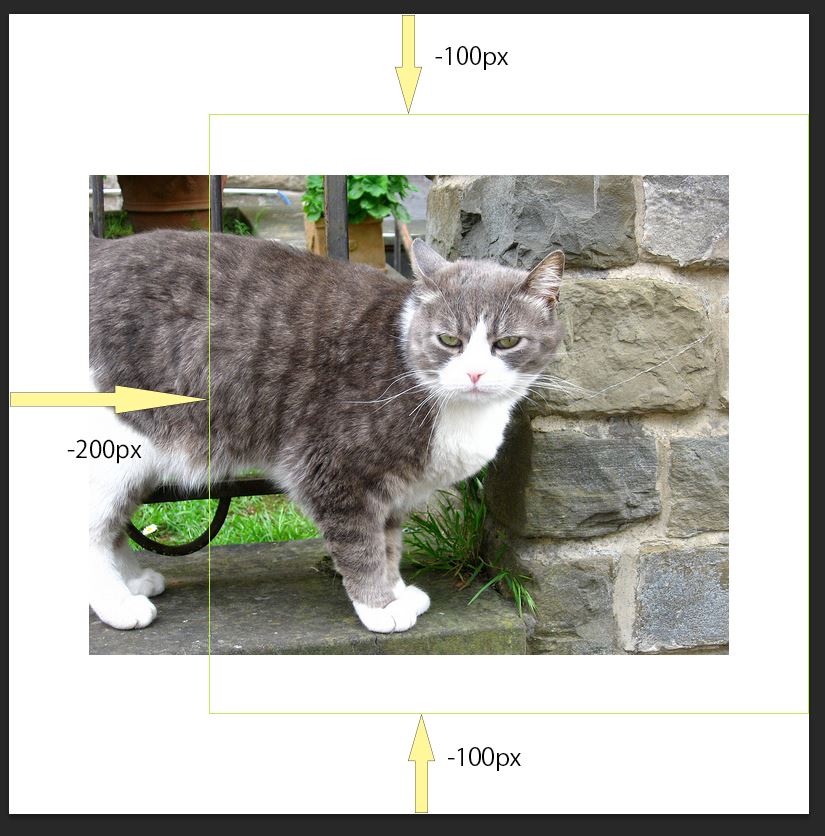
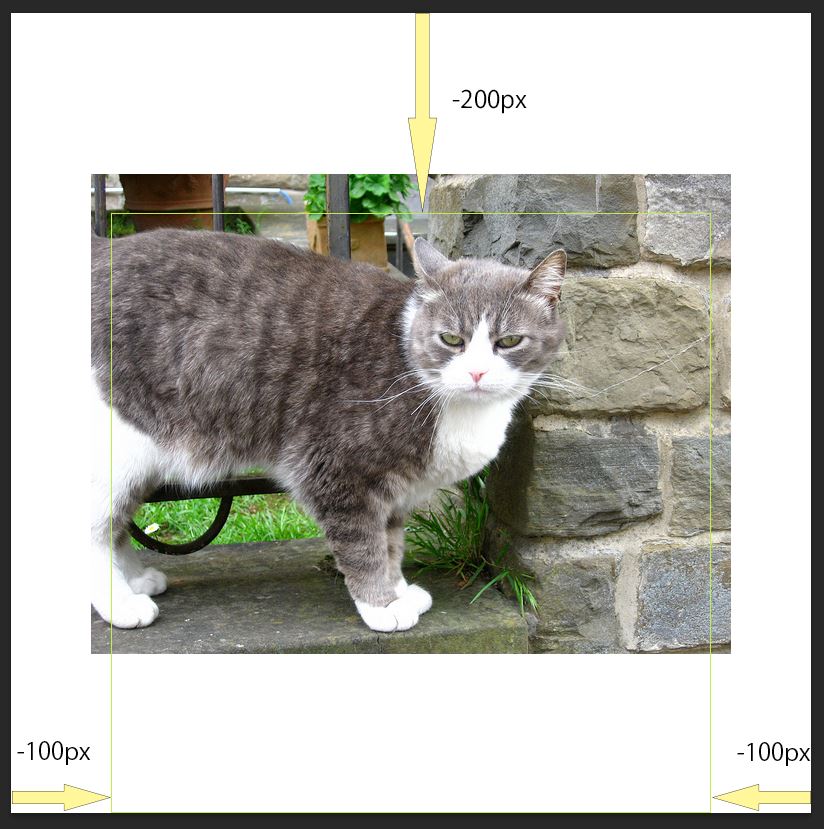
■ 相対にチェックを入れて縮小した場合今度は元のカンバスサイズの幅800ピクセル、高さ800ピクセルの大きさから 相対にチェックを入れて幅マイナス200ピクセル、高さマイナス200ピクセルに設定して縮小します。 中心に黒い点がありますが相対にチェックを入れてマイナスの値で縮小する場合はこの黒い点の基準位置の方向へ 縮小できます。
⇩
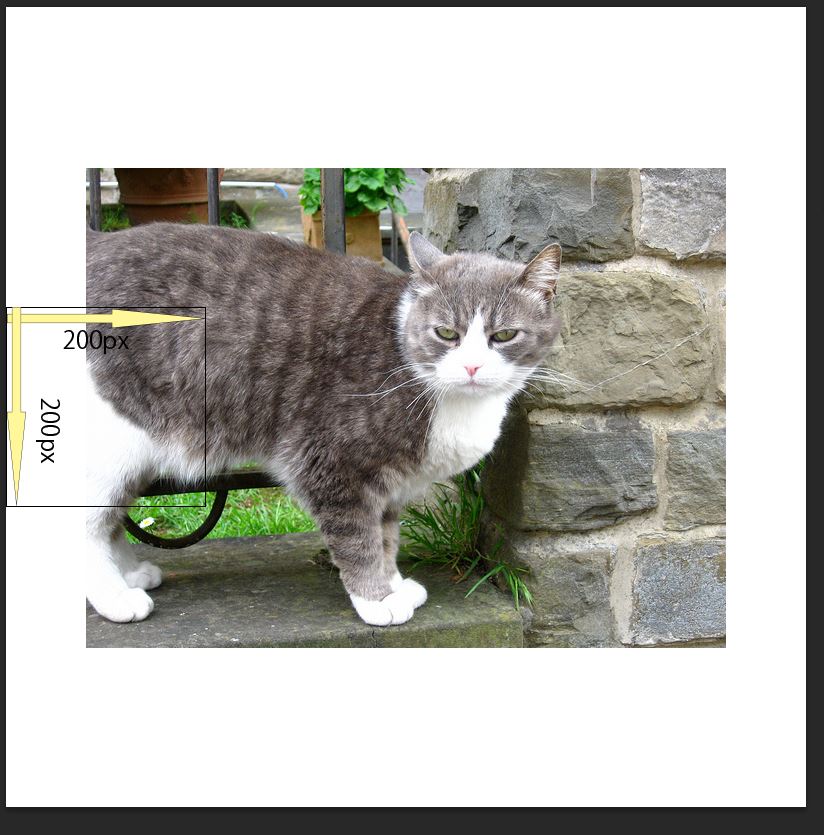
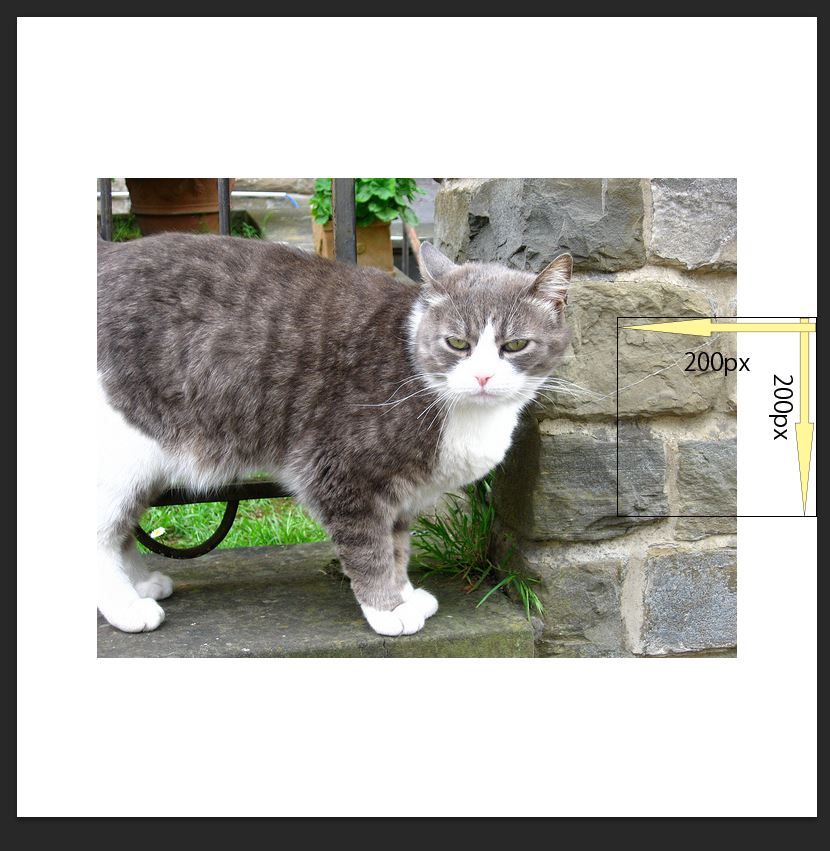
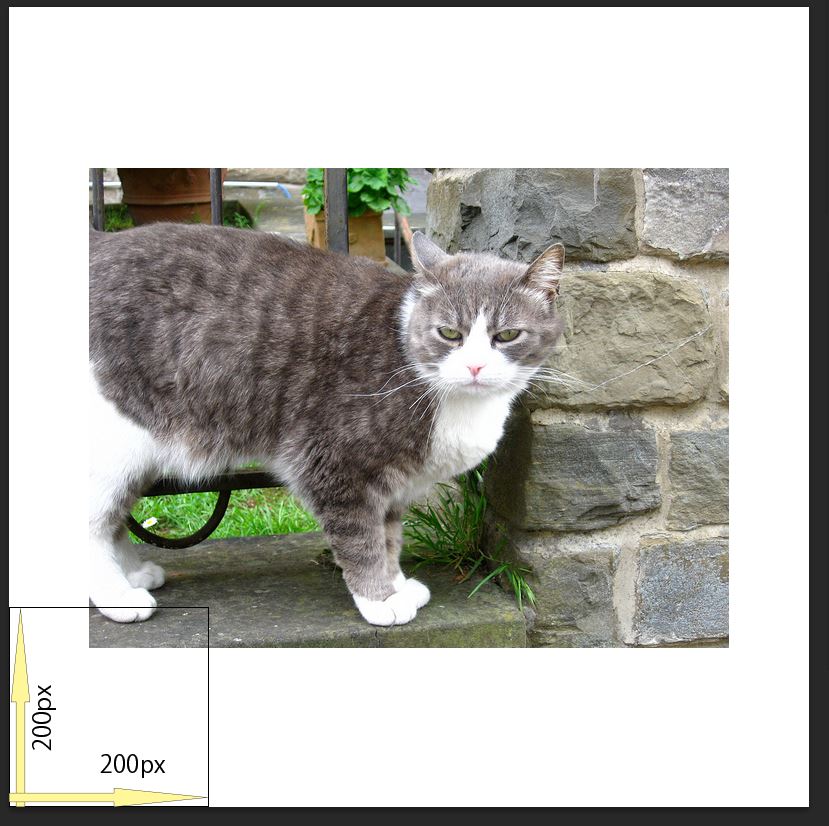
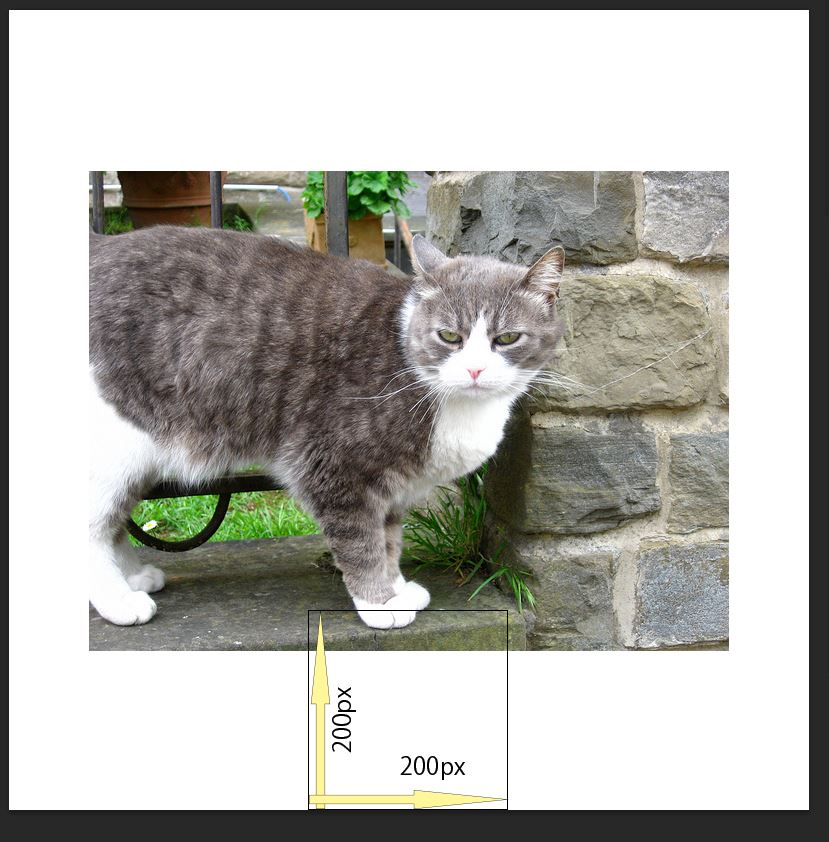
・表の左上の写真の例ではカンバスの右端から基準値の方向へ200px切り取り カンバスの下端から基準値の方向へ200px切り取られているのがわかります。 ・表の中央の写真の例ではカンバスの左右の端から基準値の方向へ計200px(100px+100px)切り取り カンバスの上下の端から基準値の方向へ計200px(100px+100px)切り取られているのがわかります。
■ その他の項目・ 画像のサイズを変える |
||||||||||||||||||||||||
| ■PR■ | ||
|---|---|---|
|
|
||
TOP
Copyright (C) 2015-2026 Photoshopマスター All rights reserved.