
これからPhotoshopを勉強したい、復習したいと思っている方に役立つサイトです。

|
|
|
初心者の為のPhotoshopの解説サイトです。画像の切り抜きや合成の方法などを
写真付きでわかりやすく解説しています。
これからPhotoshopを勉強したい、復習したいと思っている方に役立つサイトです。 |
|
Adobeをお得に購入するならアドバンスクールオンライン
|
| TOP >クリスマスツリーの描き方 パート4 |
クリスマスツリーの描き方 パート4 |
|
メニューバーの「選択範囲」→「選択範囲を変更」→「滑らかに」の順にクリックします。 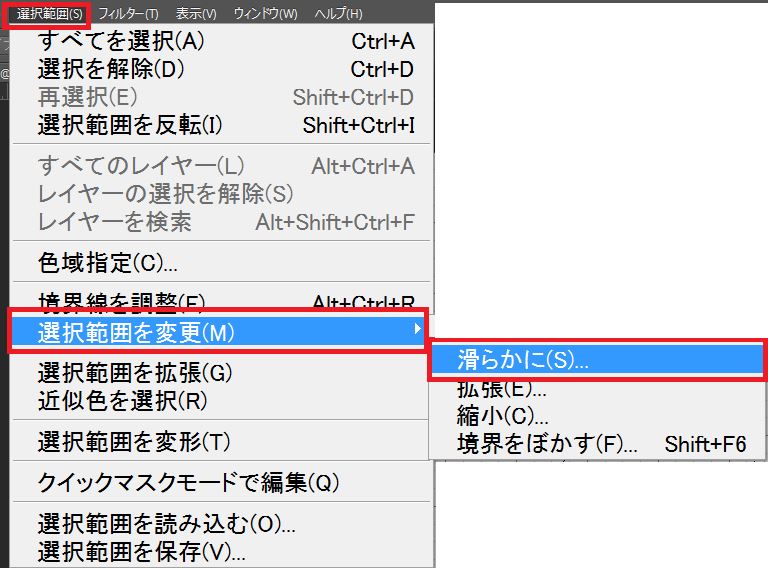
⇩ 半径を10ピクセルに設定しOKボタンを押します。 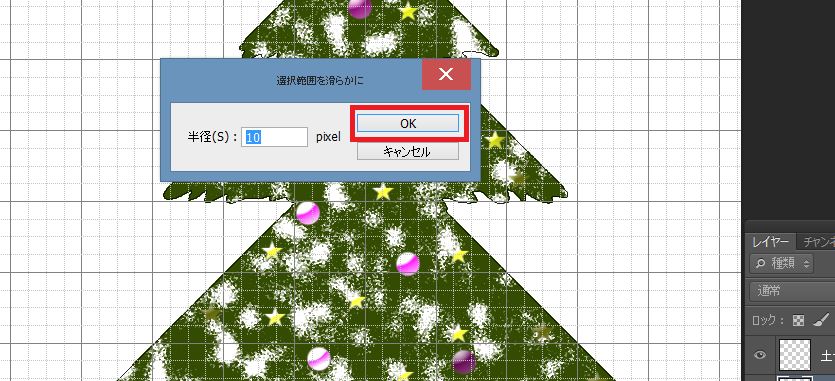
⇩ 境界線が少し丸くなりました。クリスマスツリーと同じ描画色で キーボードの「Altキー」+Deleteで土台を塗りつぶします。 選択はメニューバーの「選択範囲」→「選択を解除」で解除します。 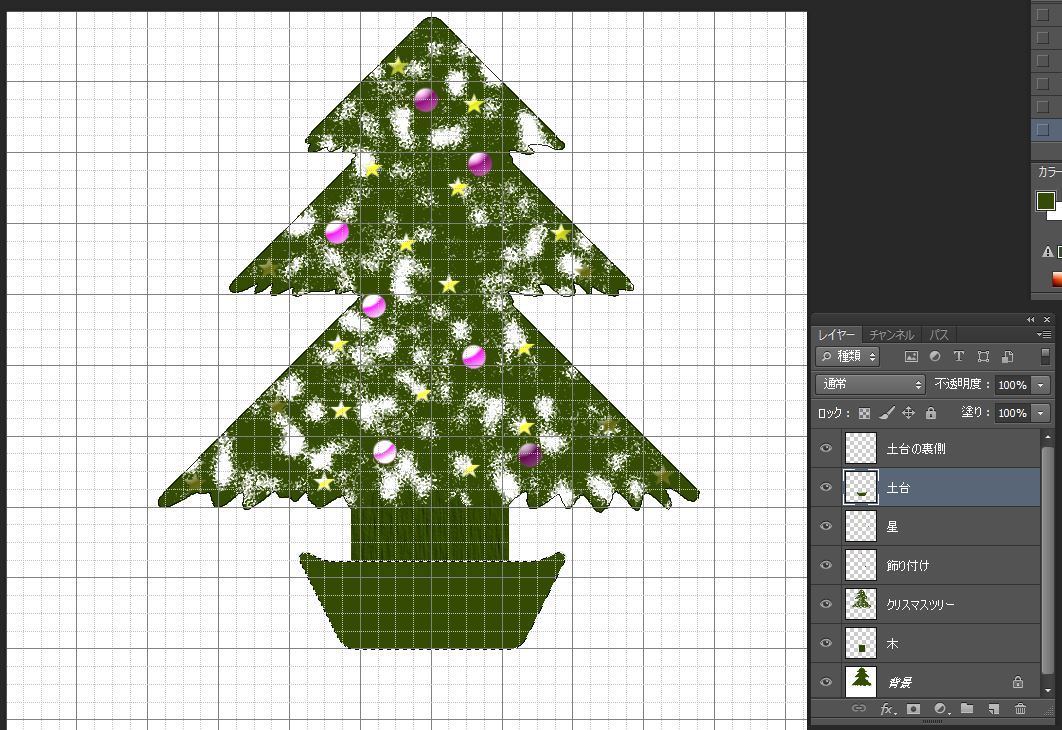
⇩ メニューバーの「フィルタ」→「テクスチャ」→「パッチワーク」の順にクリックします。 パッチワークとは小さな布をつぎはぎに縫い合わせて一つの面にすることです。 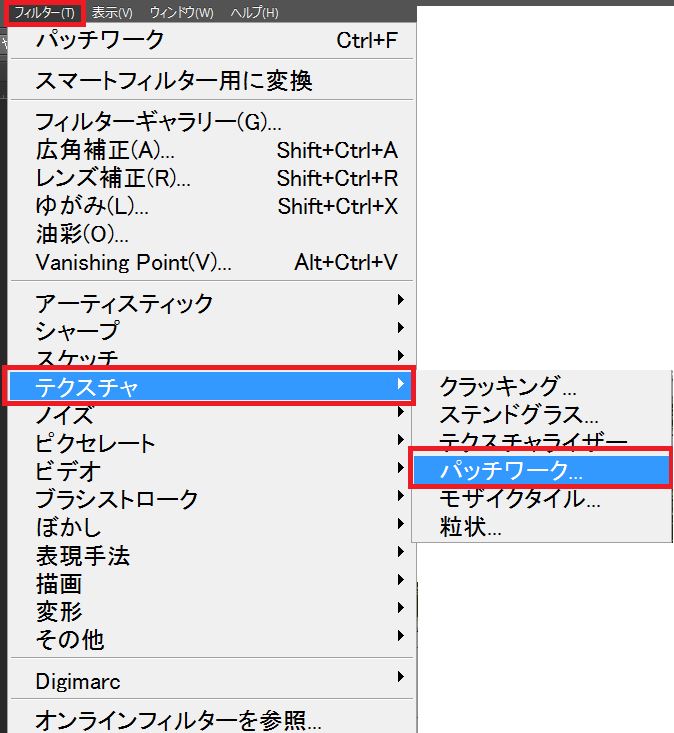
⇩ パッチワークの画面でパッチの大きさを9に、レリーフを11に設定しOKボタンを押します。 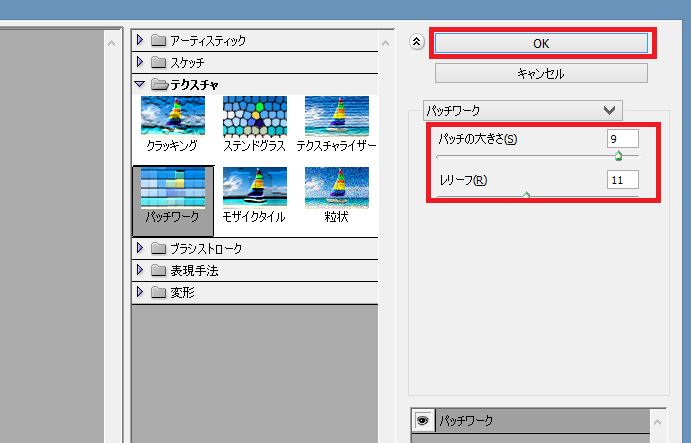
⇩ レンガ模様の土台になりました。 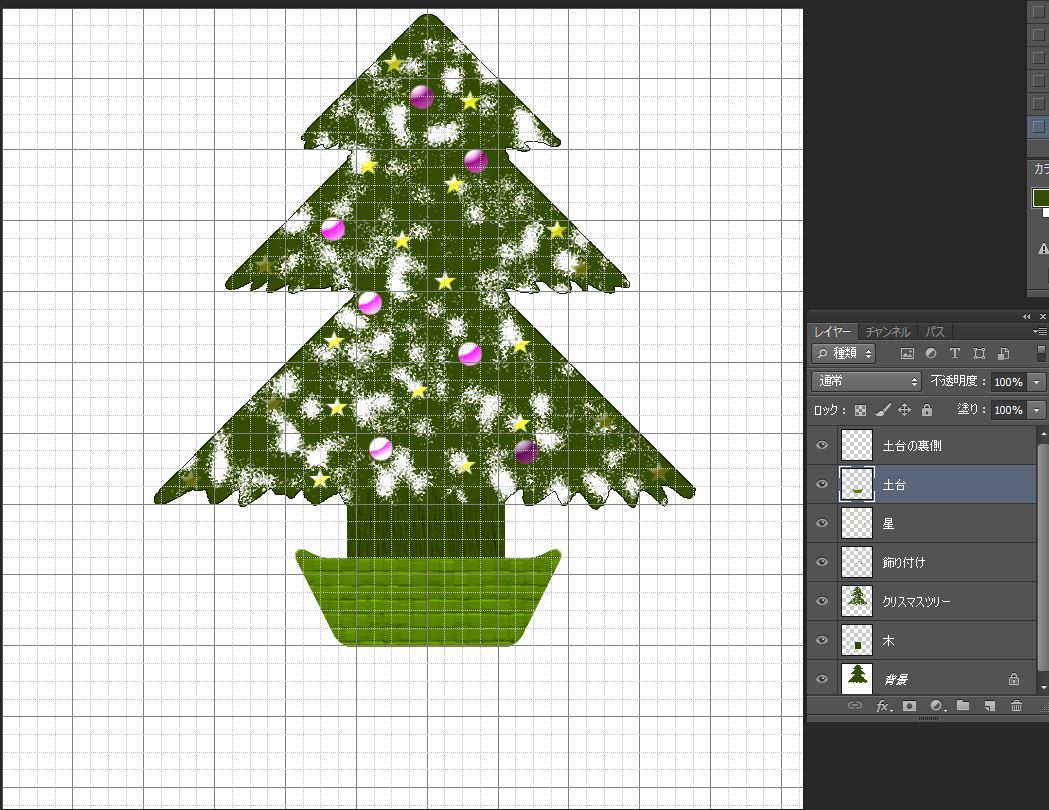
⇩ 画面左から多角形選択ツールをクリックします。 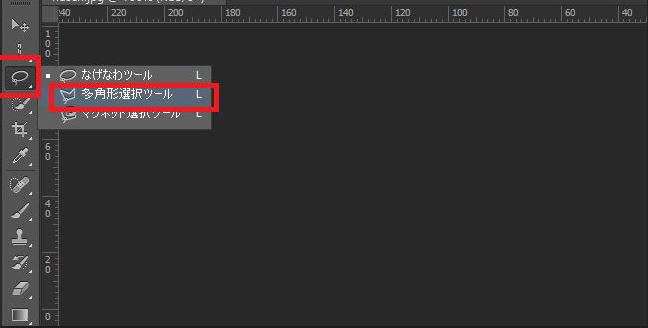
⇩ 「土台の裏側」レイヤーを選択し図のように選択範囲を作ります。 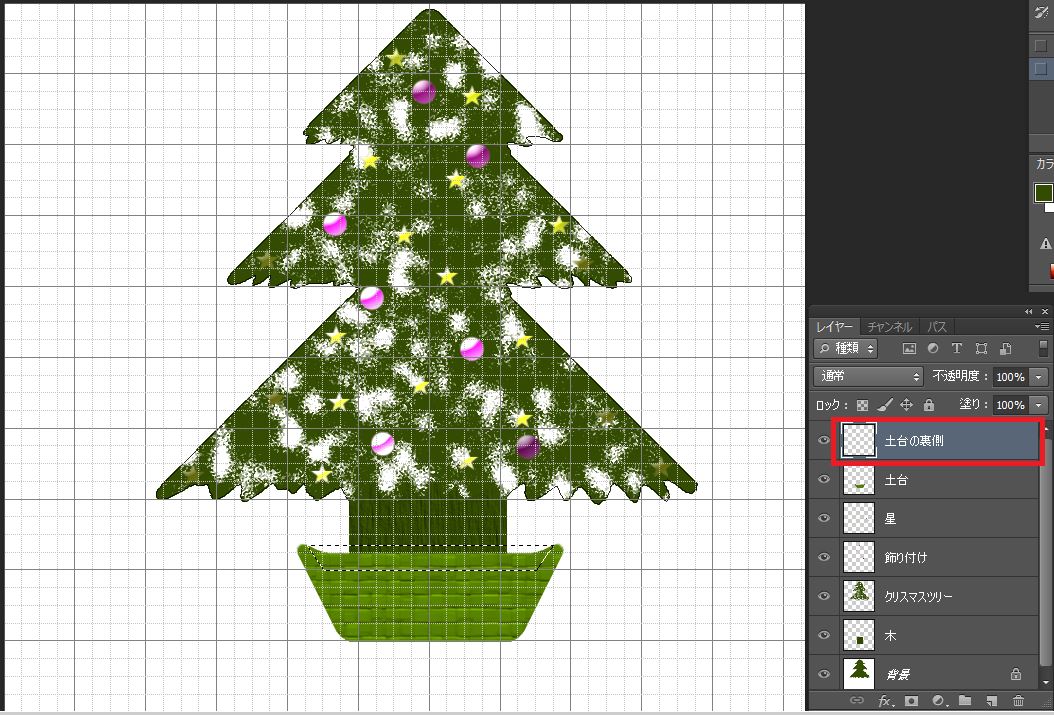
⇩ 画面左で土台の色より少し濃い目の描画色「#1c2a01」に設定しキーボードの「Altキー」+Deleteで 塗りつぶし選択を解除します。 キーボードの「Ctrlキー」+@でグリッドは非表示にします。 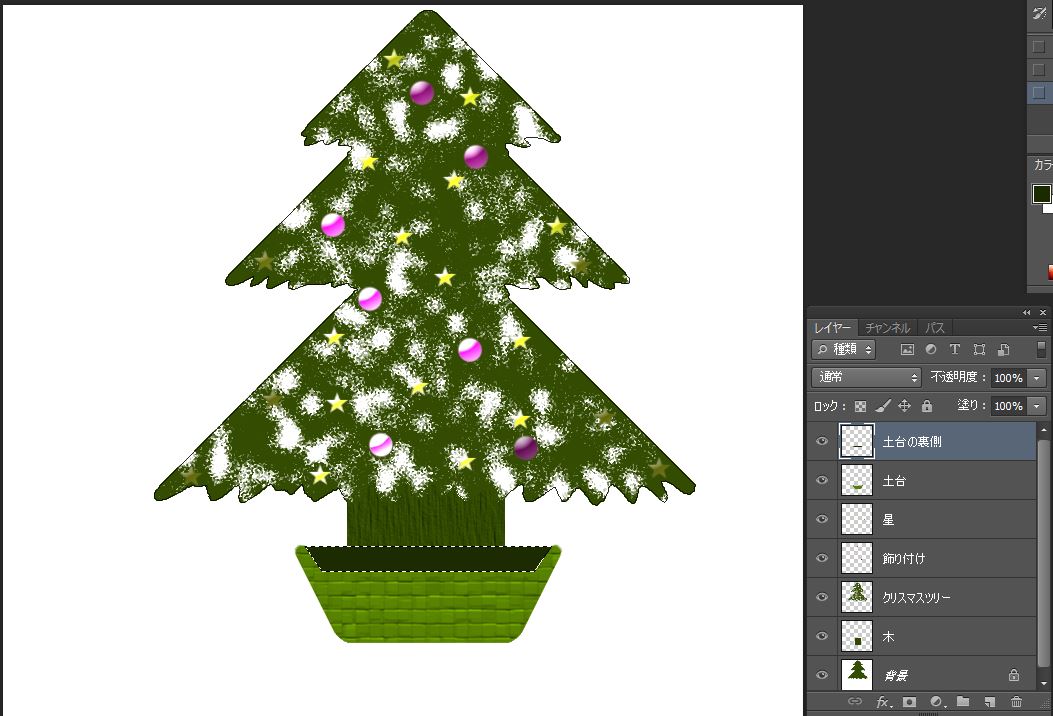
⇩ メニューバーの「フィルタ」→「テクスチャ」→「パッチワーク」の順にクリックし土台の裏側にも 土台レイヤーと同じパッチワークを適用します。 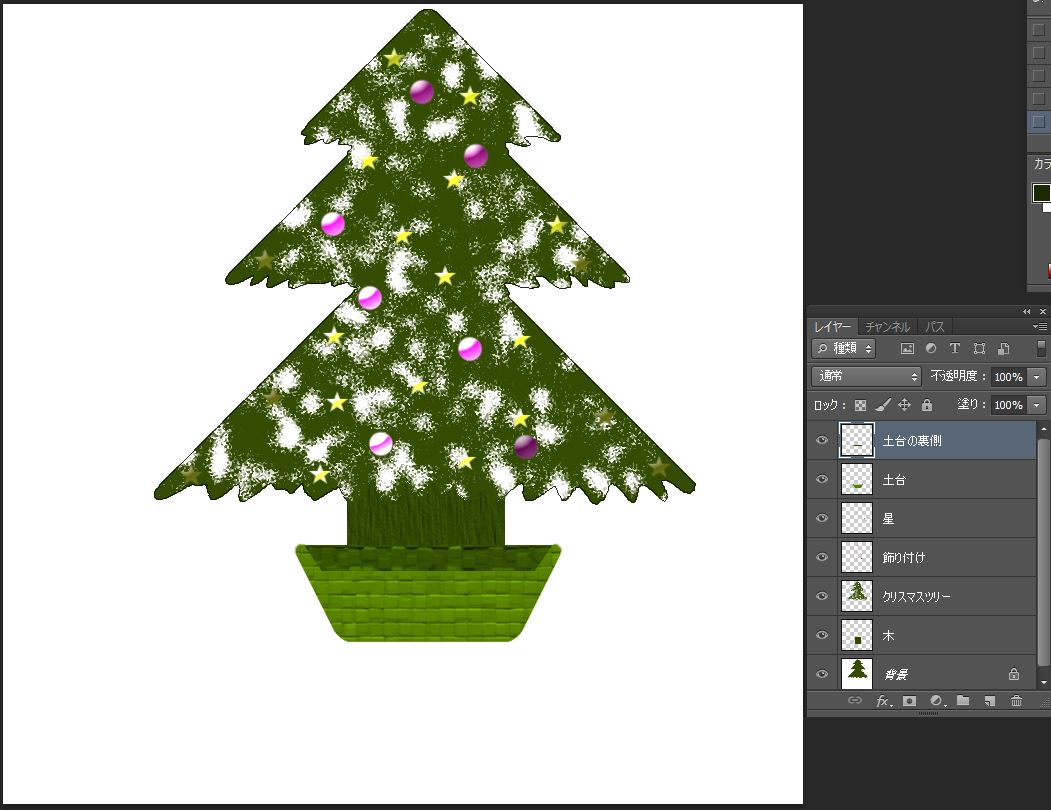
⇩ 「土台の裏側」レイヤーを選択し「木」レイヤーの下までドラッグします。 これで土台の裏側が背面になり木が土台に入っているように見えます。 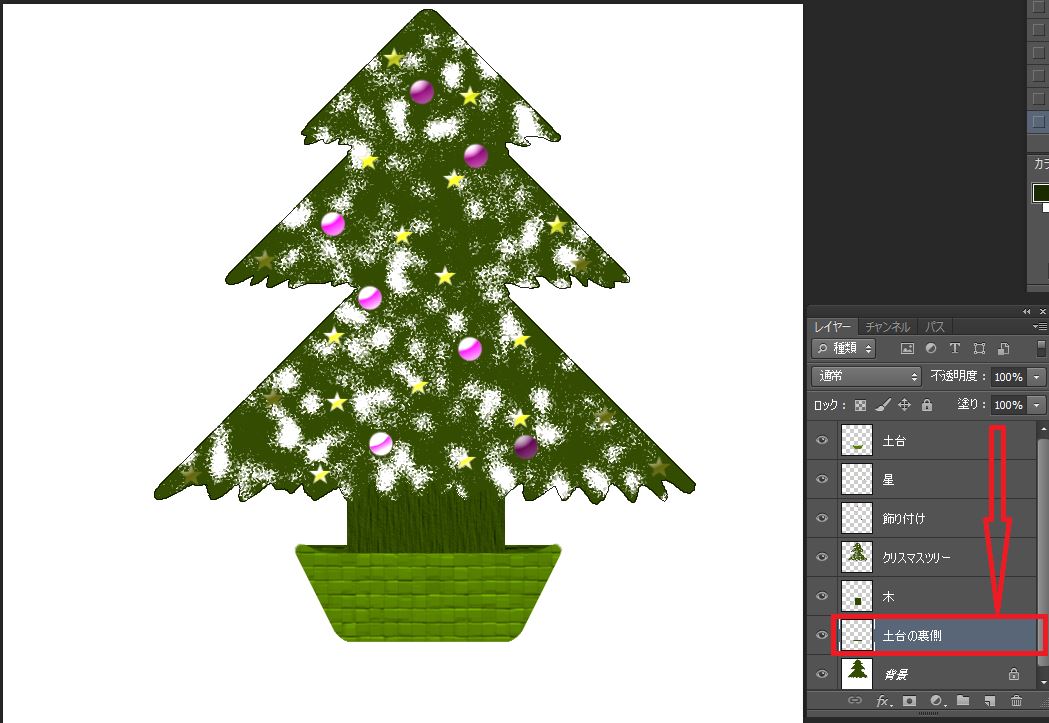
⇩ 「クリスマスツリー」レイヤーを「新規レイヤーを作成」ボタンまでドラッグして コピーを作成します。 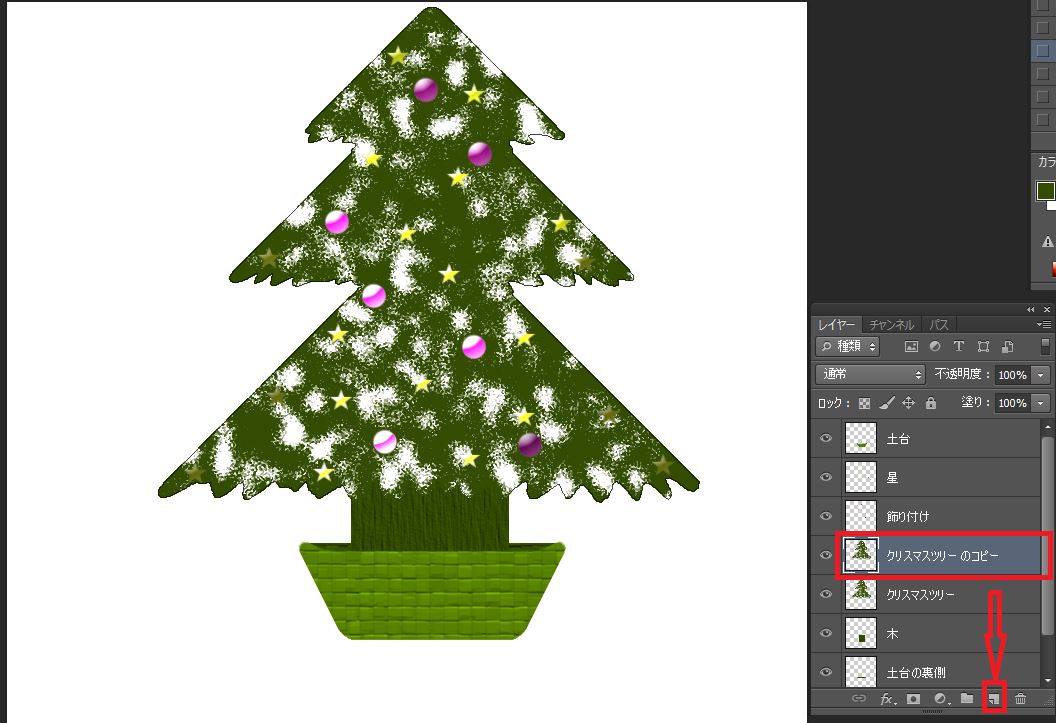
⇩ メニューバーの「フィルタ」→「描画」→「雲模様2」の順にクリックします。 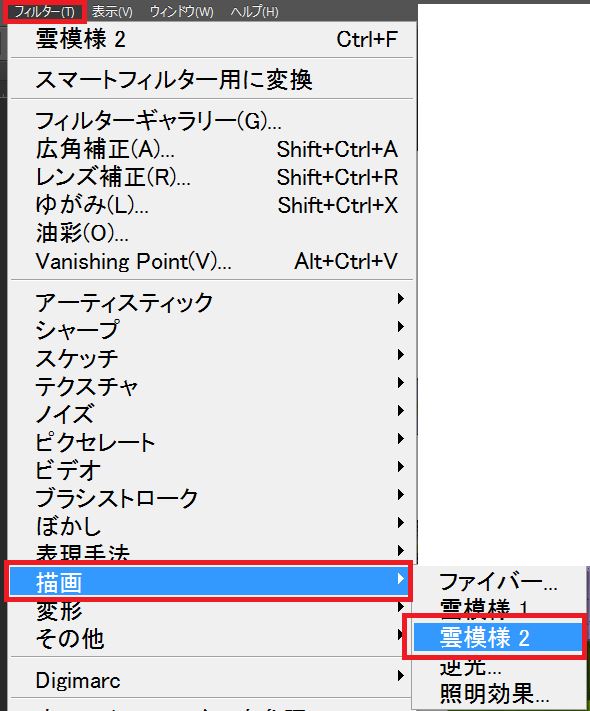
⇩ 雲の模様がかかります。 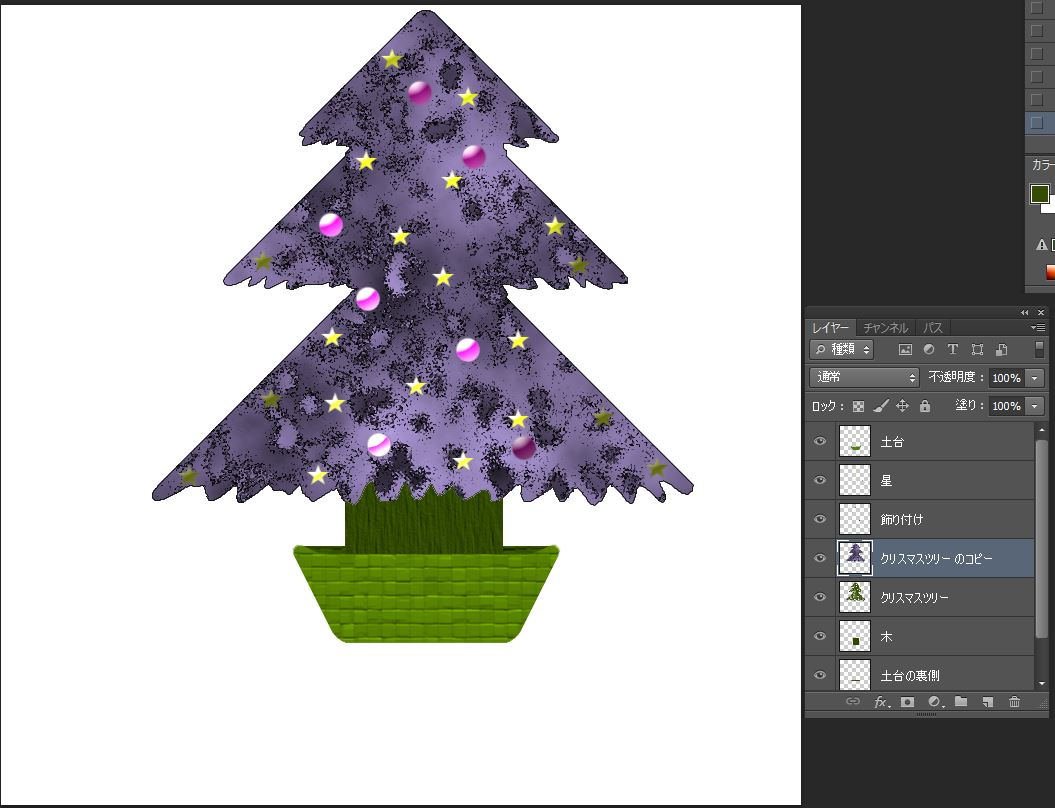
⇩ メニューバーの「フィルタ」→「フィルターギャラリー」をクリックします。 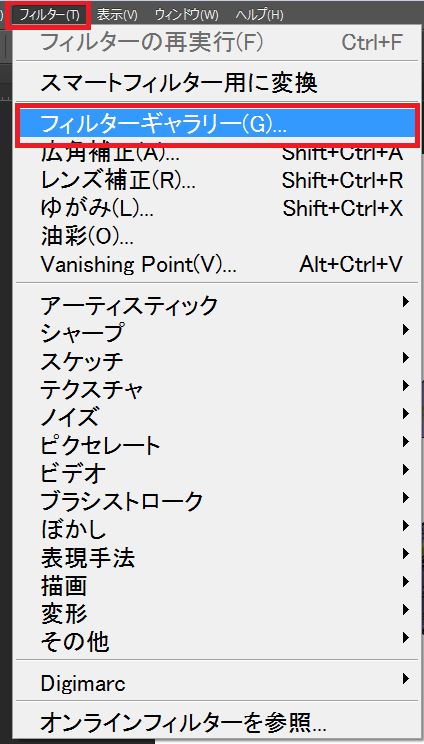
⇩ フィルターギャラリーの画面で左の項目から「ブラシストローク」→「はね」を選び 以下のように値を設定します。 この時点ではまだOKボタンは押しません。
スプレー半径:0
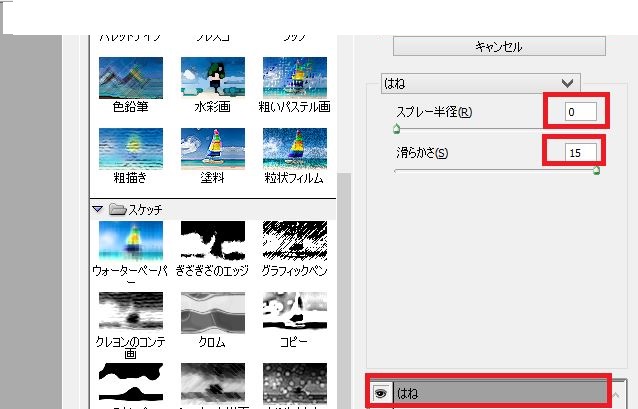
⇩
|
| ■PR■ | ||
|---|---|---|
|
|
||
TOP
Copyright (C) 2015-2026 Photoshopマスター All rights reserved.

