これからPhotoshopを勉強したい、復習したいと思っている方に役立つサイトです。

|
|
|
初心者の為のPhotoshopの解説サイトです。画像の切り抜きや合成の方法などを
写真付きでわかりやすく解説しています。
これからPhotoshopを勉強したい、復習したいと思っている方に役立つサイトです。 |
|
Adobeをお得に購入するならアドバンスクールオンライン
|
| TOP >地球儀を作る |
地球儀を作る |
|
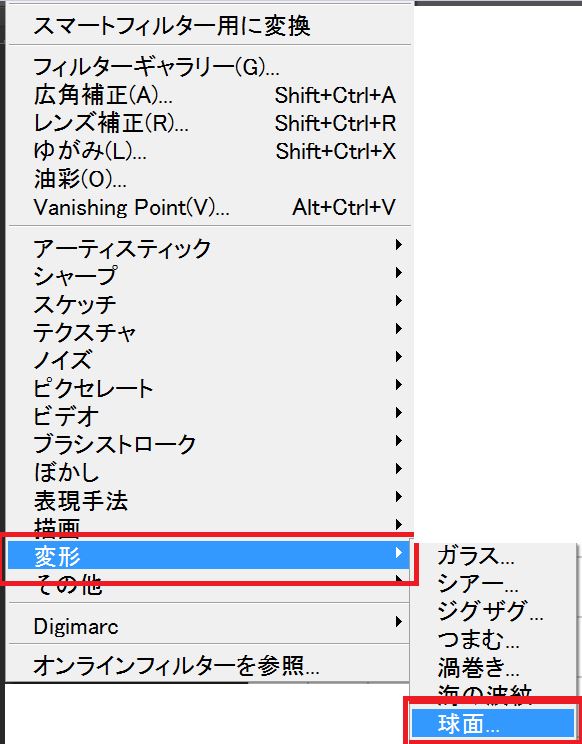
メニューバーの「フィルタ」→「変形」→「球面」をクリックします。
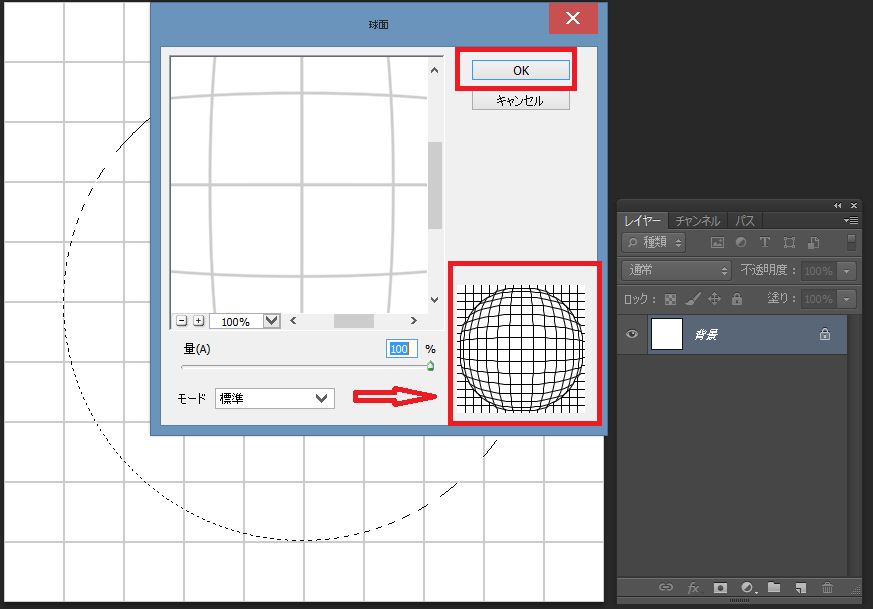
⇩ 「球面」のダイアログボックスが出るのでスライドバーを一番右まで移動してプレビュー画面が ボールのような球体になっているのを確認したらOKボタンを押します。
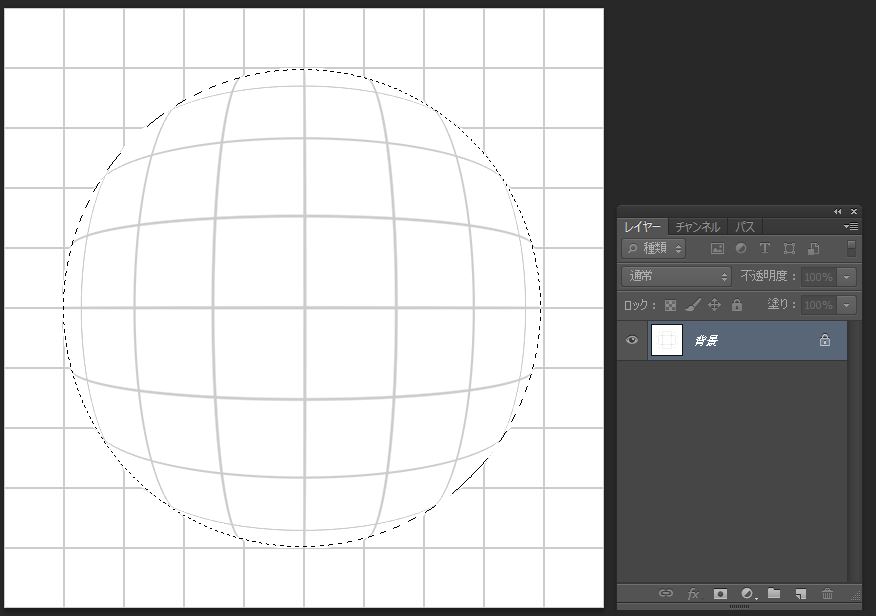
⇩ 球体の形になりました。
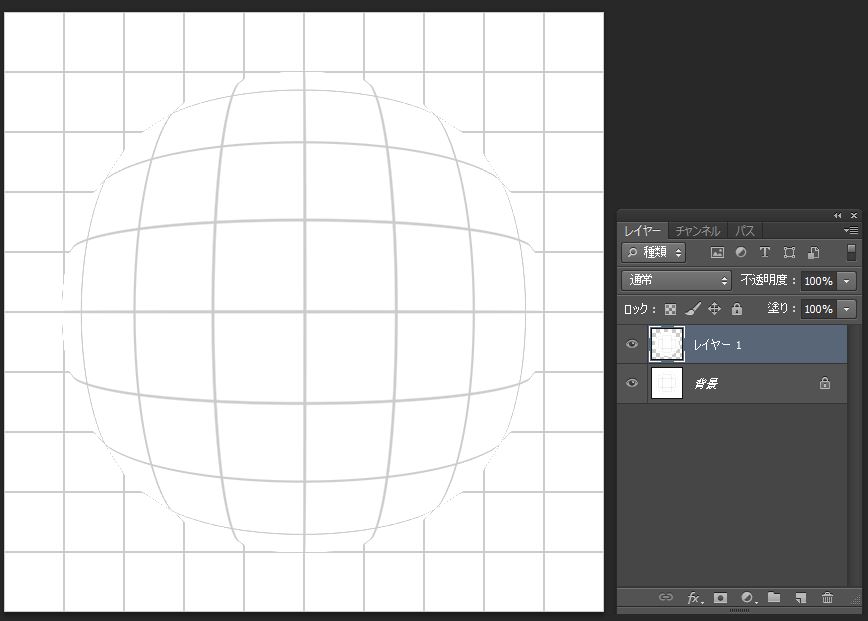
⇩ キーボードの「Ctrlキー」+ Jで選択範囲をコピーしたレイヤーを作成します。 レイヤー名は「経線と緯線」に変更します。 背景は「Ctrlキー」+ Deleteで白い背景に戻しておきます。
⇩
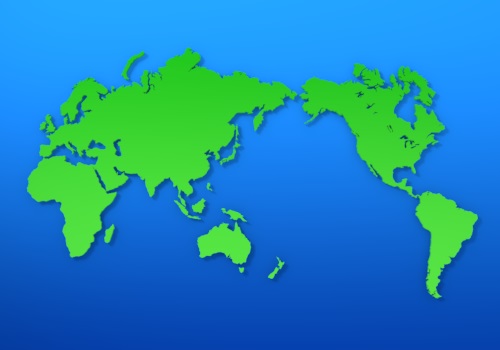
メニューバーの「ファイル」→「開く」で世界地図の画像を開きます。
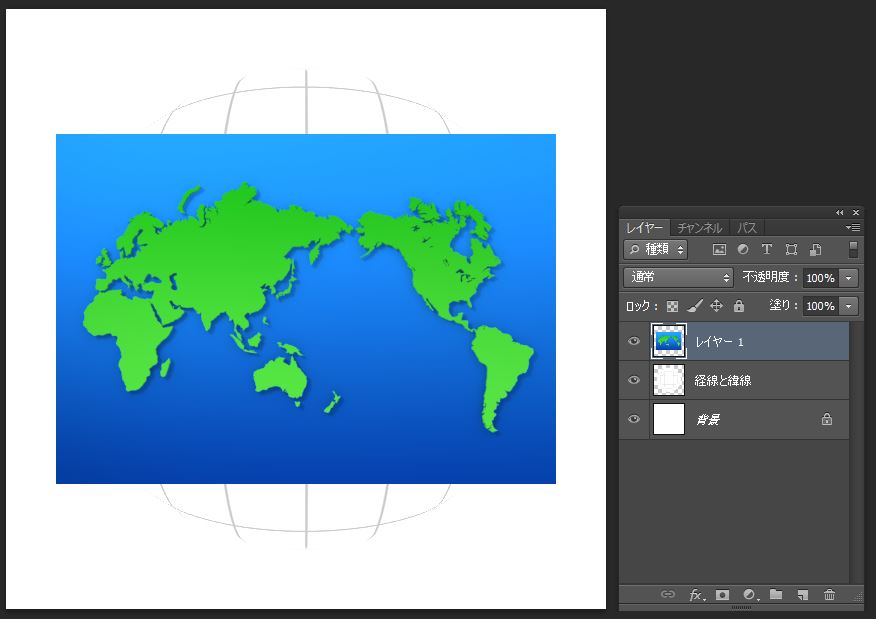
⇩ 画像を開いたらキーボードの「Ctrlキー」+ Aで全て選択し、 「Ctrlキー」+ Cで画像をコピーし画面上で地球儀のカンバスのタブに移動し 「Ctrlキー」+ Vで貼り付けます。 レイヤー名は「世界地図」に変更します。
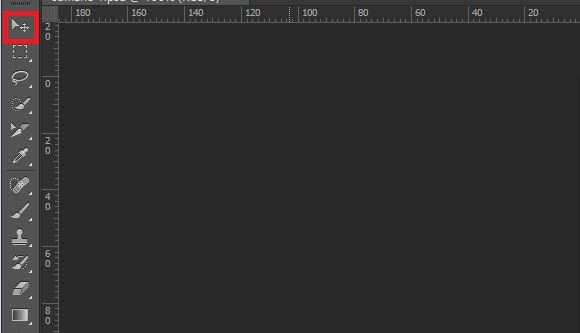
⇩ 画面左上の移動ツールをクリックします。
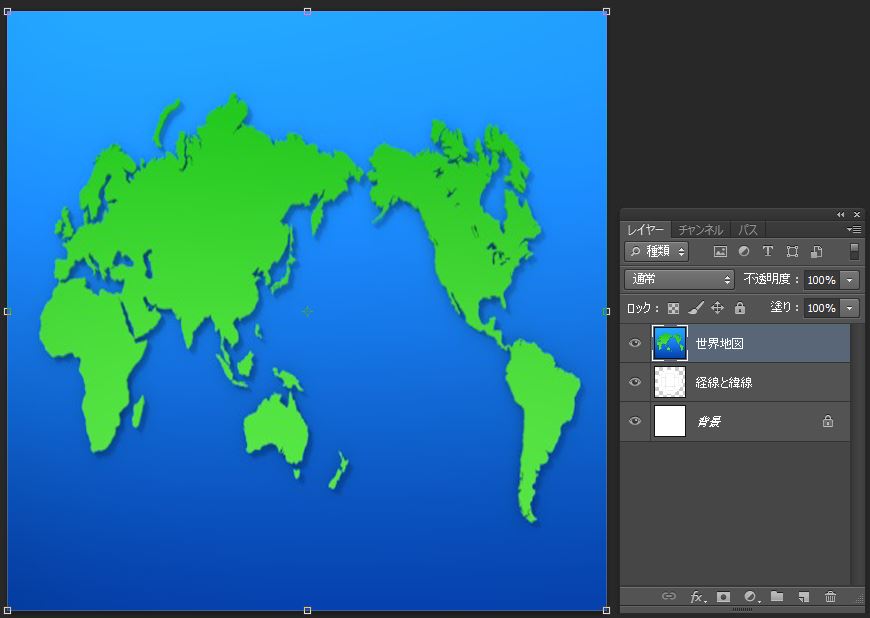
⇩ 「経線と緯線」レイヤーのカンバスの大きさに合わせて拡大し画面上で○ボタンを押して確定します。
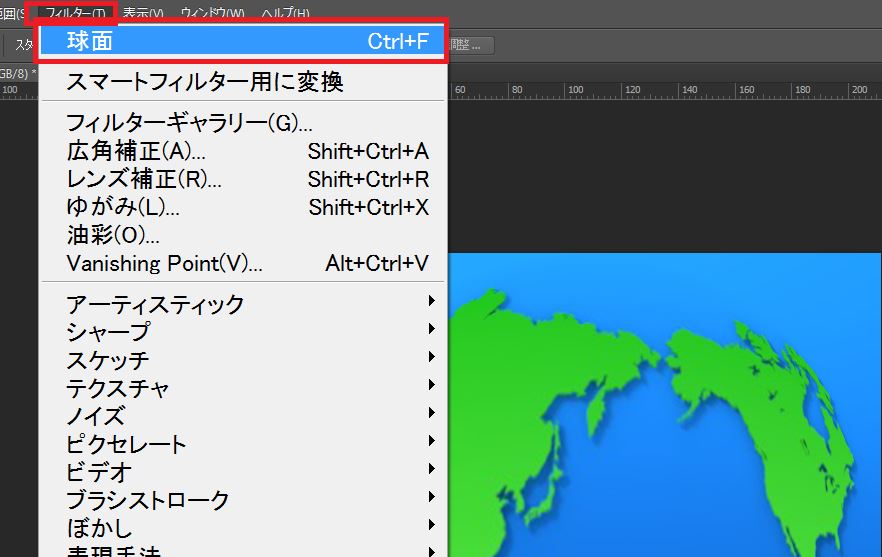
⇩ 「世界地図」レイヤーにもフィルタの球面を適用します。 先程 「経線と緯線」レイヤーでフィルタの球面を適用しているので一番上の 球面をクリックし同じ「球面」の効果を適用できます。
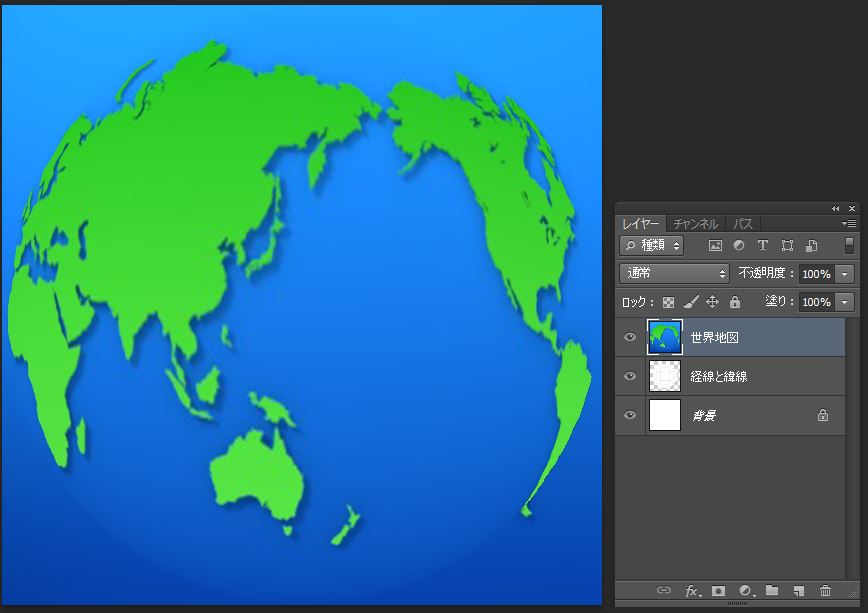
⇩ 世界地図もボールのような球体になりました。
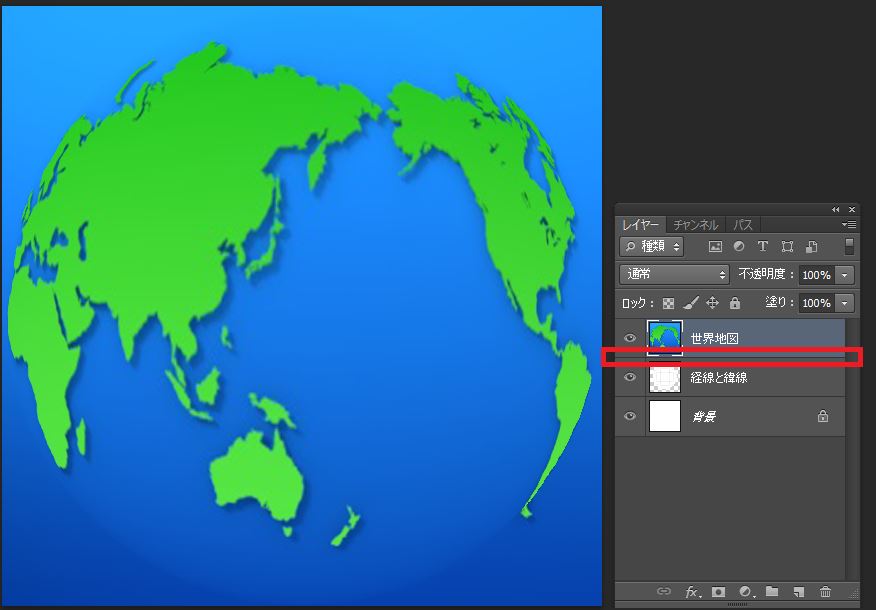
⇩ 「世界地図」レイヤーと「経線と緯線」レイヤーの間の境界線にキーボードの「Altキー」 押しながら近づけるとマウスポインタが四角いマークに変化します。
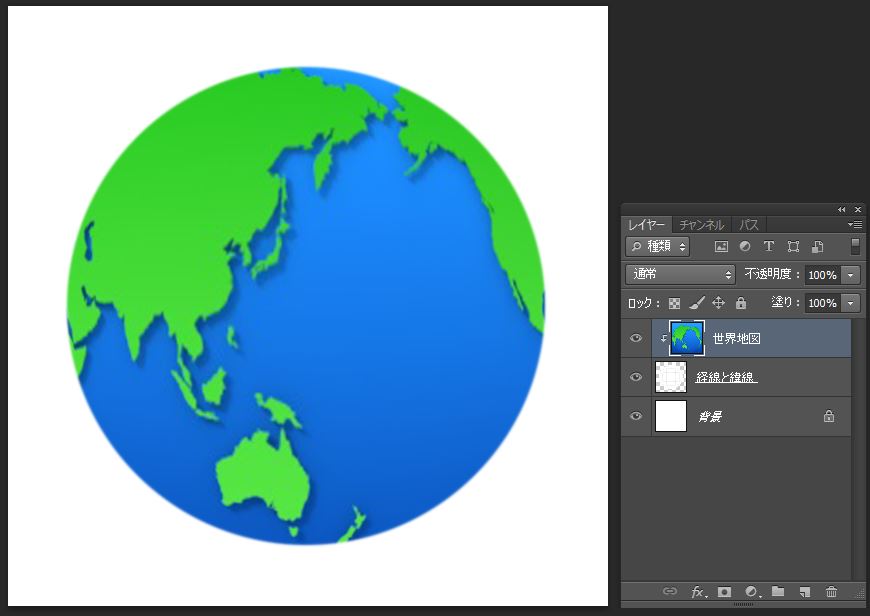
⇩ 「Altキー」を押したままそこでクリックすると 下のレイヤーの円形で世界地図がくり抜けます。
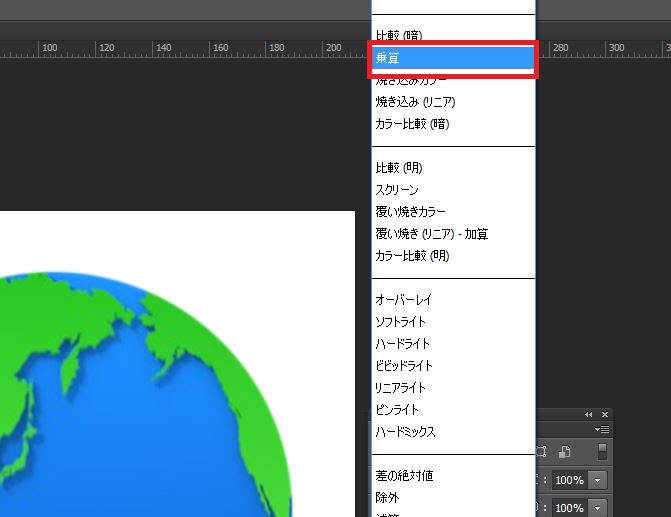
⇩ レイヤーパレットの左上で世界地図レイヤーの描画モードを「通常」から 「乗算」に変更します。
⇩
|
| ■PR■ | ||
|---|---|---|
|
|
||
TOP
Copyright (C) 2015-2026 Photoshopマスター All rights reserved.