これからPhotoshopを勉強したい、復習したいと思っている方に役立つサイトです。

|
|
|
初心者の為のPhotoshopの解説サイトです。画像の切り抜きや合成の方法などを
写真付きでわかりやすく解説しています。
これからPhotoshopを勉強したい、復習したいと思っている方に役立つサイトです。 |
|
Adobeをお得に購入するならアドバンスクールオンライン
|
| TOP >地球儀を作る パート5 |
地球儀を作る パート5 |
|
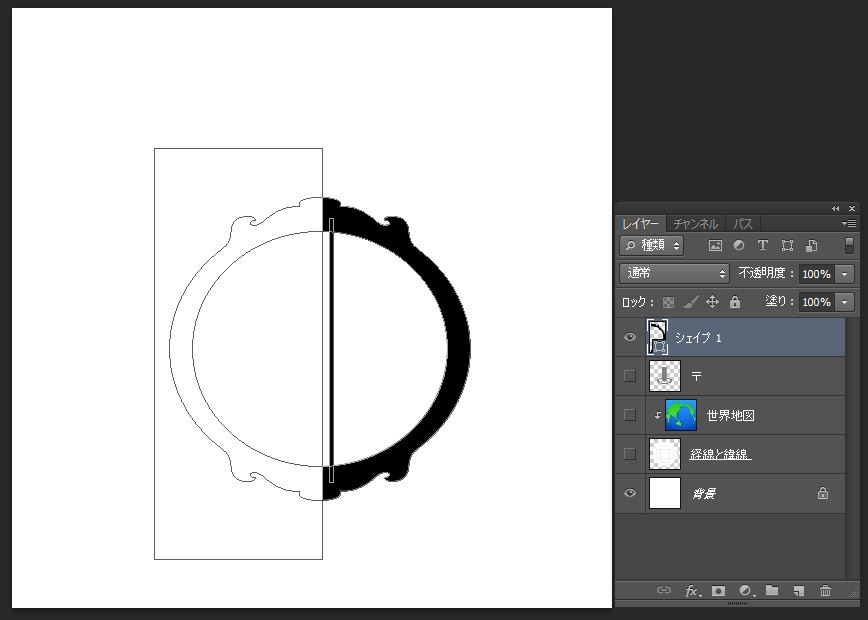
前回の続き、「地球儀を作る パート5」の解説です。今度は画面上の図の赤い部分をクリックして「シェイプを結合」を選択します。
⇩ 図のように黒いシェイプの左端から少し右の位置で細い長方形を前面に描きます。
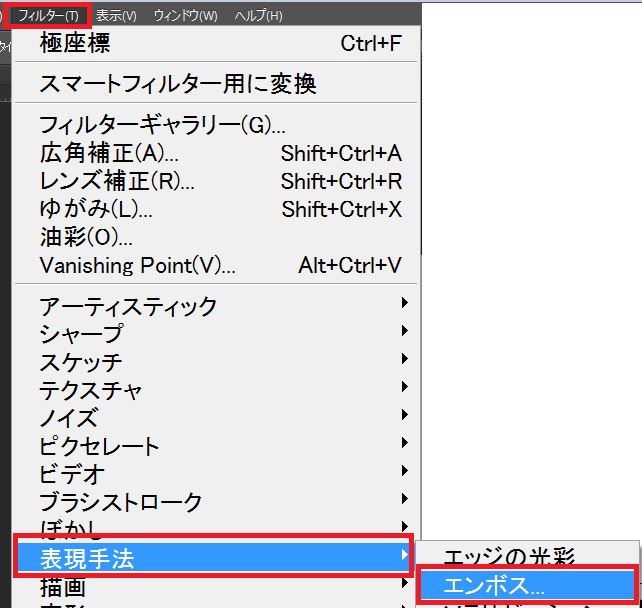
⇩ メニューバーの「フィルタ」→「表現方法」→「エンボス」の順にクリックします。
⇩ 設定する値は高さ7px、量40%です。 郵便のマークの文字と同じフィルタが適用され立体的になりました。
⇩ 「世界地図」、「経線と緯線」レイヤーを表示して両方選択して レイヤー名の少し右側で「右クリック」→「レイヤーを結合」 をクリックします。
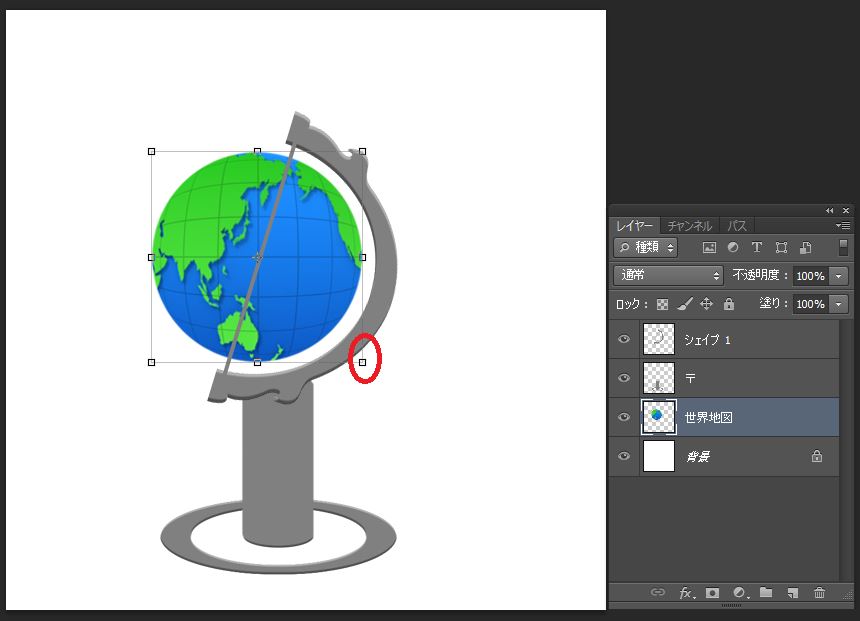
⇩ 全てのレイヤーを表示して画面左の移動ツールをクリックし バウンディングボックスの右下をshiftキーを押しながらクリックし 各レイヤーの大きさと位置を調整します。
⇩ レイヤーパレッドで「世界地図」レイヤーをクリックして一番上まで ドラッグすると地球が細い棒より前面になり地球儀の完成です。
|
| ■PR■ | ||
|---|---|---|
|
|
||
TOP
Copyright (C) 2015-2026 Photoshopマスター All rights reserved.