これからPhotoshopを勉強したい、復習したいと思っている方に役立つサイトです。
|
|
|
初心者の為のPhotoshopの解説サイトです。画像の切り抜きや合成の方法などを
写真付きでわかりやすく解説しています。
これからPhotoshopを勉強したい、復習したいと思っている方に役立つサイトです。 |
| TOP >イワシをサメに変える パート6 |
イワシをサメに変える パート6 |
|
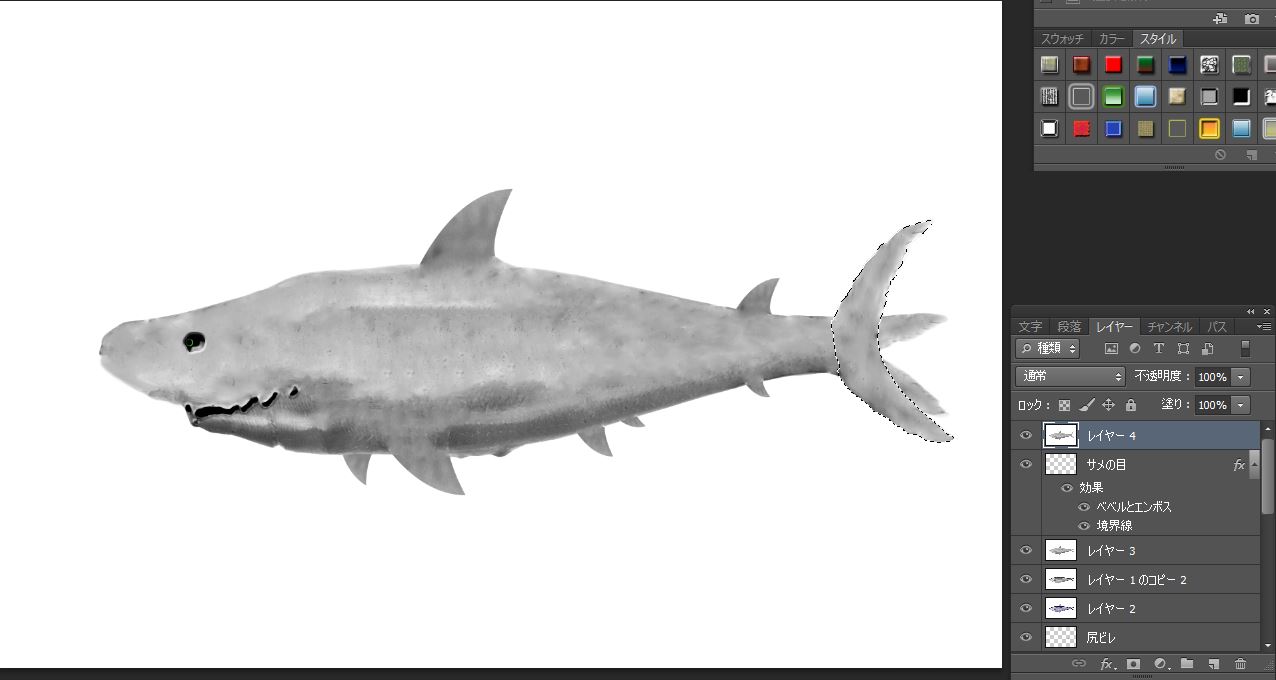
確定し選択を解除するとサメのしっぽができました。 輪郭が少しカクカクしているので滑らかにします。
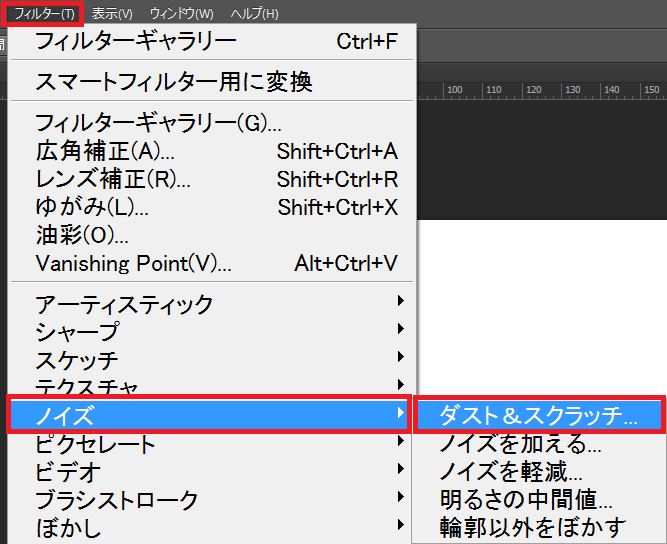
⇩ メニューバーの「フィルタ」→「ノイズ」→「ダスト&スクラッチ」の順にクリックします。
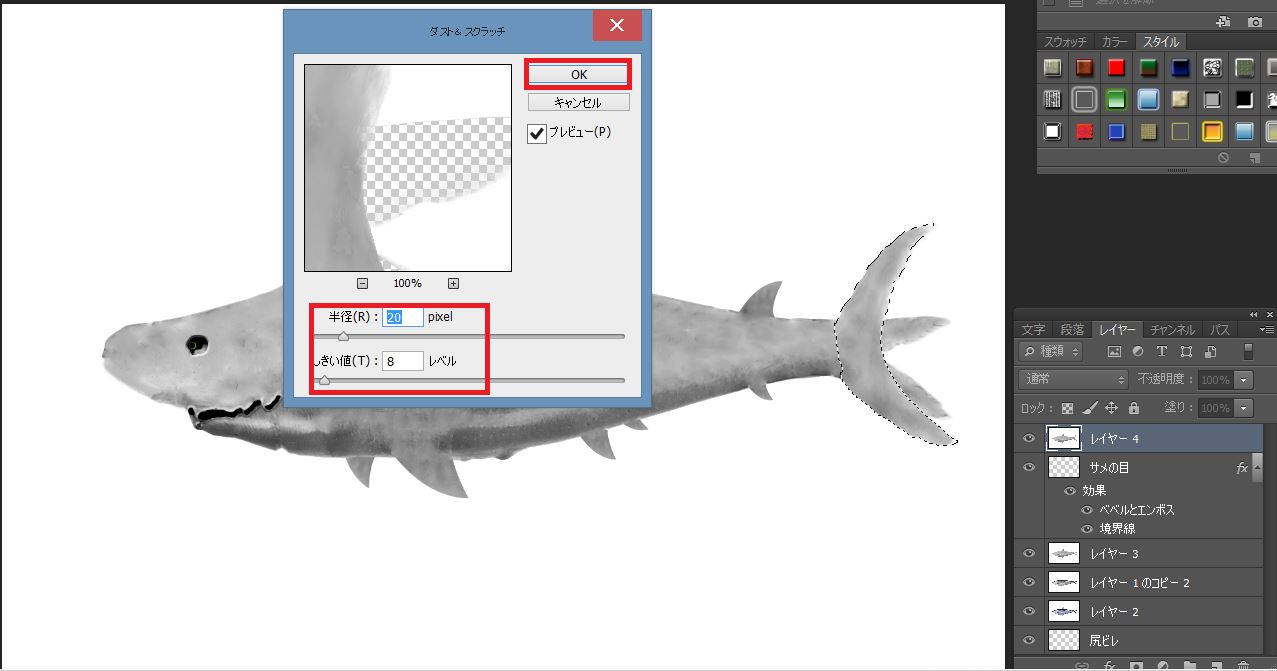
⇩ 半径を20、しきい値を8に設定しOKボタンを押します。
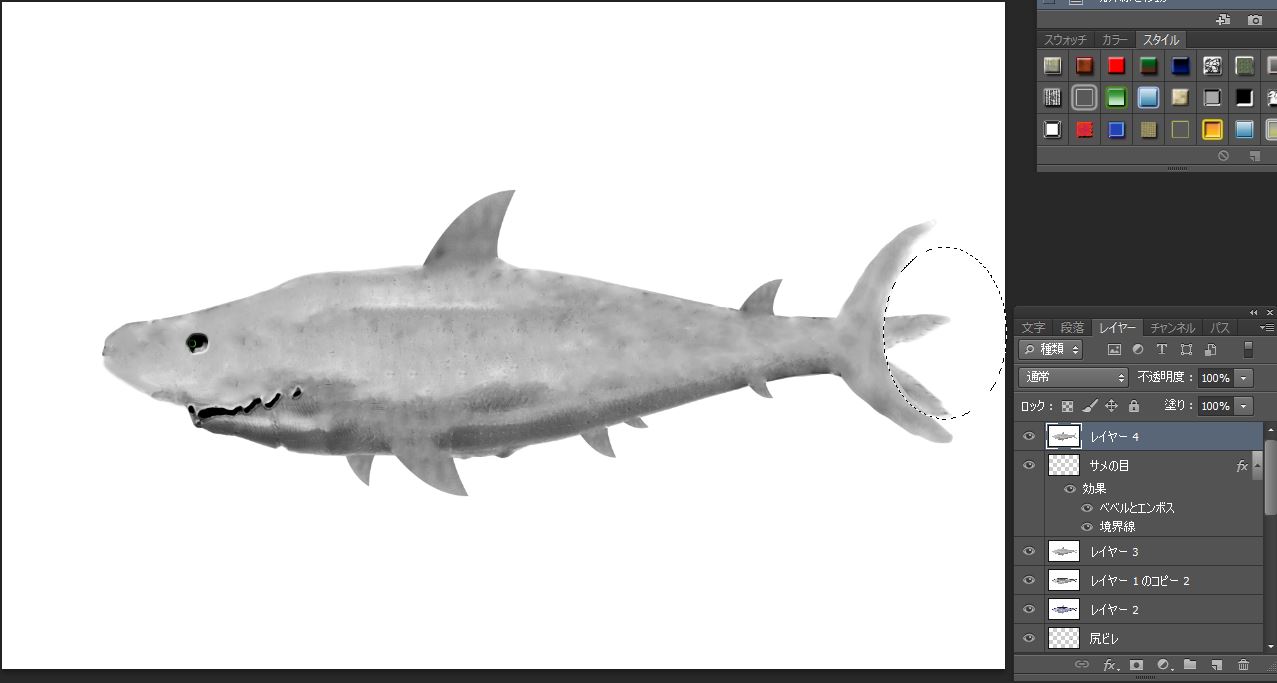
⇩ 次に楕円形選択ツールで元のしっぽの形を消すため選択し 画面左からバッチツールをクリックします。
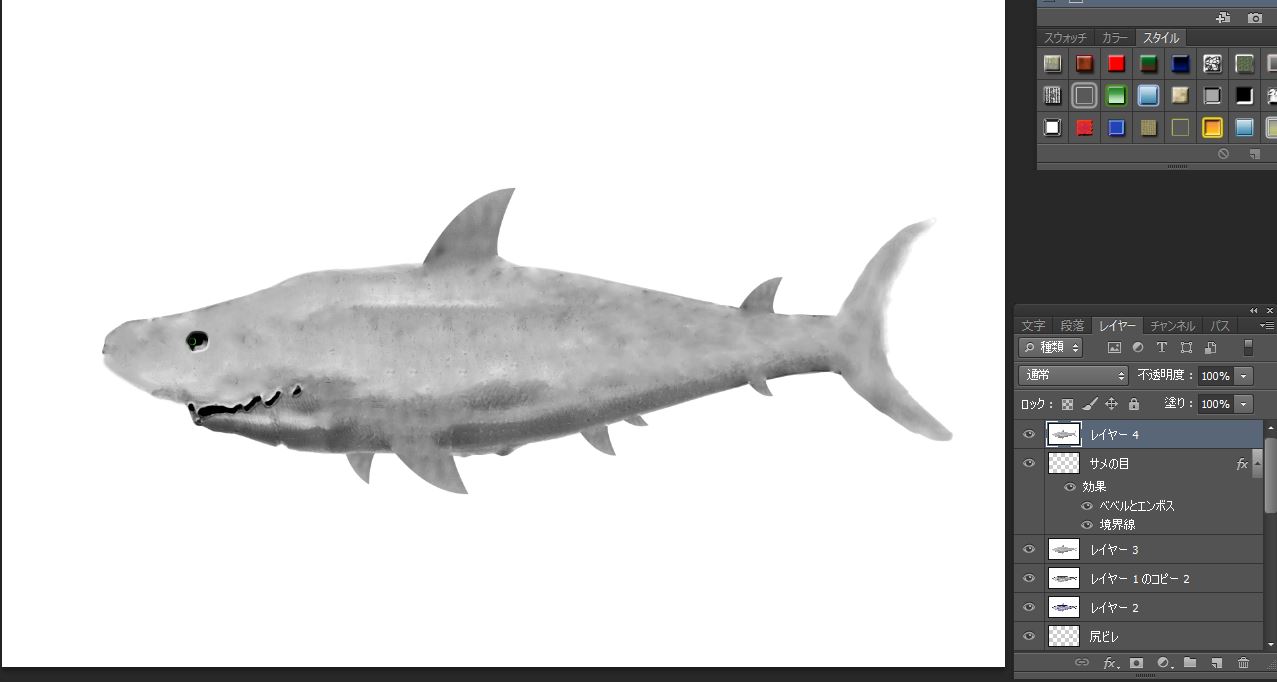
⇩ ドラッグして右側にずらすと余分な部分が消えます。 楕円形選択ツールで繰り返し囲み何度かドラッグすると図のように なります。
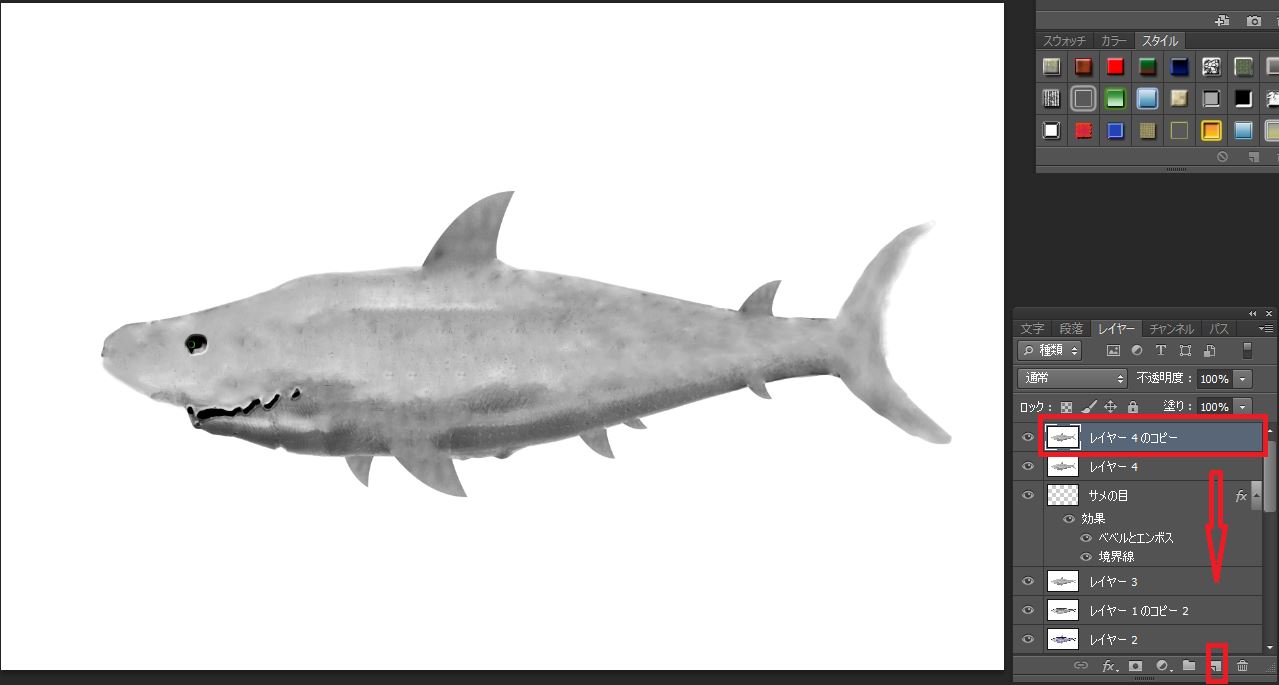
⇩ レイヤー4のコピーを作成します。
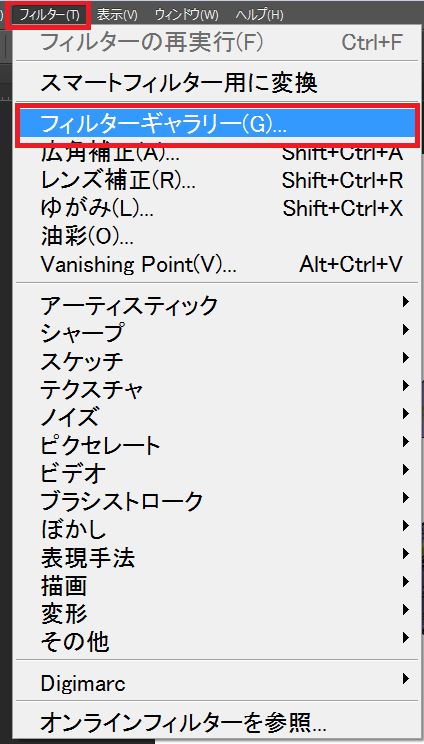
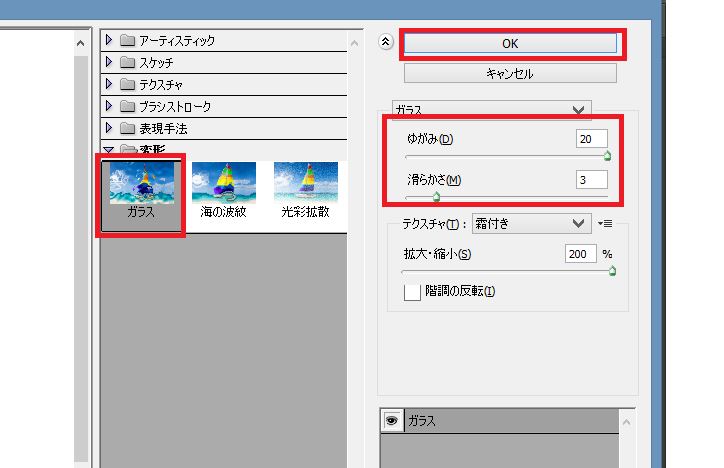
⇩ メニューバーの「フィルター」→「フィルターギャラリー」をクリックします。
⇩
「ガラス」の画面でプレビューを確認し以下の値で設定しOKボタンを押します。
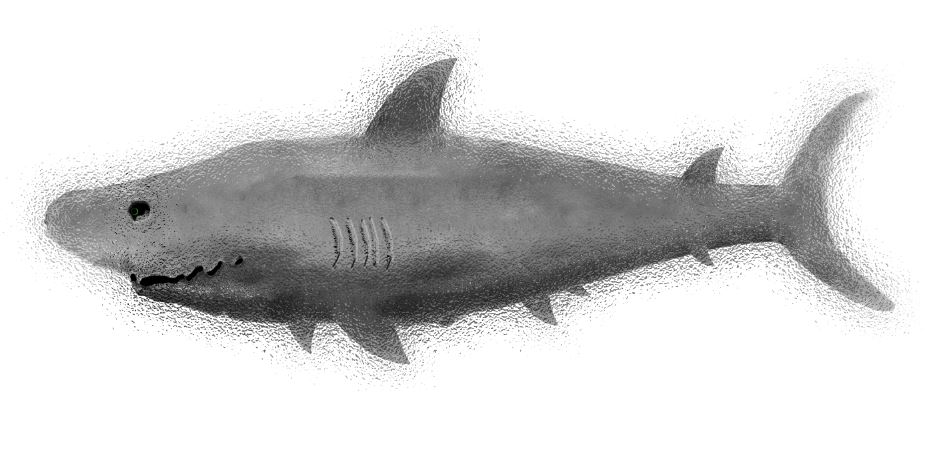
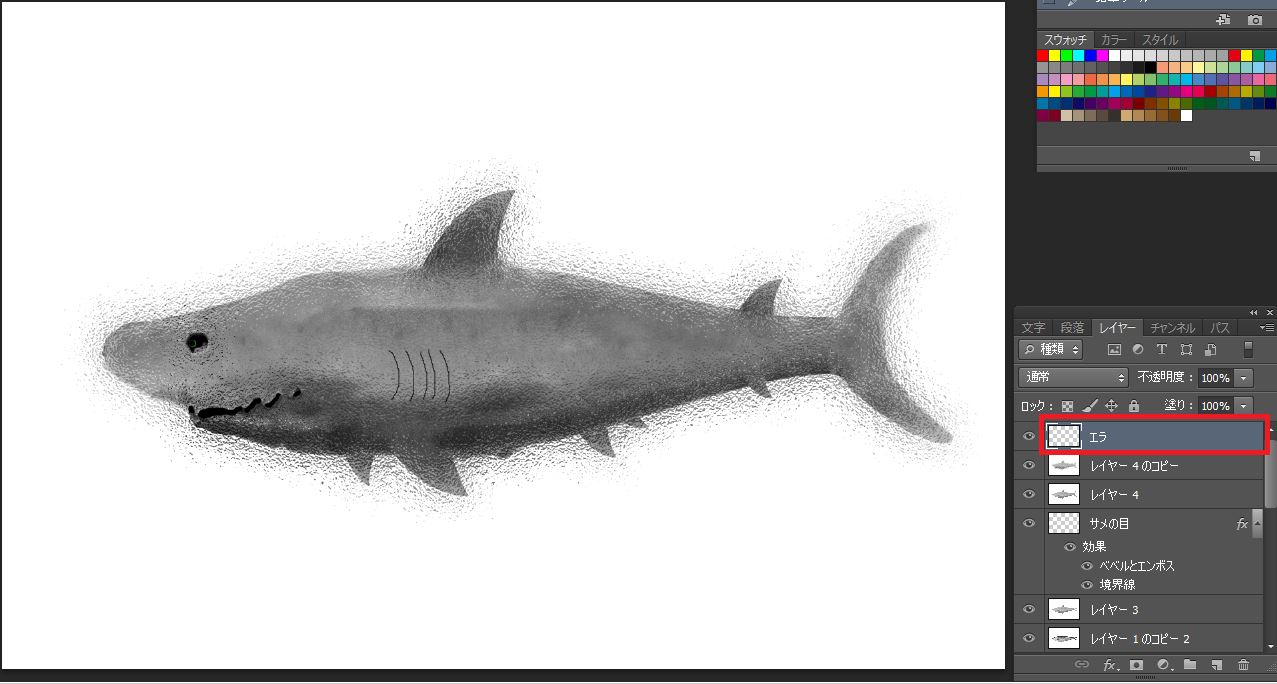
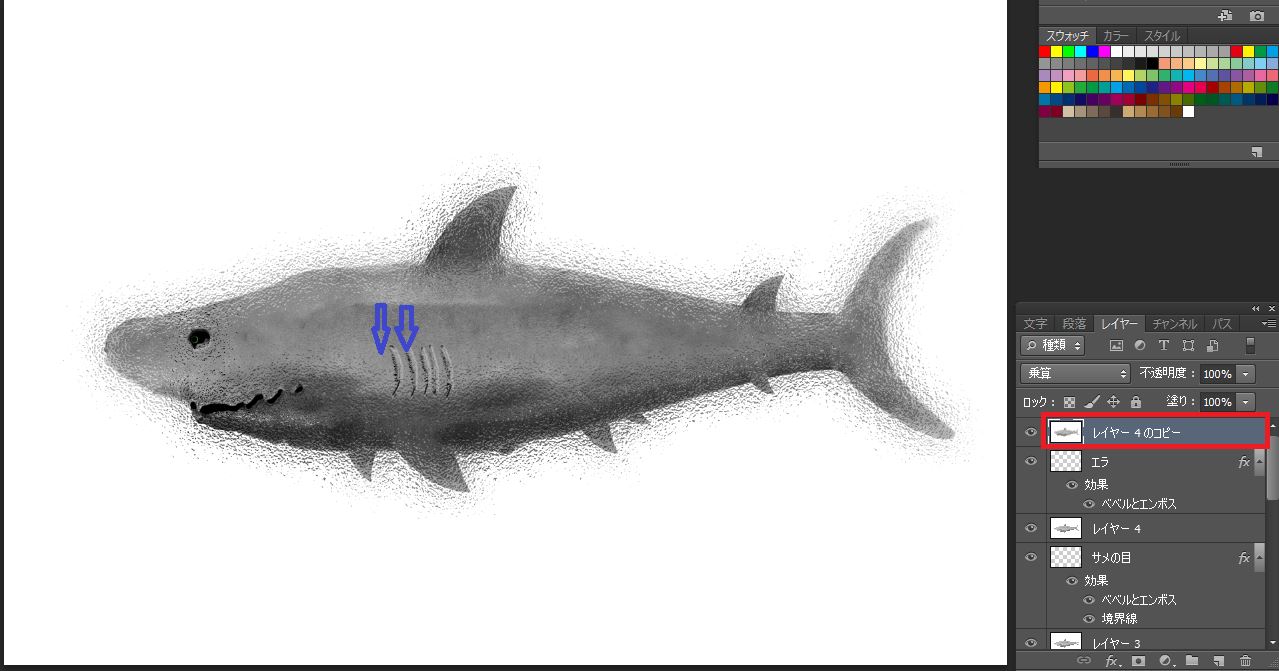
⇩ 描画モードを乗算に変更すると ガラスの効果で海中を泳いでいるように見えるようになりました。 次に新規レイヤー「エラ」を作成し鉛筆ツールで黒色サイズ2pxで 5本の線を描きます。
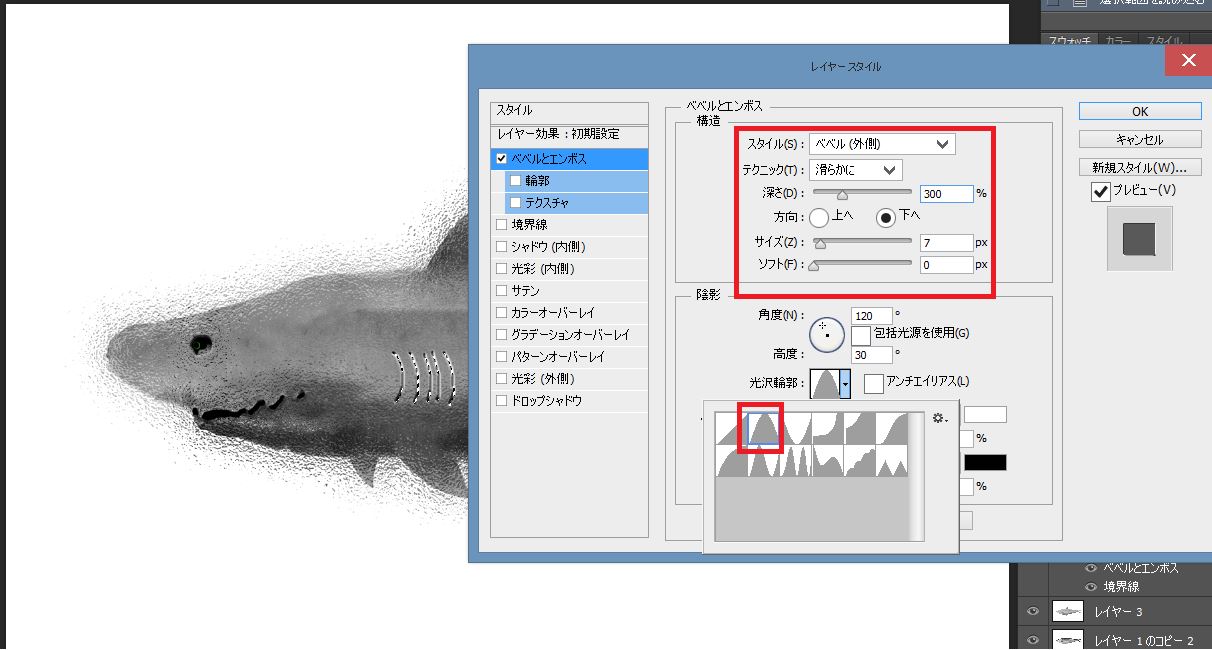
⇩ エラレイヤーのサムネイルをCtrlキーを押しながらクリックし 選択します。次にレイヤーをダブルクリックしてレイヤー効果の ベベルとエンボスで深さ300 サイズ7、光沢輪郭を円錐にして OKボタンを押します。
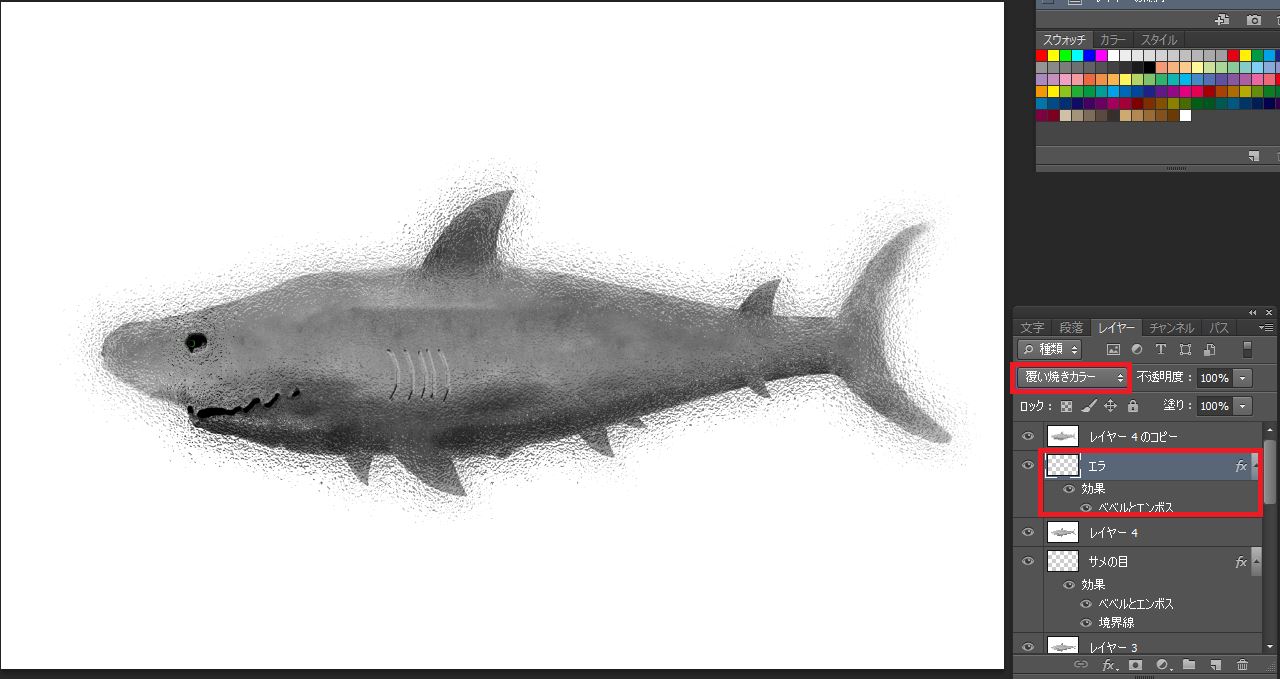
⇩ 「エラ」レイヤーを一つ下に移動して描画モードを覆い焼きカラーにします。
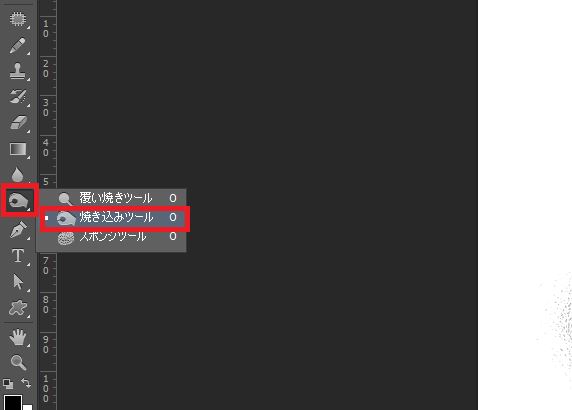
⇩ 画面左から焼き込みツールをクリックします。
⇩ レイヤー4を選択し仕上げに5本の線の左側を焼き込んで影をつけます。 これでイワシをサメに変えることができました。
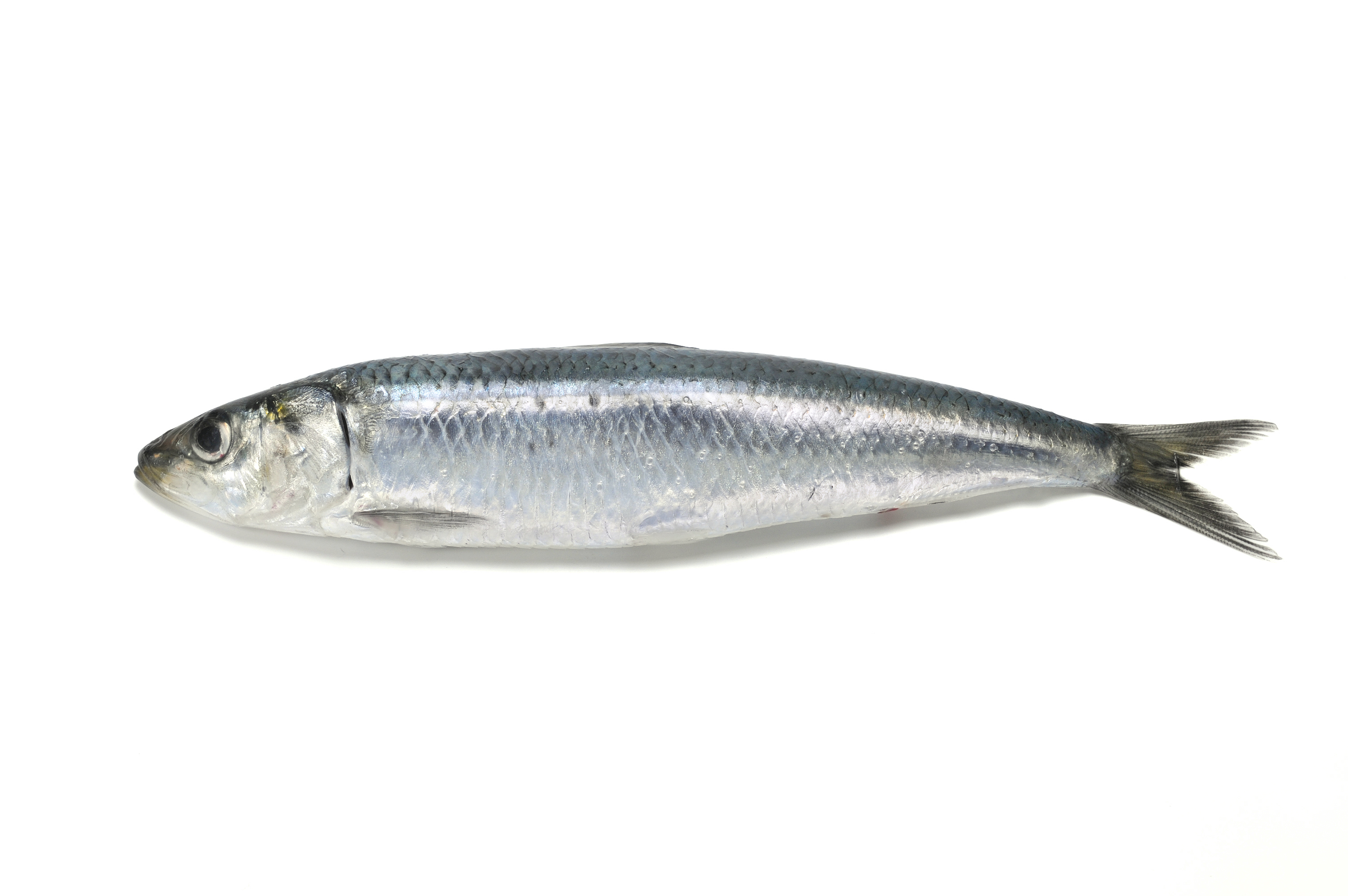
⇩ 元画像のイワシと修正後のサメと比較すると随分と変化しているのがわかります。
|
| ■PR■ | ||
|---|---|---|
|
|
||
TOP
Copyright (C) 2015-2024 Photoshopマスター All rights reserved.
 ⇩
⇩