これからPhotoshopを勉強したい、復習したいと思っている方に役立つサイトです。

|
|
|
初心者の為のPhotoshopの解説サイトです。画像の切り抜きや合成の方法などを
写真付きでわかりやすく解説しています。
これからPhotoshopを勉強したい、復習したいと思っている方に役立つサイトです。 |
|
Adobeをお得に購入するならアドバンスクールオンライン
|
| TOP >地図(マップ)の作成 パート4 |
地図(マップ)の作成 パート4 |
|
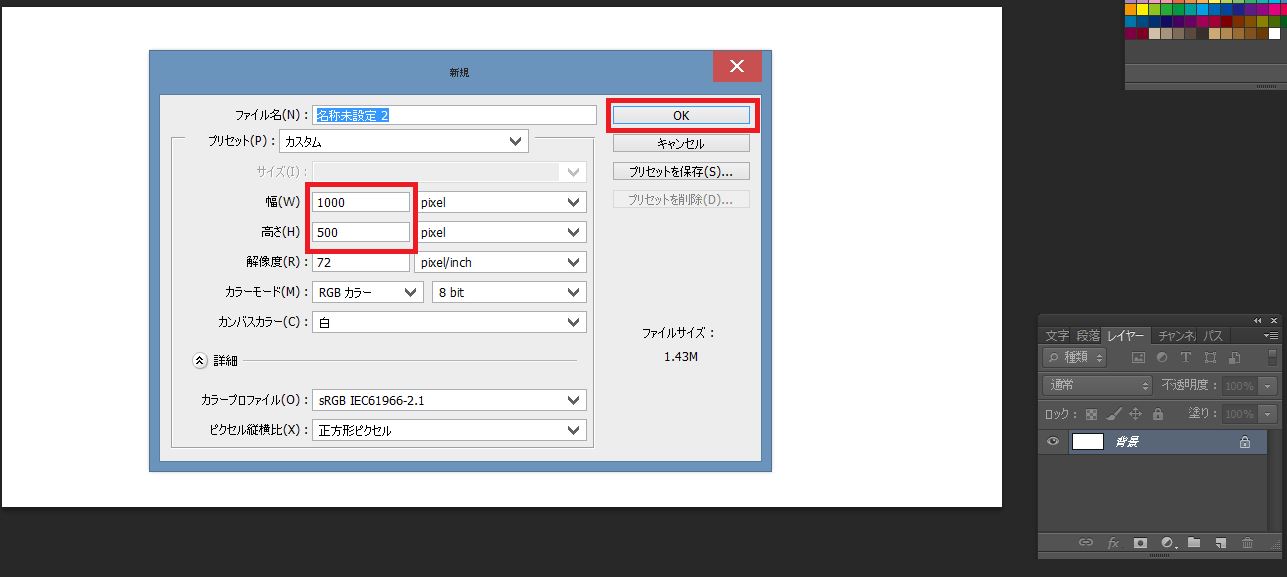
Photoshopで航空写真を利用して簡単な地図(マップ)を作る方法の解説の続きパート4です。下絵中央の線路が欠けてわかりづらくなっているため新たに作り直します。 新しく幅1000ピクセル、高さ500ピクセルの横長なファイルを 作成します。
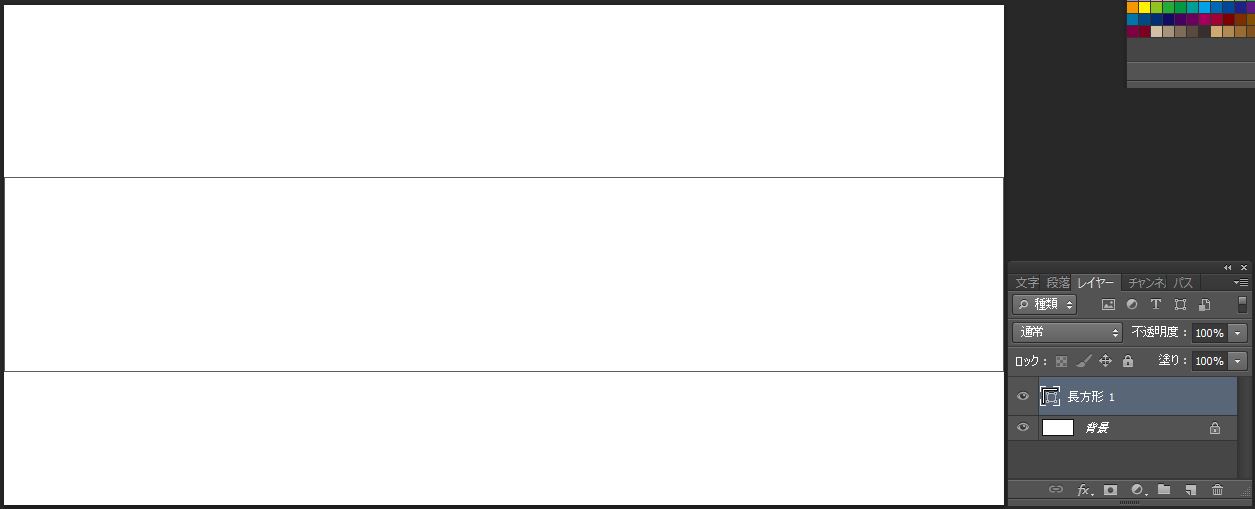
⇩ 画面左の長方形ツールで塗り白、線無しでカンバスいっぱいに横長の 長方形を描きます。
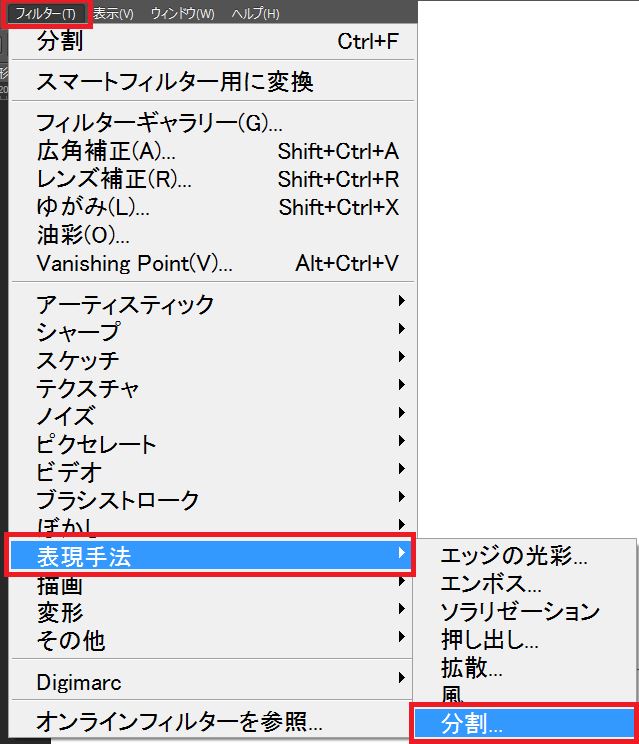
⇩ メニューバーの「フィルタ」→「表現方法」→「分割」 をクリックします。
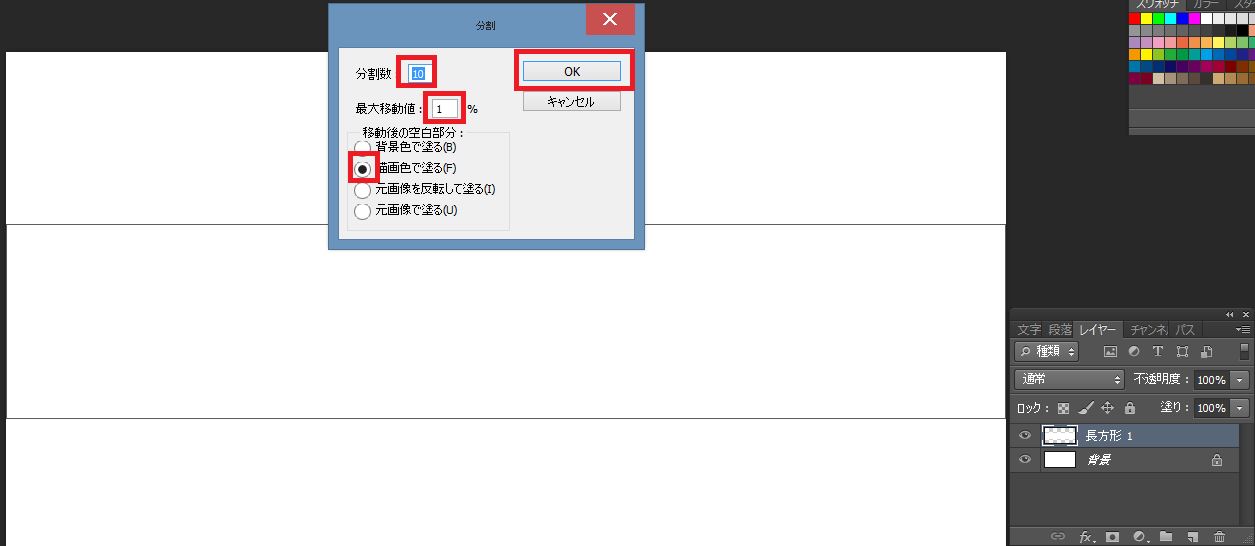
⇩ 「シェイプをラスタライズしますか?」というメッセージが出ますがOKを押して 分割の設定で以下のように設定後OKボタンを押します。
分割数:10
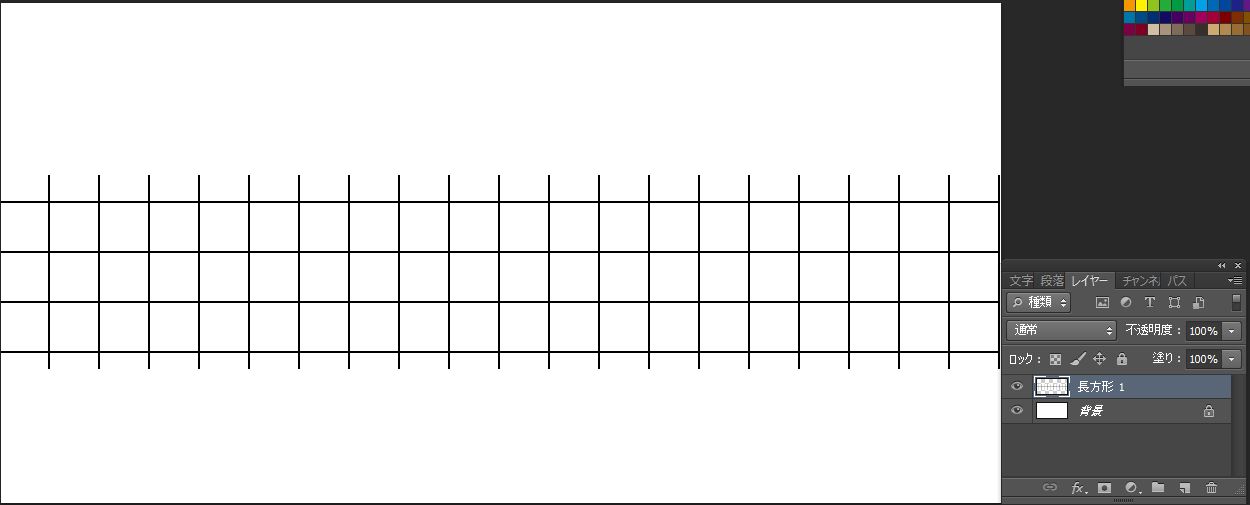
⇩ 格子状に分割されました。
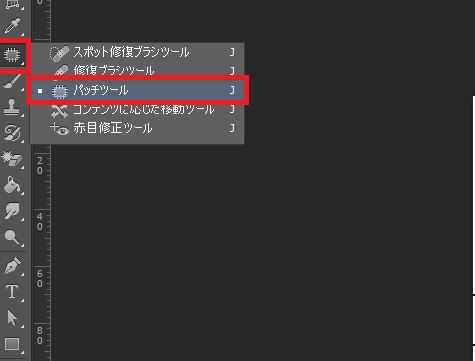
⇩ 画面左から「パッチツール」をクリックします。
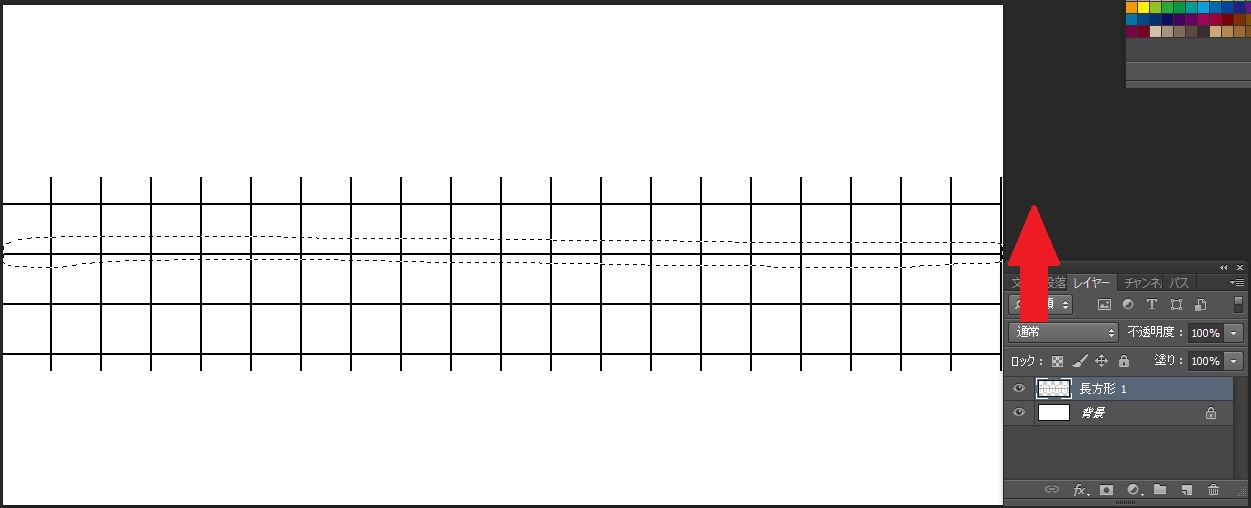
⇩ 画面上で「パッチ:コンテンツに応じる」を選択します。 図のように上から2番目の横線をぐるっと囲みます。 そして上方向に少しだけドラッグします。
⇩ すると2番目の横線は綺麗に消えました。
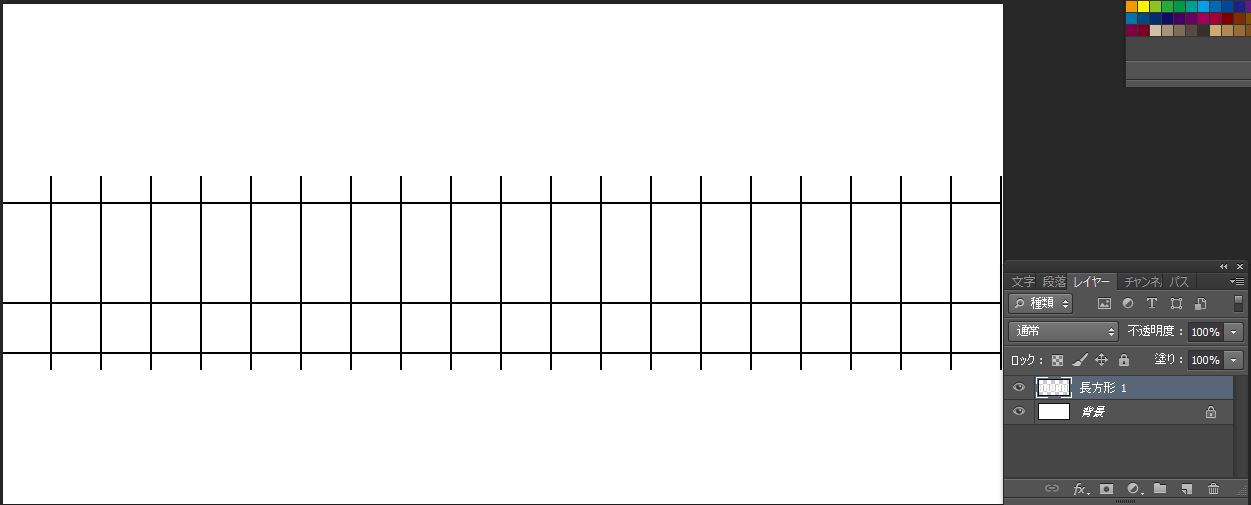
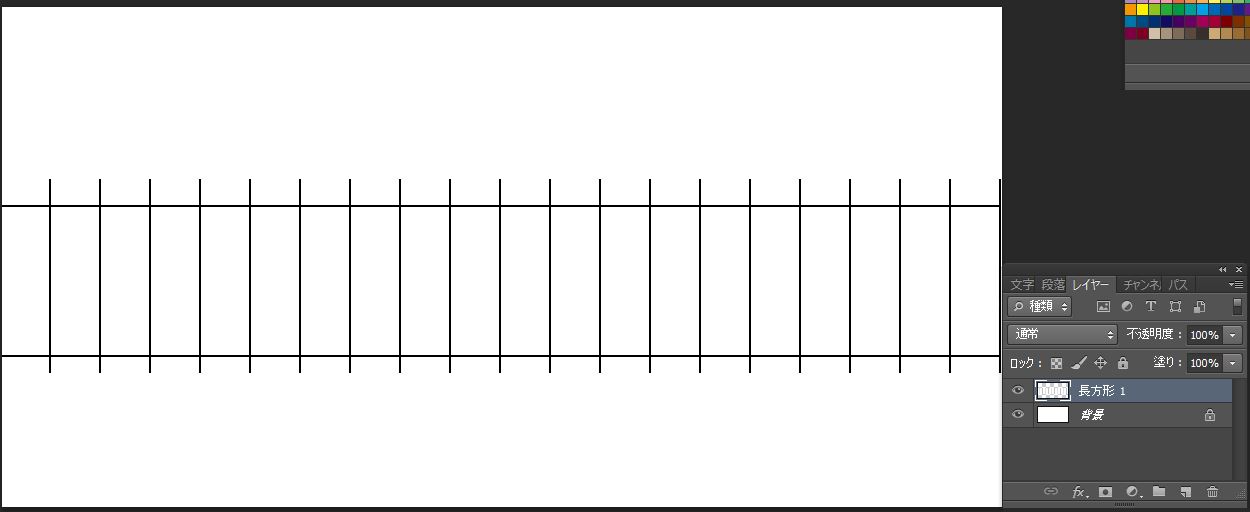
⇩ 3番目の横線も上記と同様の方法で下方向へずらし消すとこのように 縦線が等間隔に並んだ線路の形になりました。
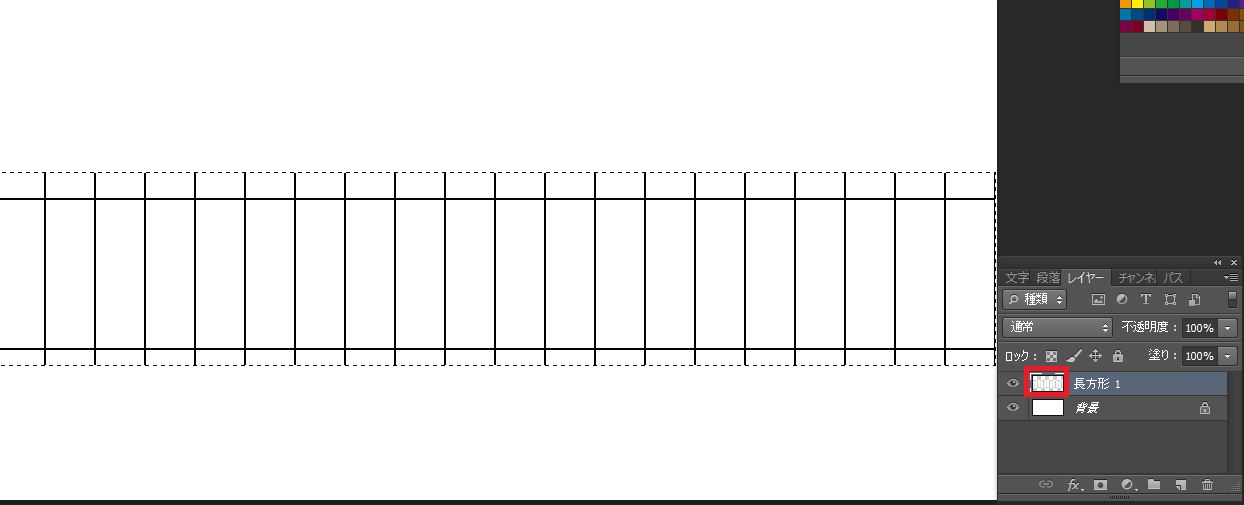
⇩ 「長方形1」レイヤーのサムネイルをCtrlキーを押しながらクリックします。
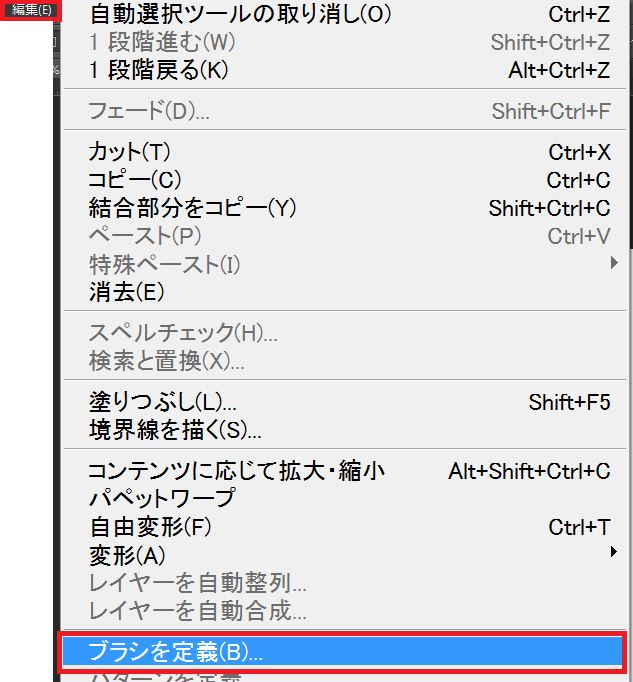
⇩ メニューバーの「編集」→「ブラシを定義」をクリックします。
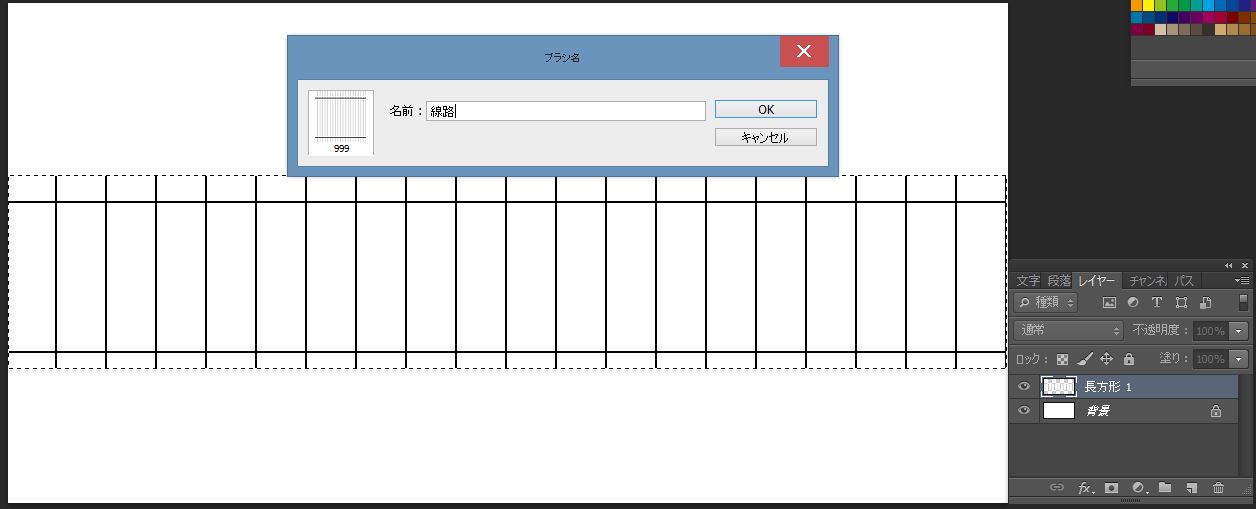
⇩ ブラシ名は「線路」にしOKボタンを押します。
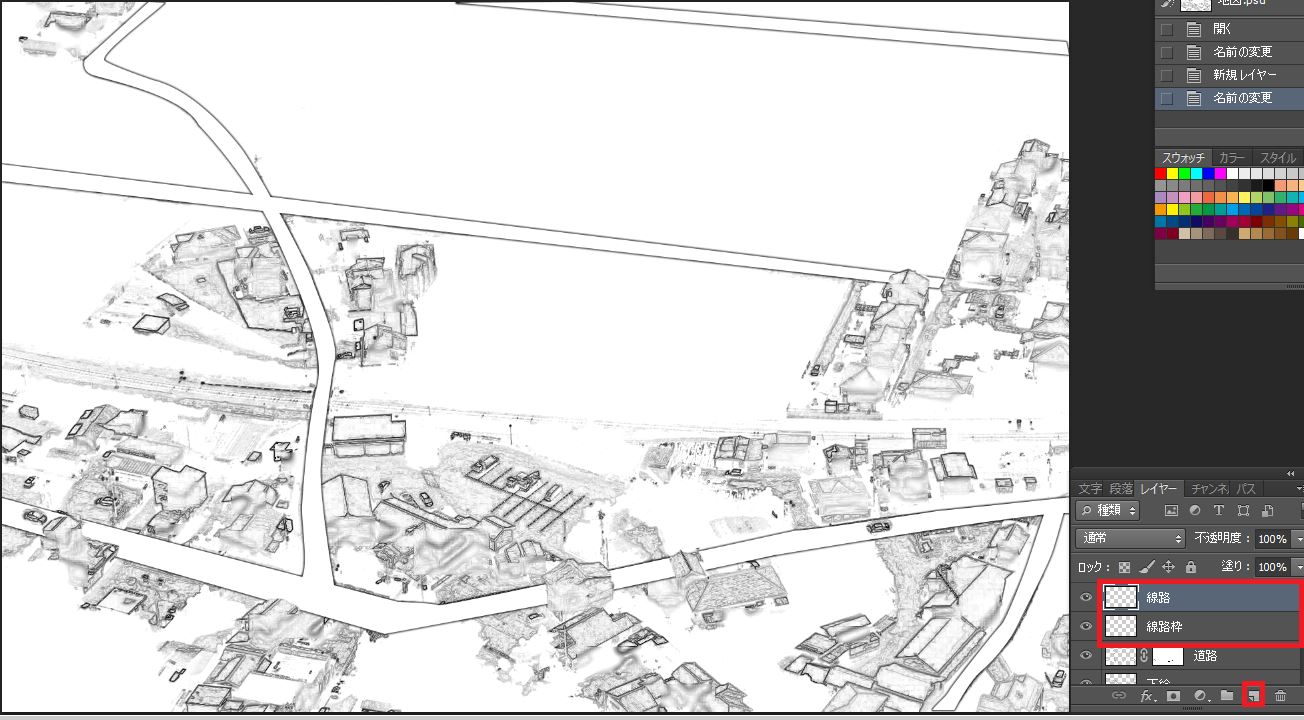
⇩ 画面上で地図のファイルのタブをクリックし下絵に戻ります。 新規レイヤーを2枚作成し名前を「線路枠」、「線路」に変更します。
⇩
|
| ■PR■ | ||
|---|---|---|
|
|
||
TOP
Copyright (C) 2015-2026 Photoshopマスター All rights reserved.