
これからPhotoshopを勉強したい、復習したいと思っている方に役立つサイトです。

|
|
|
初心者の為のPhotoshopの解説サイトです。画像の切り抜きや合成の方法などを
写真付きでわかりやすく解説しています。
これからPhotoshopを勉強したい、復習したいと思っている方に役立つサイトです。 |
|
Adobeをお得に購入するならアドバンスクールオンライン
|
| TOP >螺旋階段を作る パート4 |
螺旋階段を作る パート4 |
|
螺旋階段を作る の続きパート4の解説です。「手すりの支え」のレイヤーと「手すりのコピー」レイヤーの順序を 入れ替えます。 これで手すりの下に支えの柱が繋がっているように見えます。 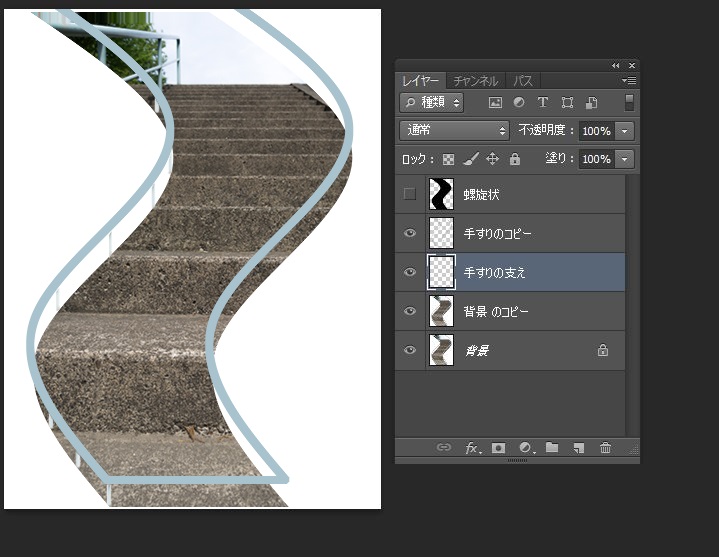
⇩ レイヤーパレットで「手すりの支え」レイヤーの上で「右クリック」→「レイヤーを複製」 をクリックします。 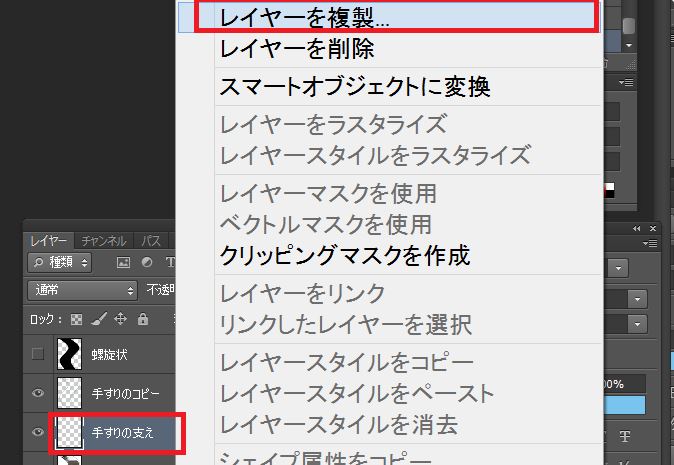
⇩ 「レイヤーを複製」ダイアログボックスで新規名称に「手すりの支え 右側」と入力し OKを押します。 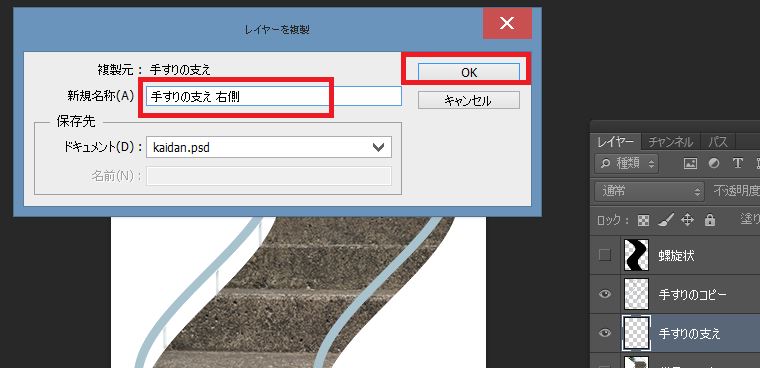
⇩ 画面左から移動ツールをクリックします。 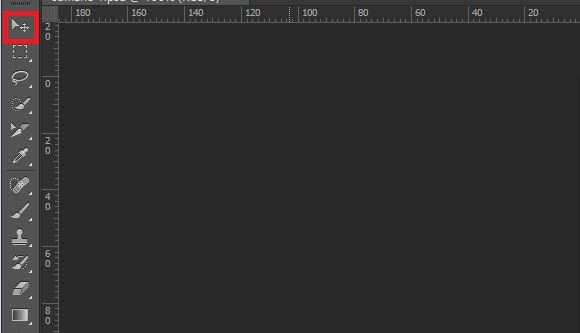
⇩ キーボードの右矢印キーで反対側の手すりまで移動すると左右対称に 手すりの支えもできました。 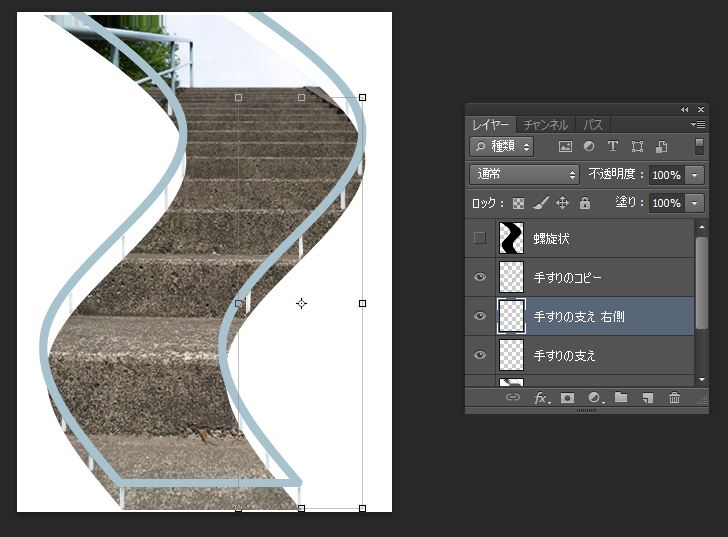
⇩ 「背景のコピー」レイヤーはもう不要なのでゴミ箱のアイコンまでドラッグして 削除します。 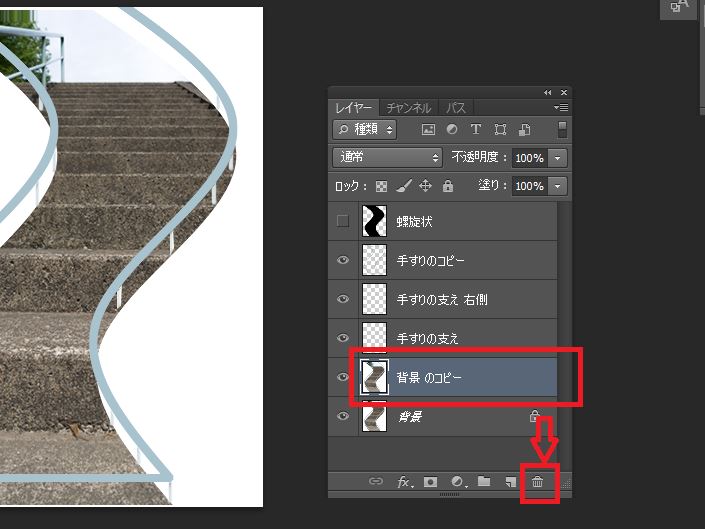
⇩ 「手すりのコピー」レイヤーから背景レイヤーまで複数選択し「右クリック」→「表示レイヤーを結合」 をクリックします。 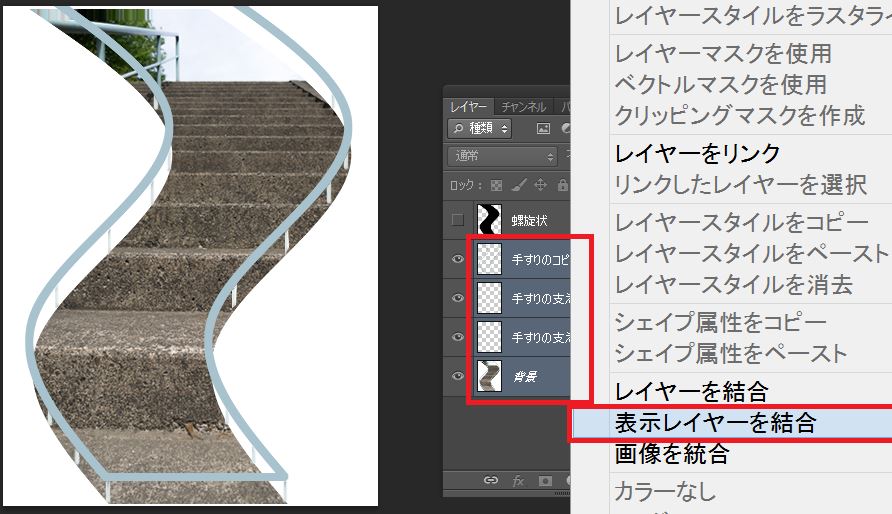
⇩ 画面左から長方形選択ツールをクリックします。 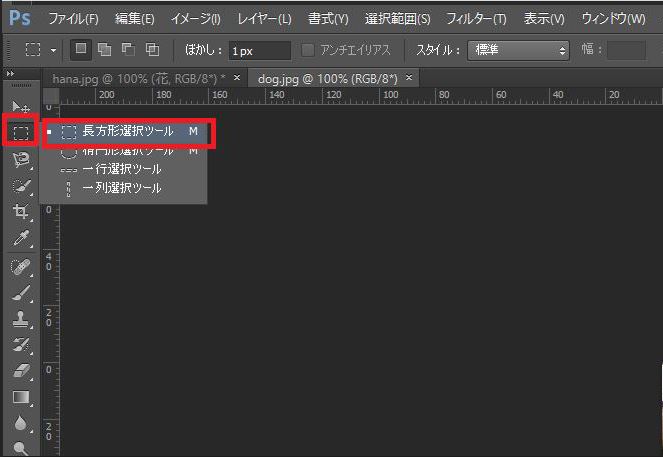
⇩ 図の範囲で長方形で要らない背景を囲みキーボードの「Deleteキー」を押します。 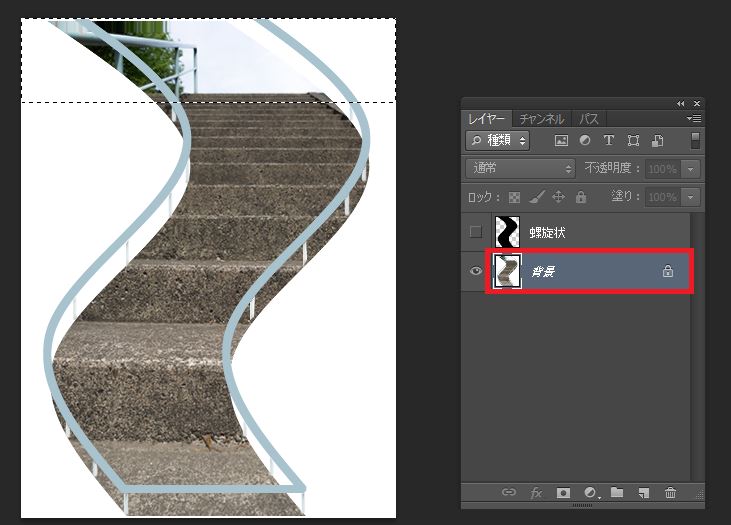
⇩ 「塗りつぶし」のダイアログボックスが出るので使用から「背景色」を 選択しOKボタンを押します。 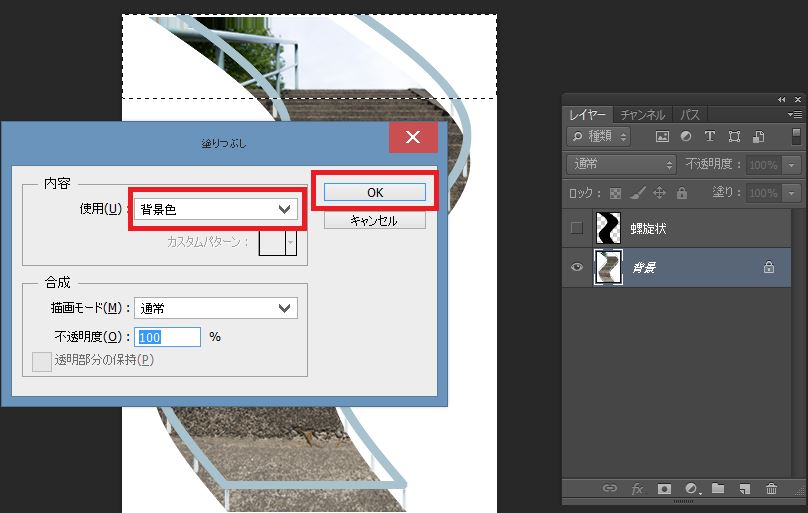
⇩ カンバス上部の背景が消えて螺旋階段ができました。 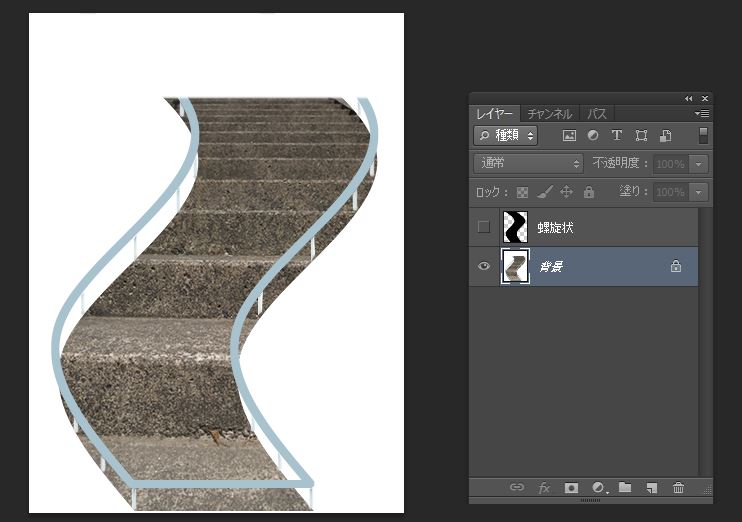
⇩ 画面左からスポット修復ブラシツールをクリックします。 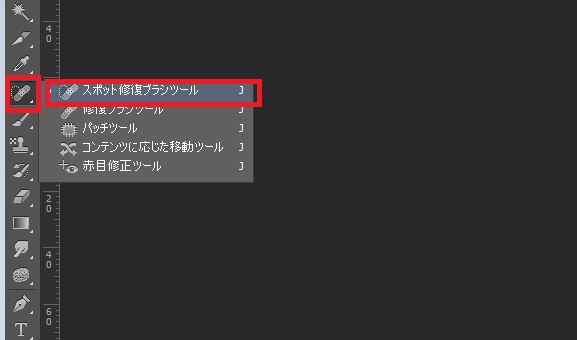
⇩ スポット修復ブラシはクリックした部分の近くの色で修復できます。 螺旋階段の右上の端にある三角形の箇所でクリックします。 画面左上でブラシの直径は24pxに設定します。 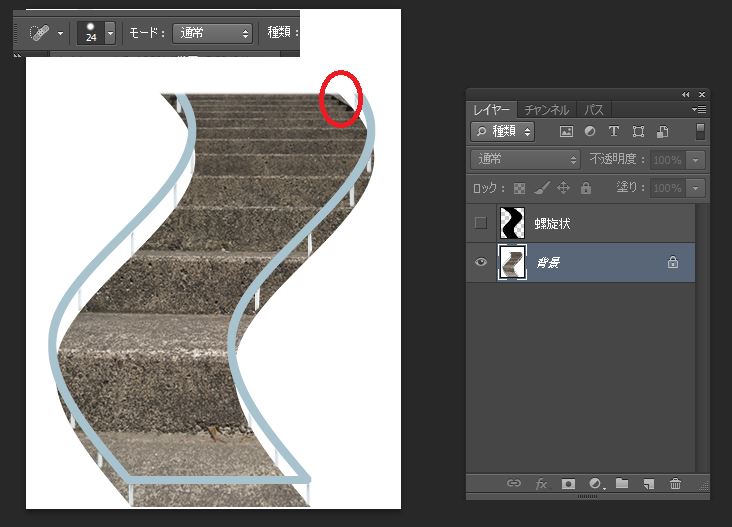
⇩ 階段から修復部分がはみ出した場合は消しゴムツールで消すと仕上がりが 良くなります。 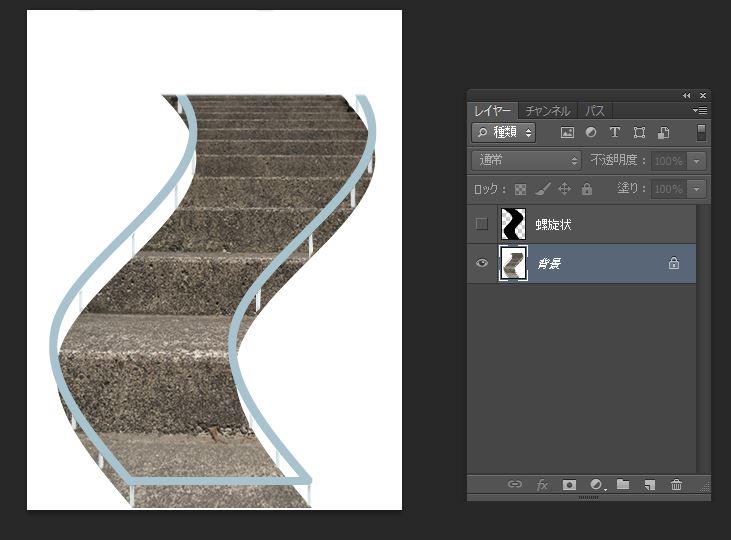
⇩ スポット修復ブラシツール で同様に階段の1段目前の余分なバーをなぞります。 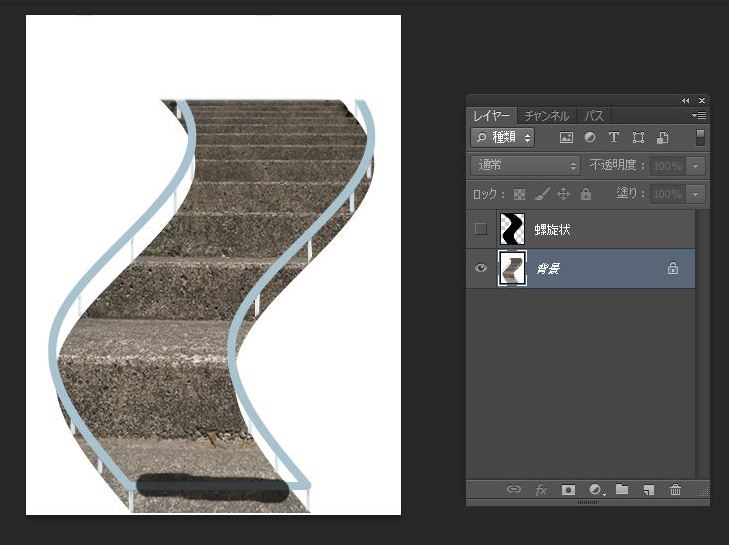
⇩ これで余分なバーも違和感なく消すことができました。 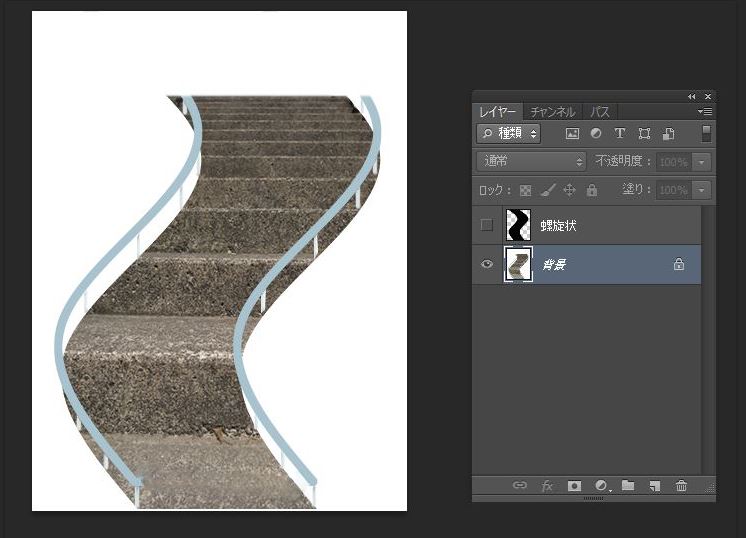
|
| ■PR■ | ||
|---|---|---|
|
|
||
TOP
Copyright (C) 2015-2026 Photoshopマスター All rights reserved.

