これからPhotoshopを勉強したい、復習したいと思っている方に役立つサイトです。
|
|
|
初心者の為のPhotoshopの解説サイトです。画像の切り抜きや合成の方法などを
写真付きでわかりやすく解説しています。
これからPhotoshopを勉強したい、復習したいと思っている方に役立つサイトです。 |
| TOP >スマホの作り方 パート10 |
スマホの作り方 パート10 |
|
レイヤーパレットで一番上のレイヤーが選択されている状態で キーボードの「Ctrlキー +Altキー + Shiftキー + E」を押すと 全てのレイヤーが結合したレイヤーが新規に作成されます。 レイヤー名は「スマホ」に変更します。 既存レイヤーを残して新たに結合レイヤーを作成することにより 少し前の作業の編集にも戻ることができます。 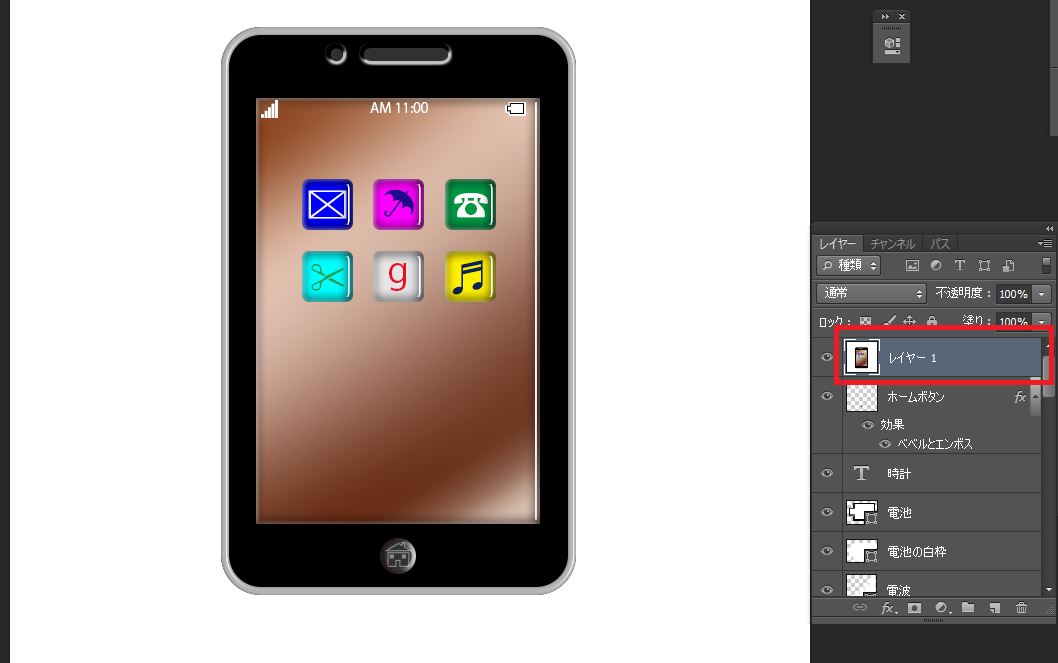
⇩ 画面左から多角形選択ツールをクリックします。 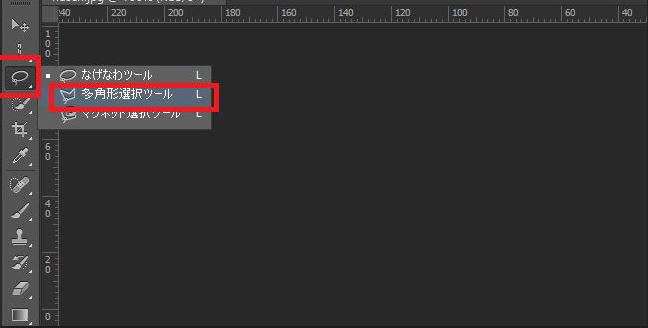
⇩ 図のように三角形の選択範囲を作成します。 
⇩ メニューバーの「フィルタ」→「描画」→「照明効果」の順にクリックします。 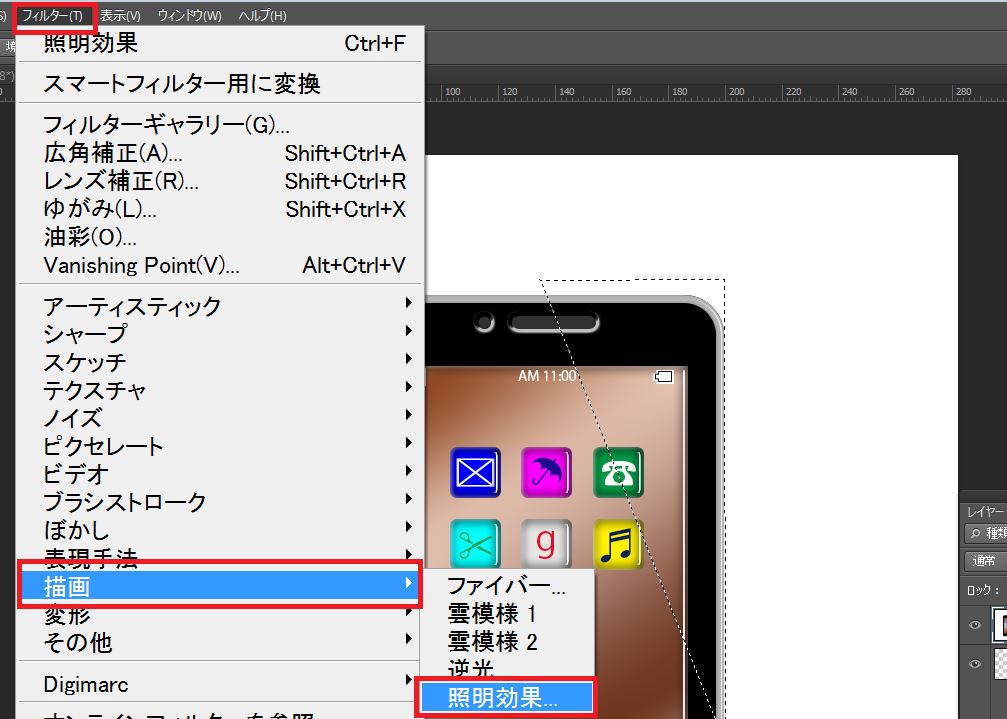
⇩ 照明効果の設定画面が出るので右側の設定項目でプレビューを見ながら 値を設定します。ここでは図のような値に設定してます。テクスチャは無しに 設定しています。設定ができたら画面上のOKボタンを押します。 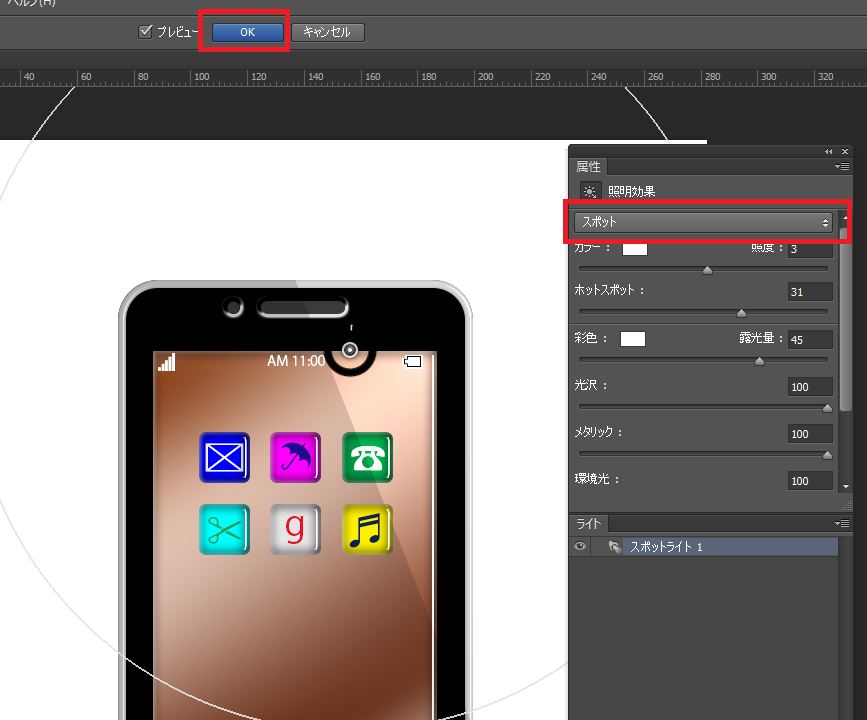
⇩ レイヤーパレットの下で「新規レイヤーを作成」をクリックします。 レイヤー名を「本体の光」に変更します。 スマホ画面の右上を中心にスポットライトが当たったようになったので 今度はスマホ本体(黒い部分)にも、もう少し光が当たっているように見せます。 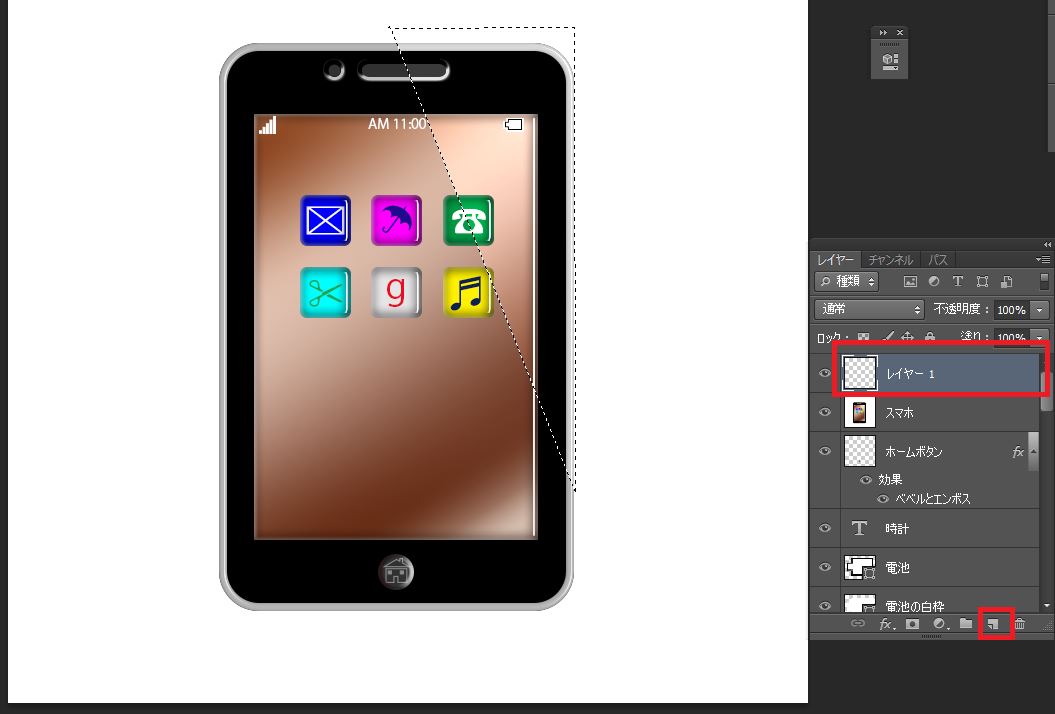
⇩ 画面左から三角形の描画色を白色に設定します。 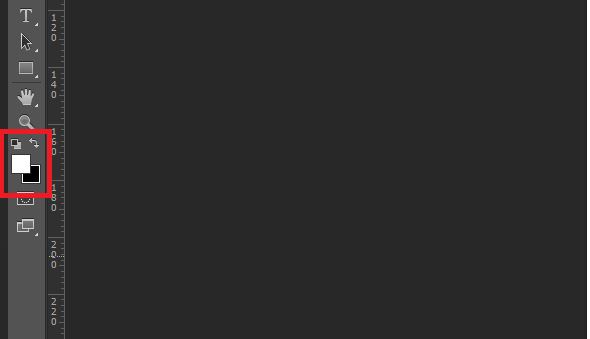
⇩ キーボードの「Altキー」+「Delete」で三角形を白に 塗りつぶします。 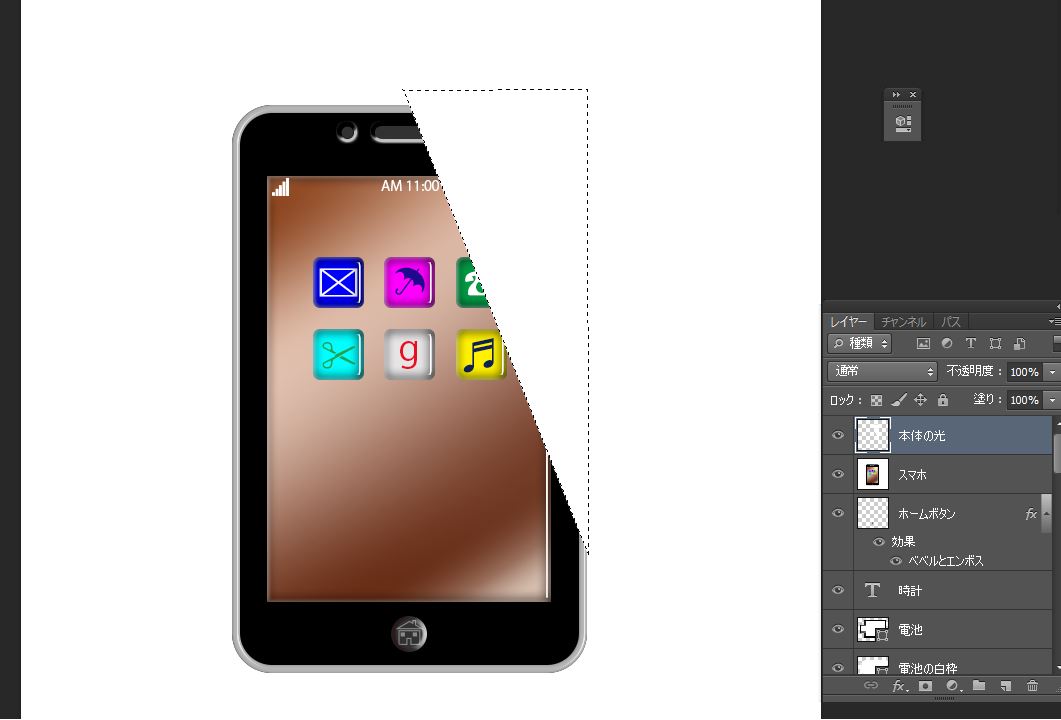
⇩
レイヤーパレットの右上で不透明度をクリックし15%に
設定します。

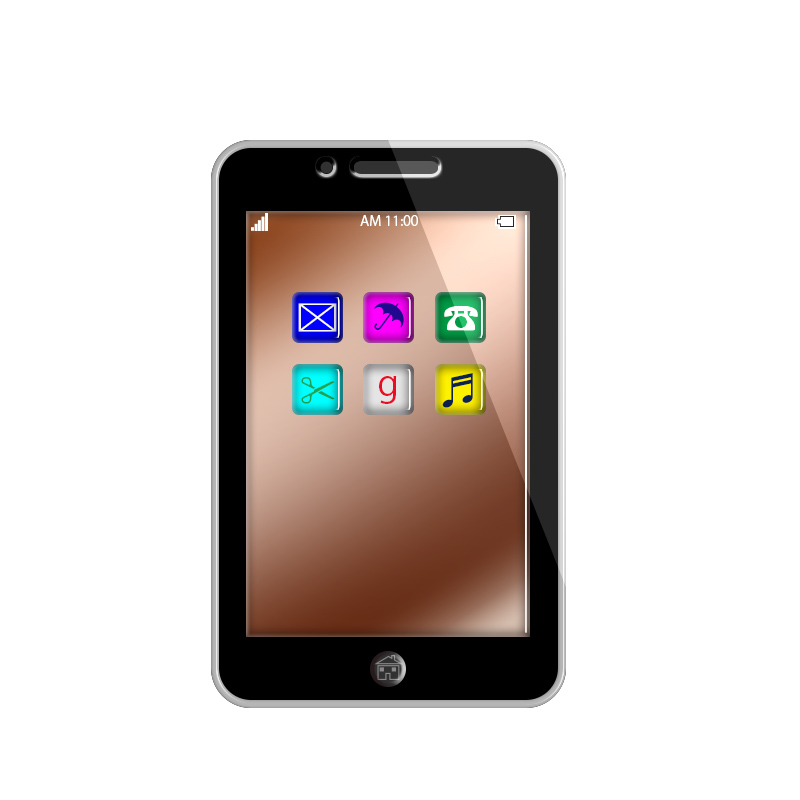
⇩ これでスマホを描くことができました。外からの光が右から当たり スマホの本体の右側の黒い部分も照らされて色合いが薄くなっているように見えます。 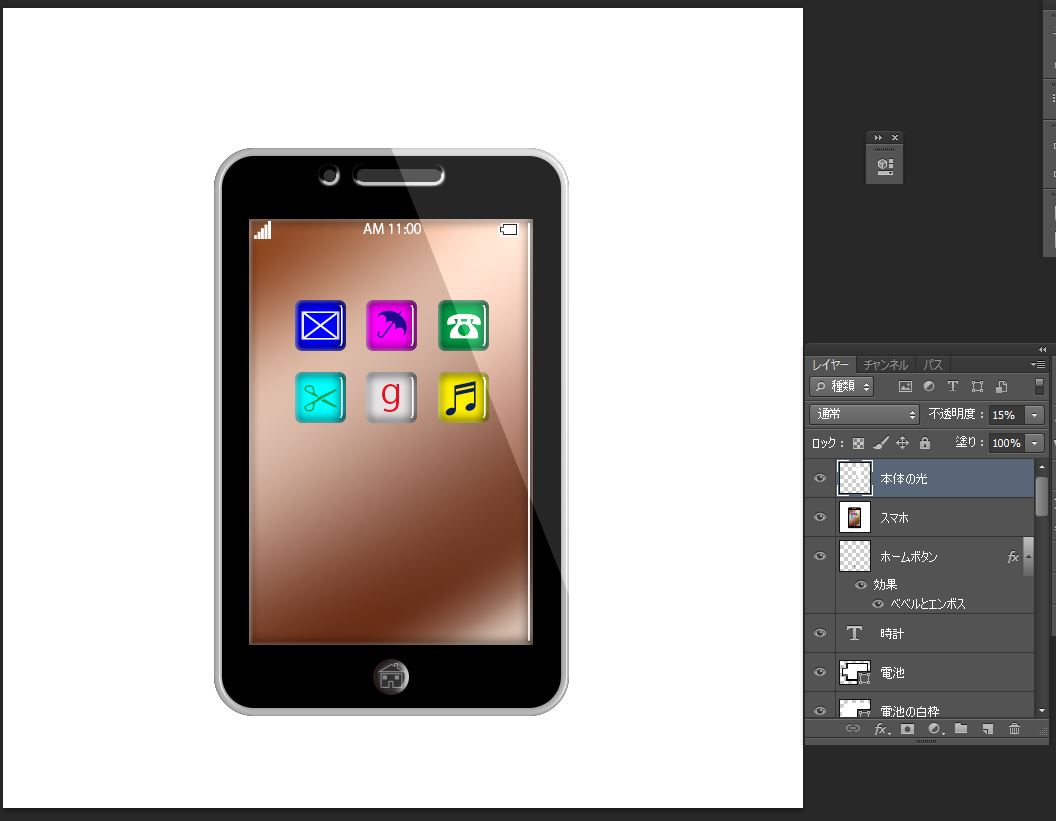
⇩ 拡大した画像:スマホ
|
| ■PR■ | ||
|---|---|---|
|
|
||
TOP
Copyright (C) 2015-2024 Photoshopマスター All rights reserved.