これからPhotoshopを勉強したい、復習したいと思っている方に役立つサイトです。
|
|
|
初心者の為のPhotoshopの解説サイトです。画像の切り抜きや合成の方法などを
写真付きでわかりやすく解説しています。
これからPhotoshopを勉強したい、復習したいと思っている方に役立つサイトです。 |
| TOP >Aのタワー |
Aのタワー |
|
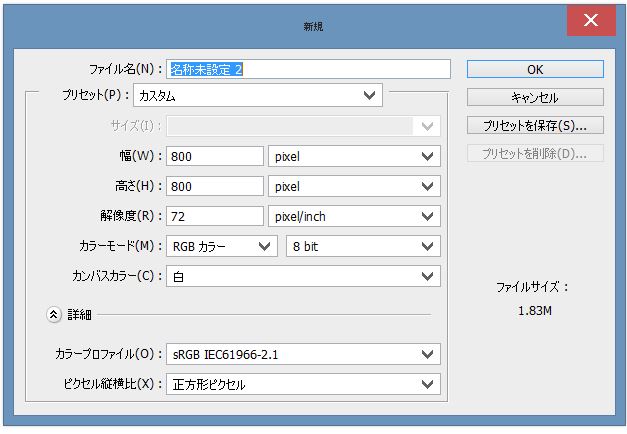
アルファベットのAをたくさん組み合わせてタワー(鉄塔)を作る方法の解説です。メニューバーの「ファイル」→「新規」で800pixel×800pixelのカンバスを作成します。
⇩ 画面左から横書き文字ツールをクリックします。 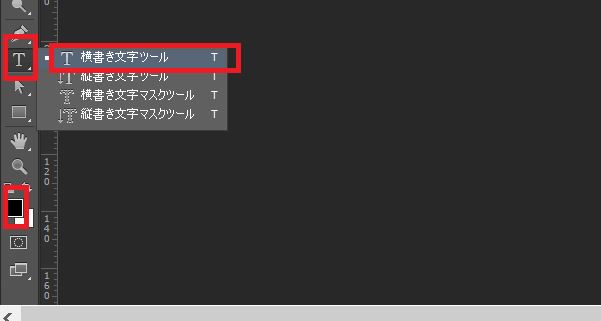
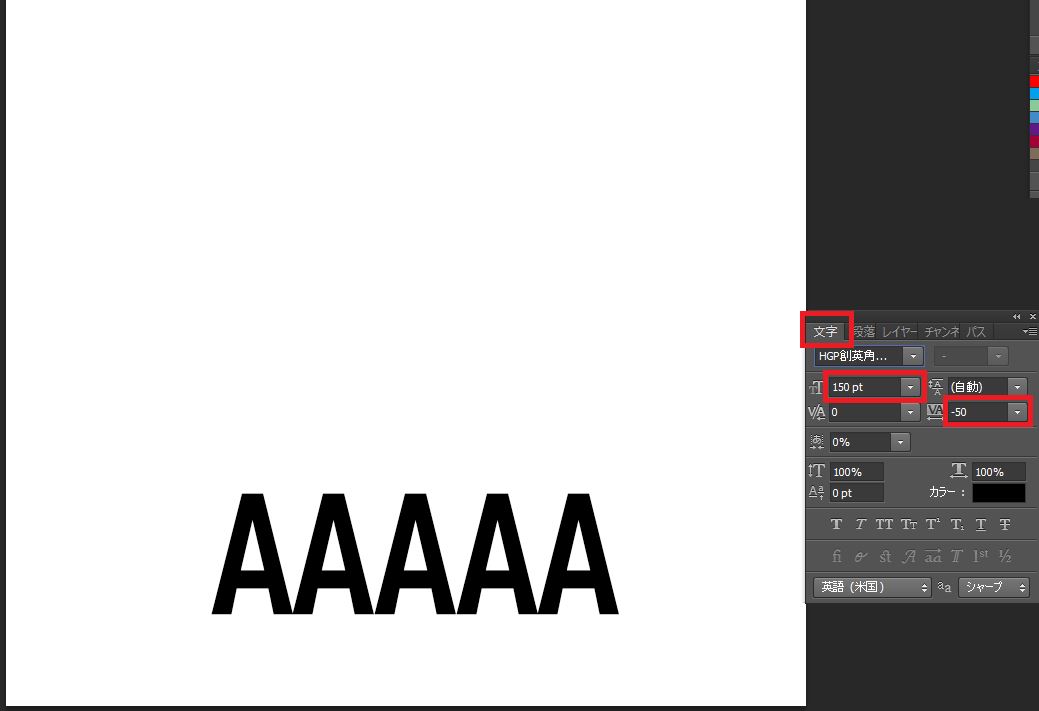
⇩ アルファベットの「A」を5つ入力し画面上の○ボタンで確定します。 レイヤーパレット上の文字タブをクリックし文字の種類を 「HGP創英角ゴシックUB」、文字の大きさ「150pt」、文字と文字の間隔(VA:トラッキング) を-50に設定します。この値をマイナスにすることでAとAがピッタリとくっつきます。
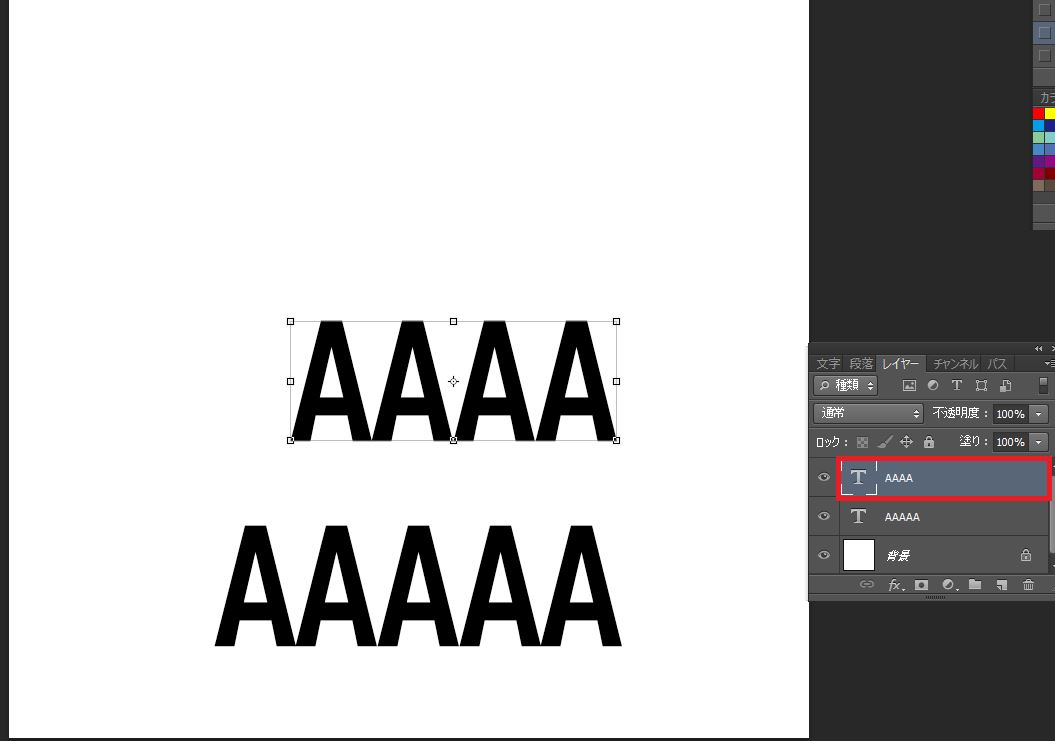
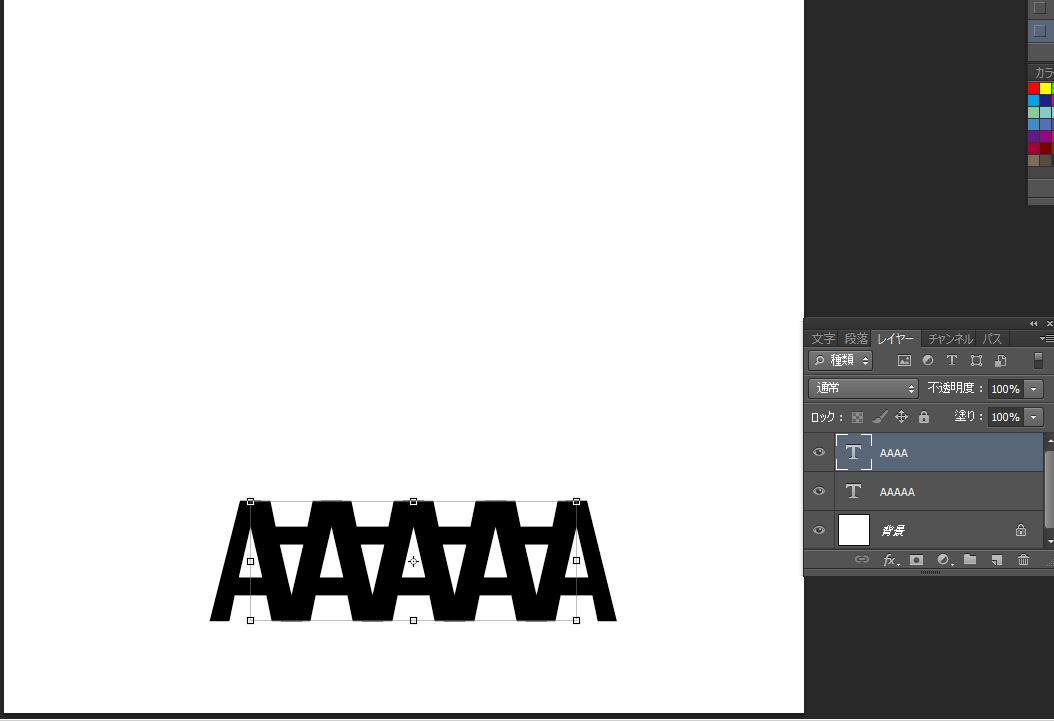
⇩ 次にレイヤーパネルに戻り文字の設定は同様にアルファベットの「A」を4つ入力しキーボードの「V」を 押して移動可能な状態にします。
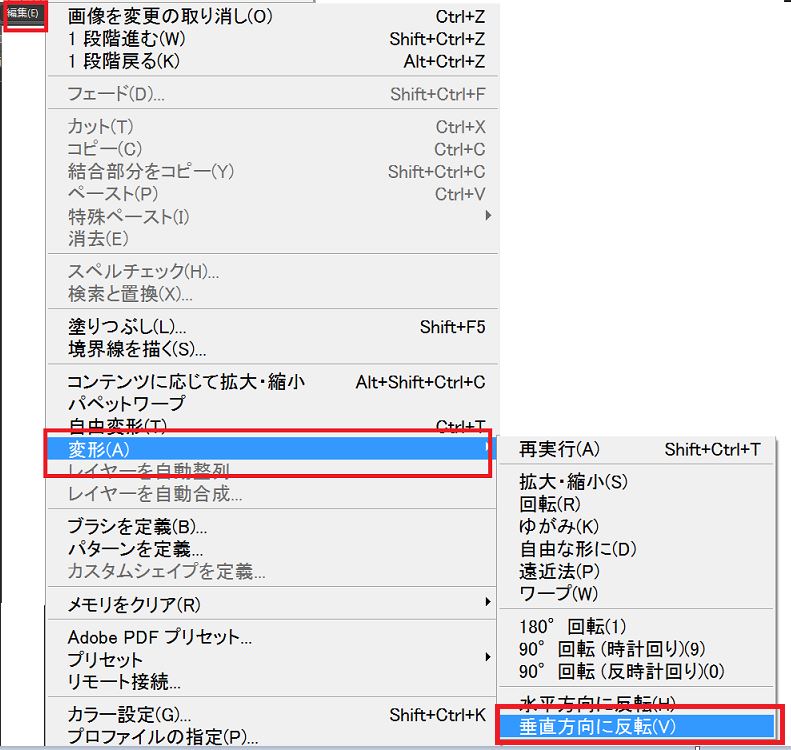
⇩ メニューバーの「編集」→「変形」→「垂直方向に反転」の順にクリックします。
⇩ 逆さまになった4つのAを図のように下段のAの上のスペースに入れます。
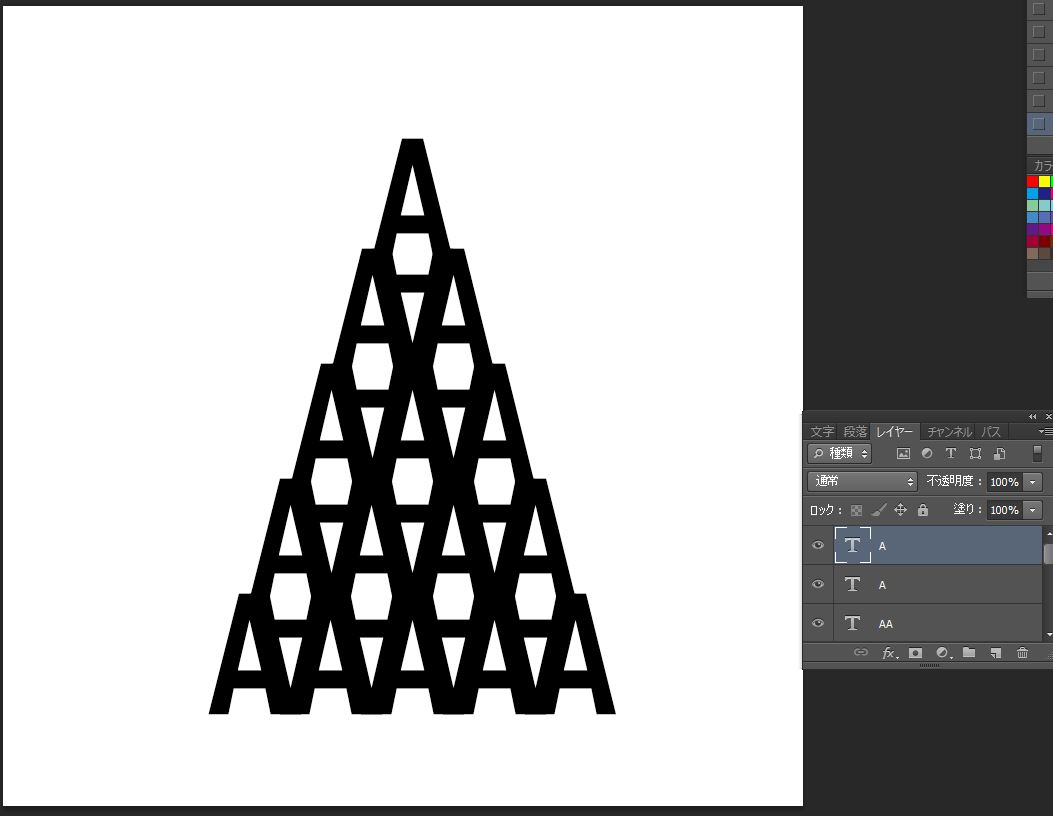
⇩ 上記と同様の方法で上の段までAを積んでいくと図のような形になります。
2段目・・・A4つ、逆さA3つ
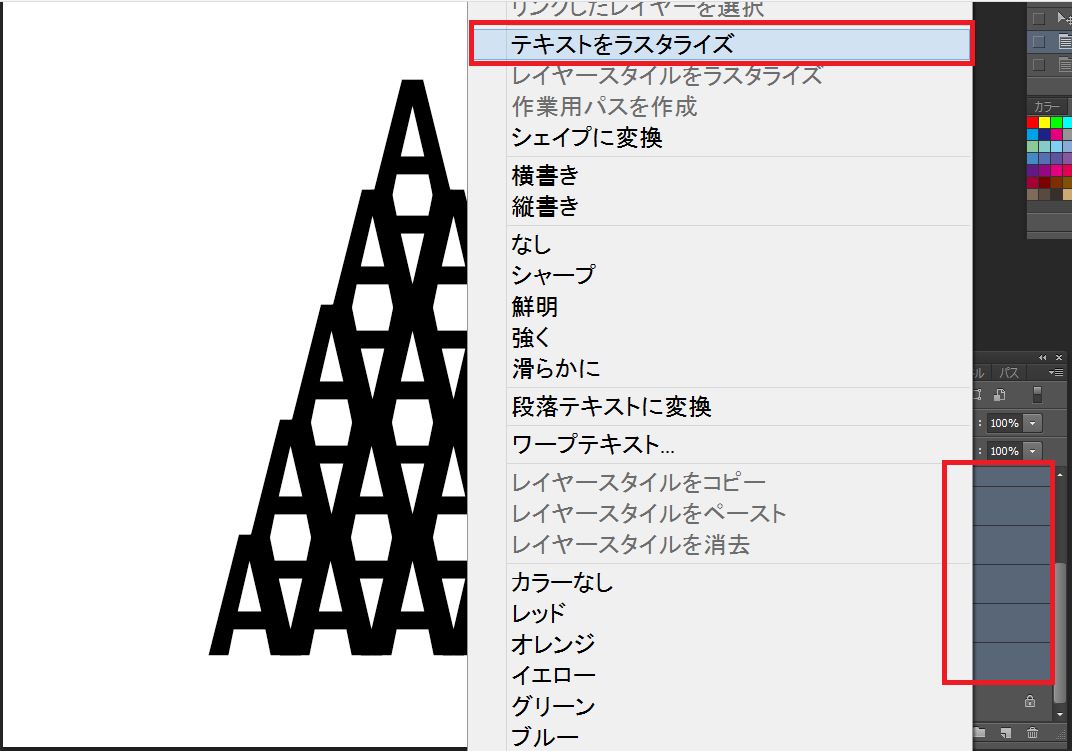
⇩ キーボードの「Shiftキー」を押しながら背景レイヤーすぐ上の文字レイヤーまで複数選択し 「右クリック」→「テキストをラスタライズ」をクリックします。
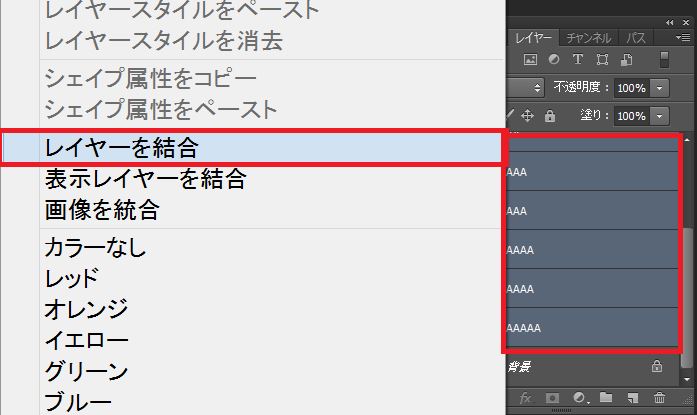
⇩ 右クリックからレイヤーを結合します。
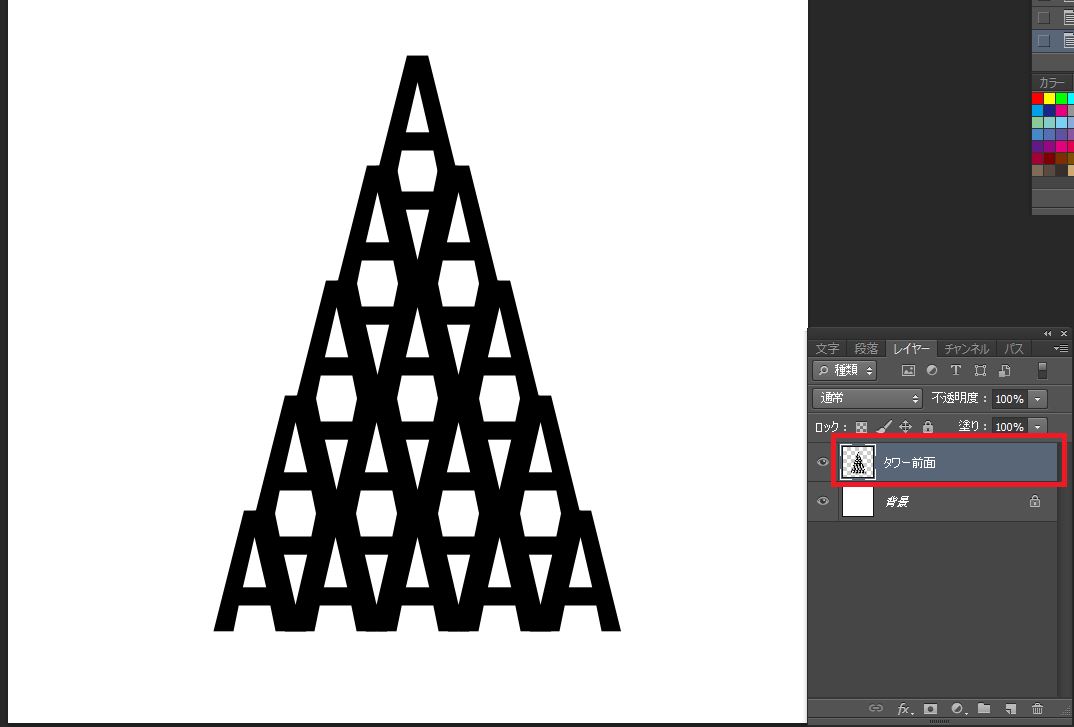
⇩ レイヤー名を「タワー前面」に変更します。
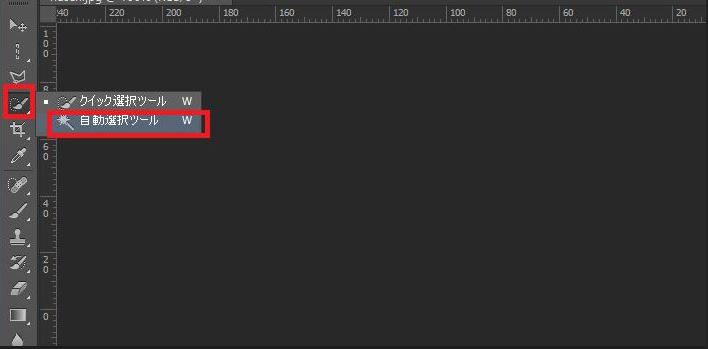
⇩ 画面左から自動選択ツールをクリックします。
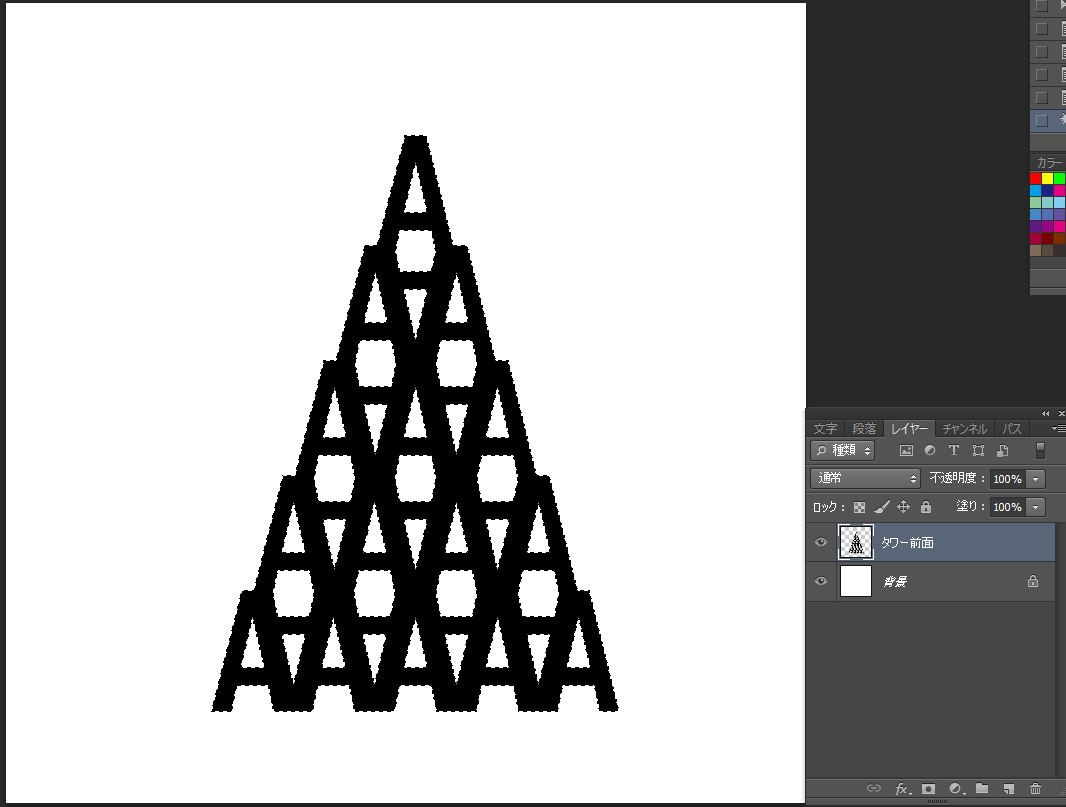
⇩ タワーの黒い部分をどこでもいいのでクリックして選択します。
⇩
|
| ■PR■ | ||
|---|---|---|
|
|
||
TOP
Copyright (C) 2015-2024 Photoshopマスター All rights reserved.