これからPhotoshopを勉強したい、復習したいと思っている方に役立つサイトです。

|
|
|
初心者の為のPhotoshopの解説サイトです。画像の切り抜きや合成の方法などを
写真付きでわかりやすく解説しています。
これからPhotoshopを勉強したい、復習したいと思っている方に役立つサイトです。 |
|
Adobeをお得に購入するならアドバンスクールオンライン
|
| TOP >窓から見た雲海 |
窓から見た雲海 |
|
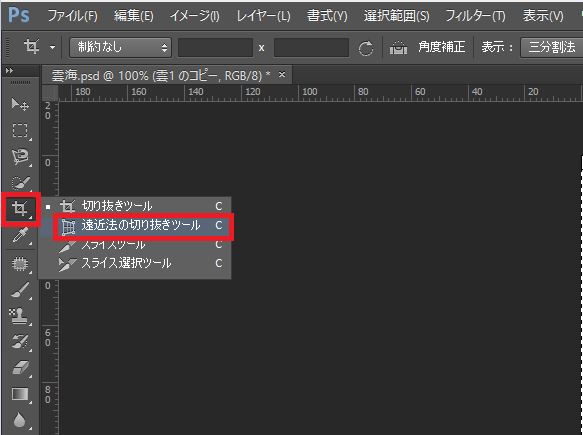
画面左から「遠近法の切り抜きツール」をクリックします。
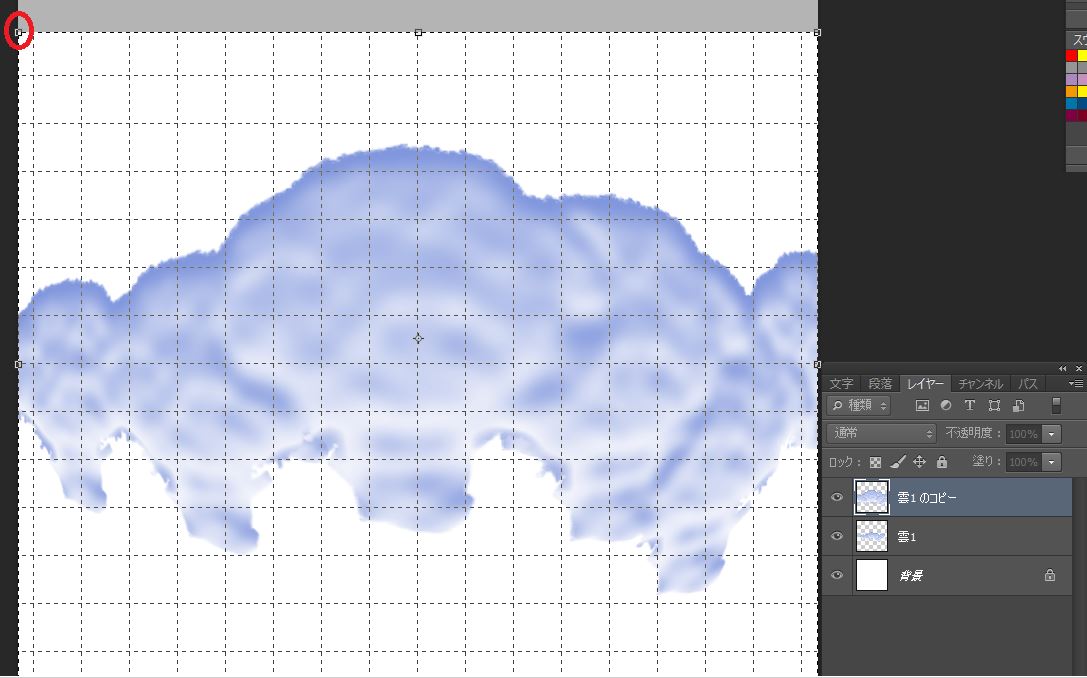
⇩ 左上の赤丸の箇所から 右下までドラッグするとグリッドのようにカンバスにマス目が表示されます。
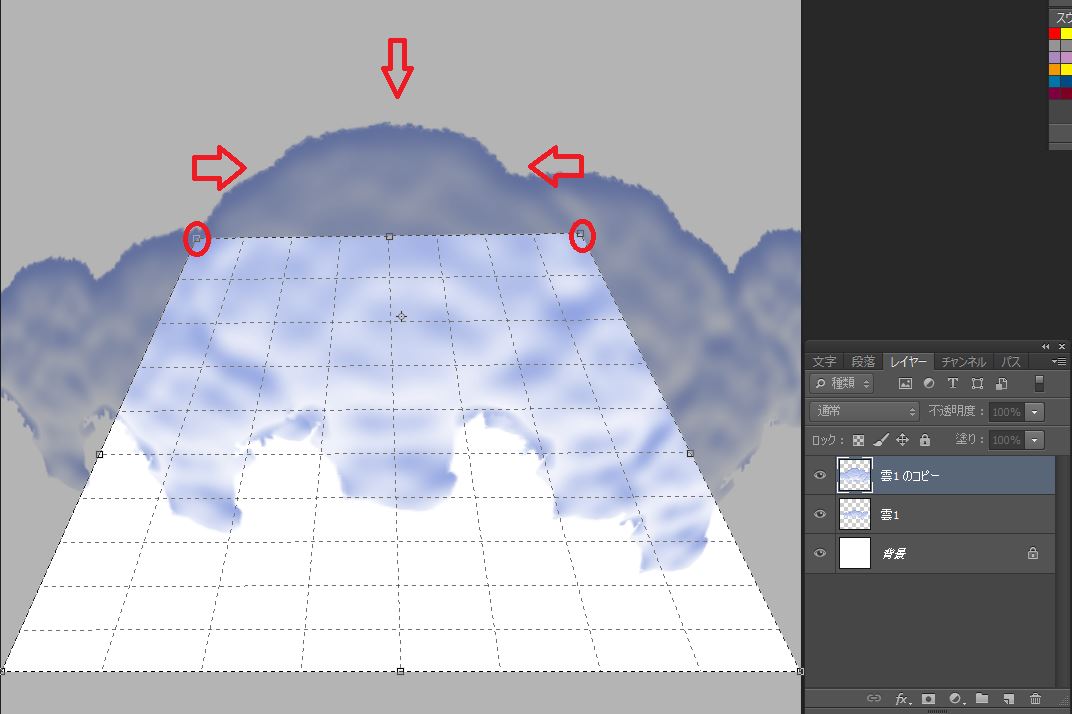
⇩ 上側の両端の点を下方向、左右に移動して台形の形にして確定します。
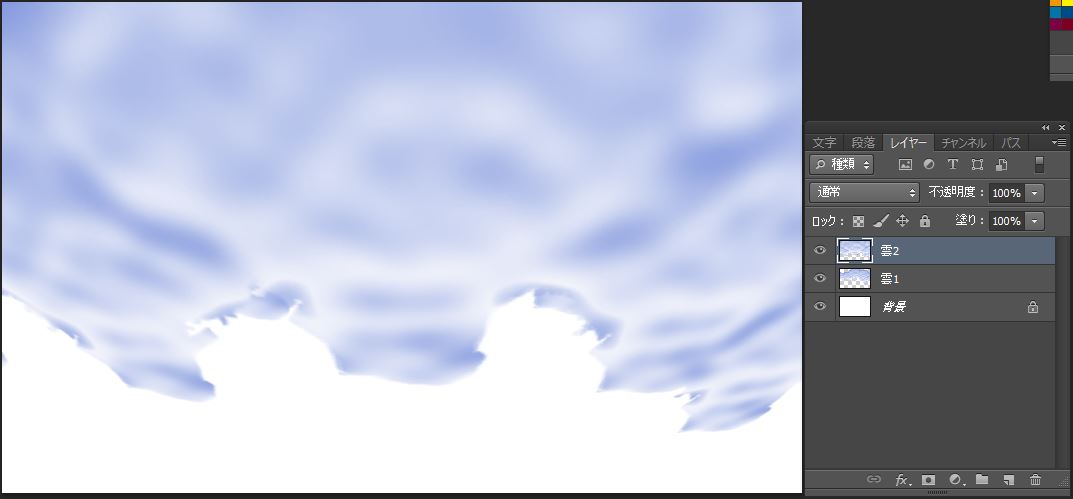
⇩ 図のように遠近感のある雲に変形しました。レイヤー名は「雲2」に 変えておきます。
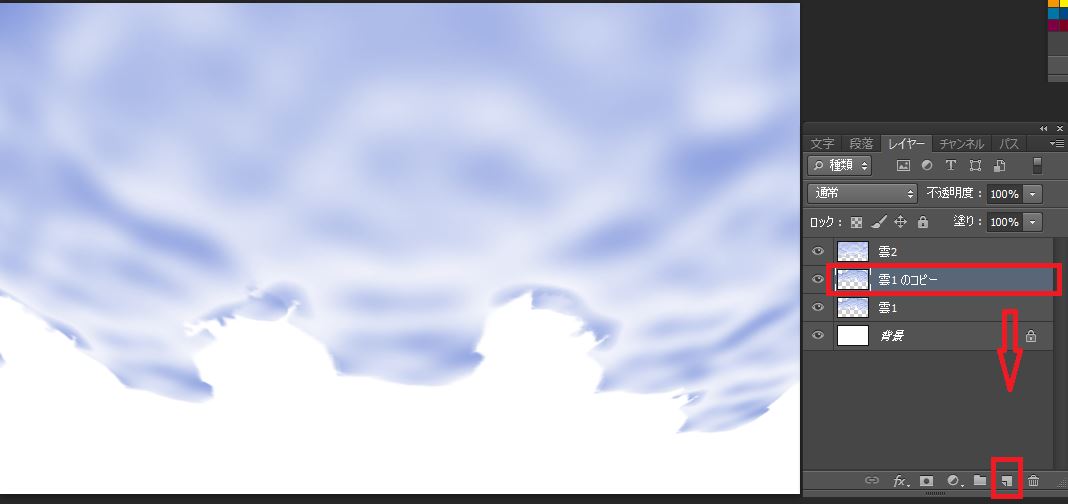
⇩ 「雲1」レイヤーのコピーを作成します。
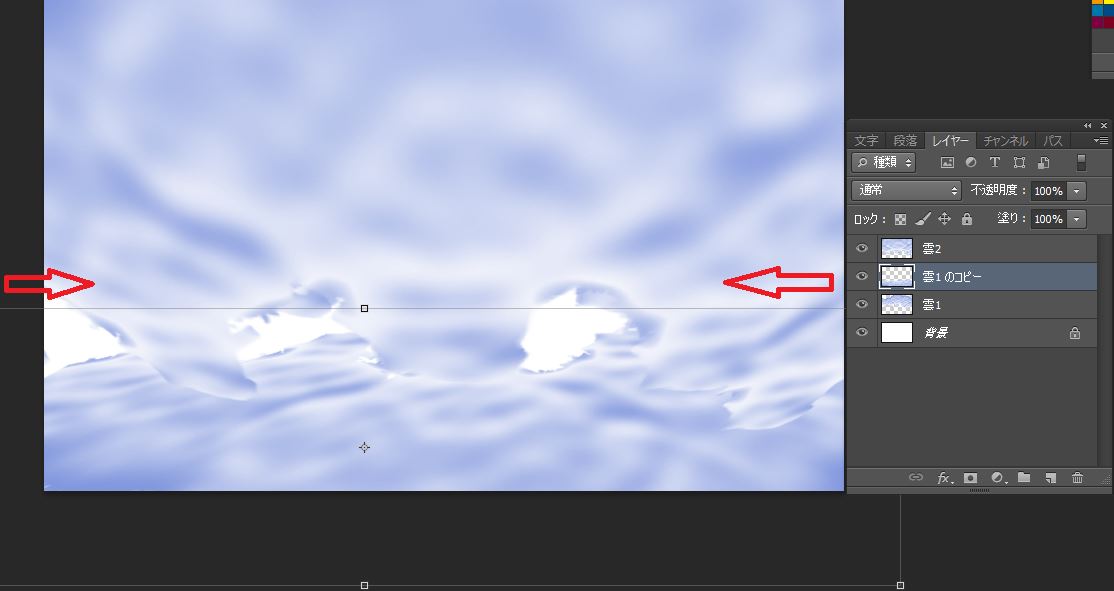
⇩ 「編集」→「変形」→「垂直方向に反転」で逆さにして下の方まで 移動し「変形」→「自由な形に」で左右の点を内側に移動し 図のように遠近感を出します。
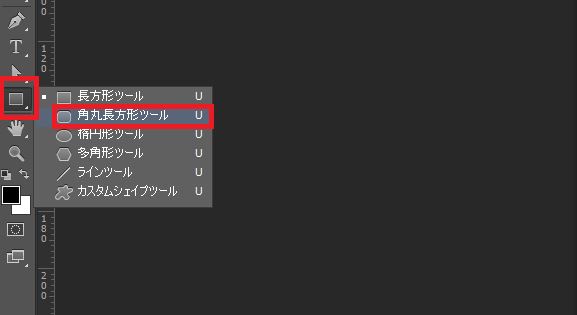
⇩ 画面左から角丸長方形ツールをクリックします。
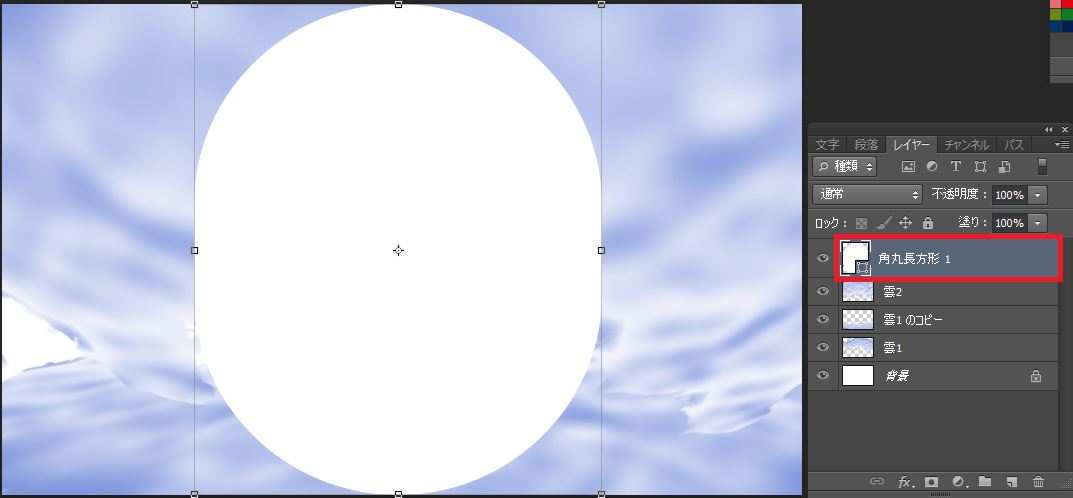
⇩ 角丸長方形を描き 画面上で「丸み」を250pxにして白色で「Altキー」+ 「Deleteキー」で 塗りつぶします。
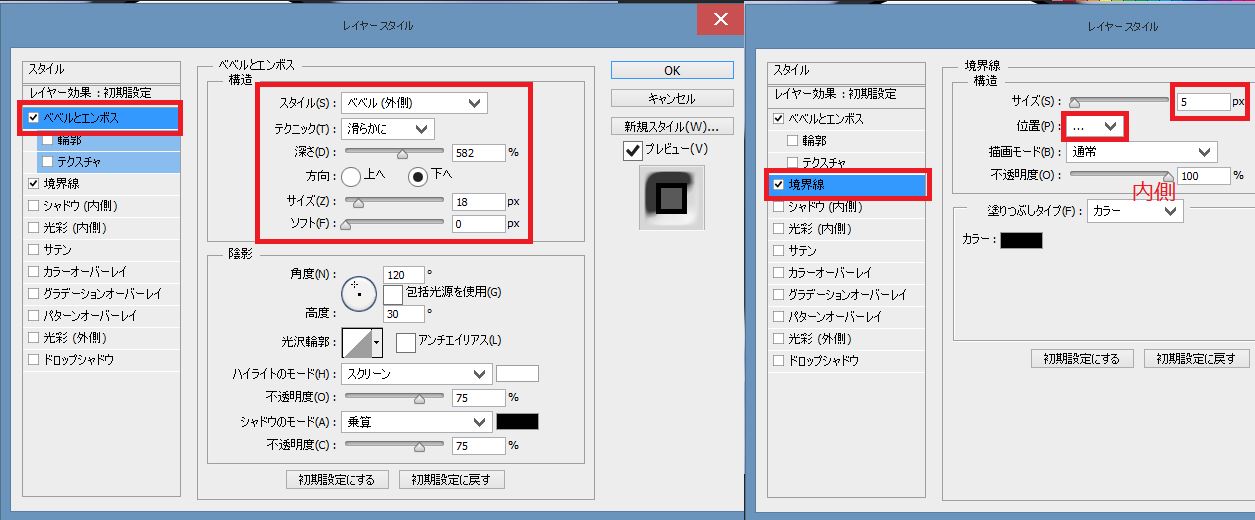
⇩ レイヤー名を「窓」に変更しダブルクリックでレイヤースタイルの画面を出して 図の値で設定します。
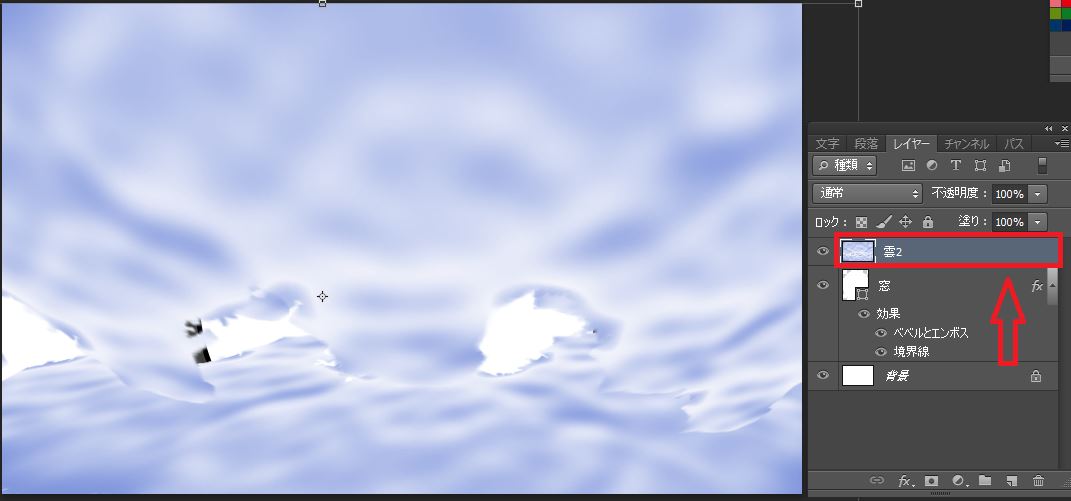
⇩ 「雲2」、「雲1のコピー」、「雲1」レイヤーを結合し1番上に 移動します。
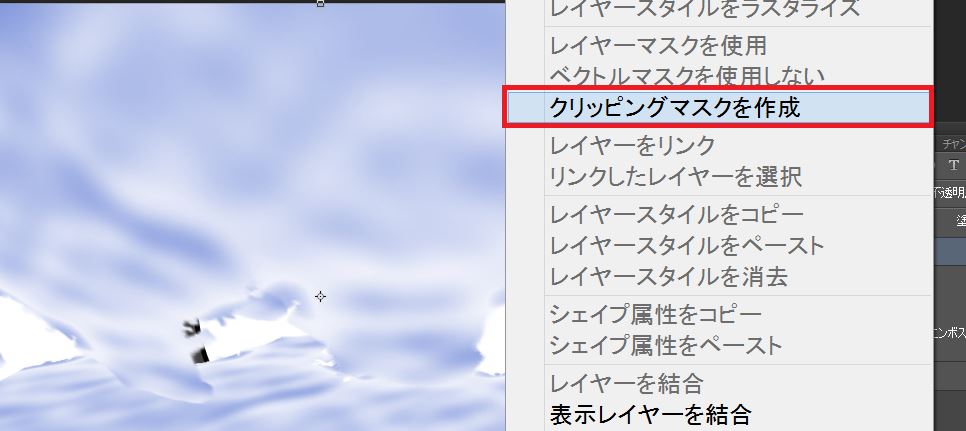
⇩ 「雲2」レイヤーの上で右クリック→「クリッピングマスク」をクリックします。
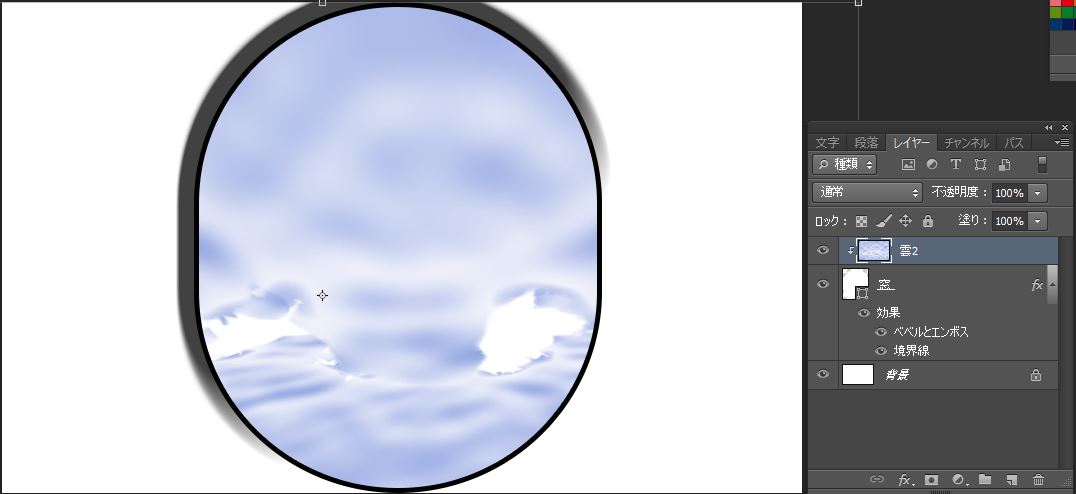
⇩
飛行機から見た窓の景色、窓以外の部分は機内の白い壁となりました。
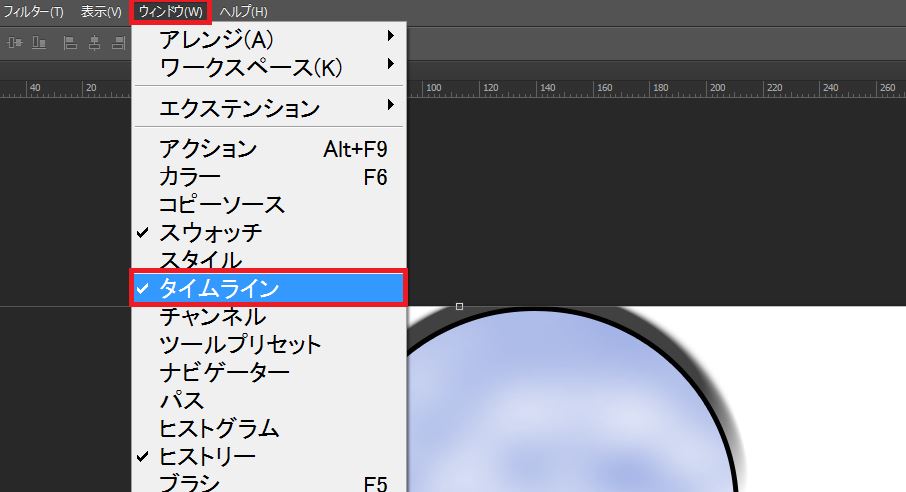
⇩ 画面上のメニューバーのウィンドウ→「タイムライン」にチェックを入れます。
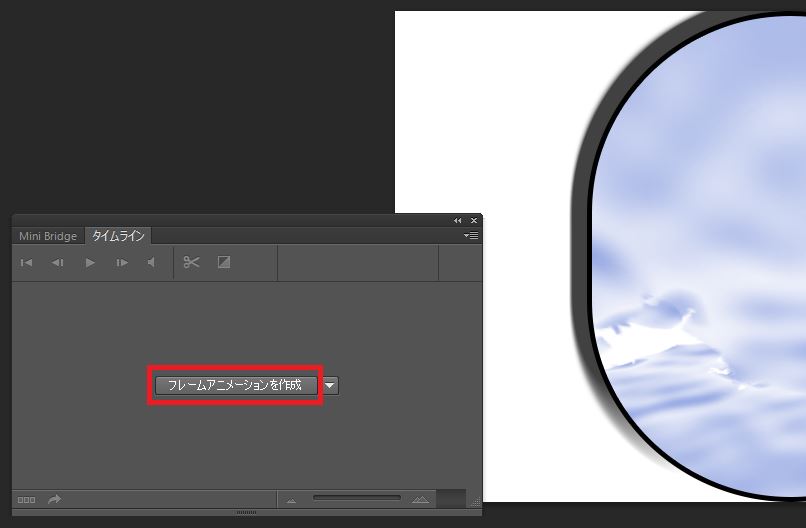
⇩ タイムラインの画面が出るので「フレームアニメーションを作成」のボタンを 押します。
⇩
|
| ■PR■ | ||
|---|---|---|
|
|
||
TOP
Copyright (C) 2015-2026 Photoshopマスター All rights reserved.