
これからPhotoshopを勉強したい、復習したいと思っている方に役立つサイトです。

|
|
|
初心者の為のPhotoshopの解説サイトです。画像の切り抜きや合成の方法などを
写真付きでわかりやすく解説しています。
これからPhotoshopを勉強したい、復習したいと思っている方に役立つサイトです。 |
|
Adobeをお得に購入するならアドバンスクールオンライン
|
| TOP >割り箸で家を作る パート2 |
割り箸で家を作る パート2 |
|
メニューバーの「編集」→「パターンを定義」をクリックします。 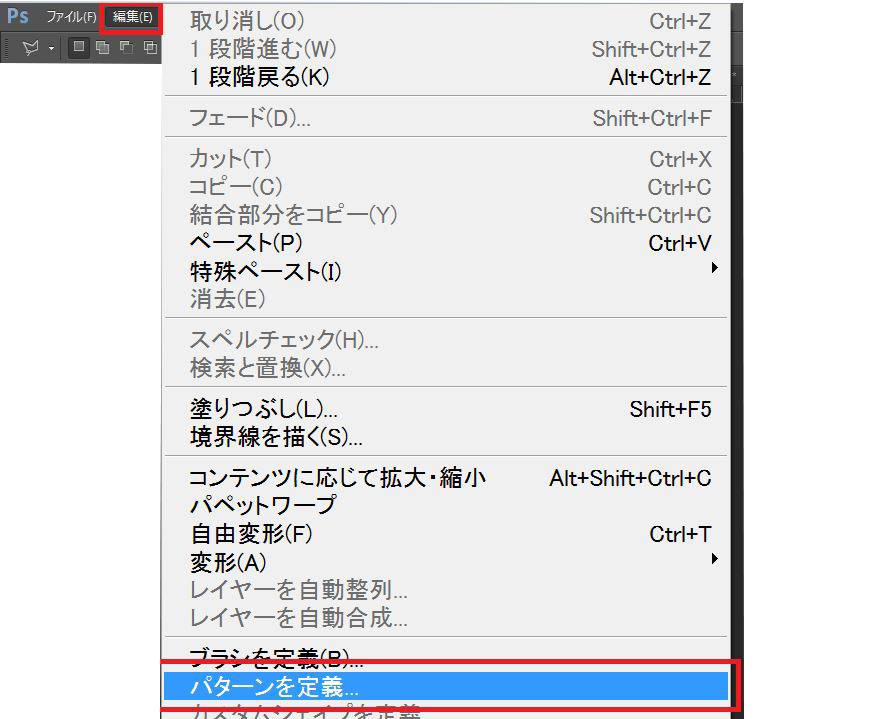
⇩ パターン名のダイアログボックスが出るのでパターン名を「割り箸」に変更し OKボタンを押します。メニューバーの「選択範囲」→「選択を解除」で 選択を解除します。 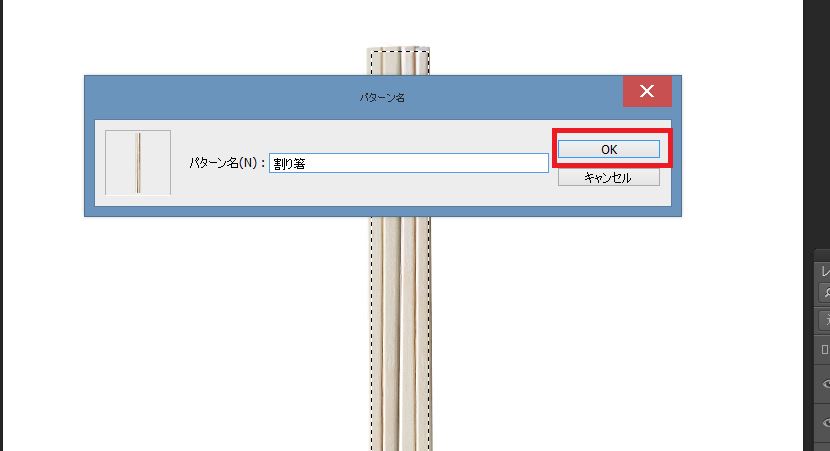
⇩ メニューバーの「ファイル」→「新規」をクリックします。 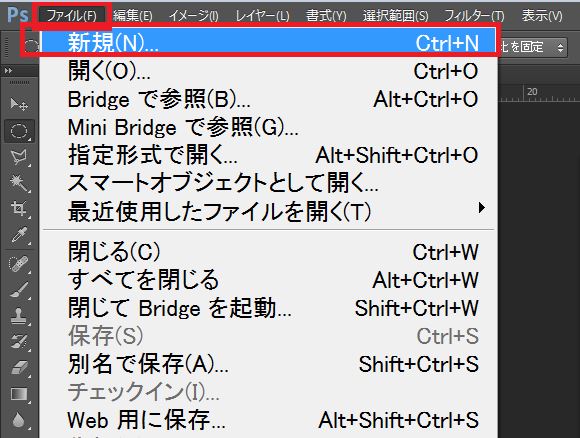
⇩ 新規ファイルのダイアログボックスでファイル名を「割り箸の背景」、カンバスの幅を 800ピクセル、高さを620ピクセルに設定しOKボタンを押します。 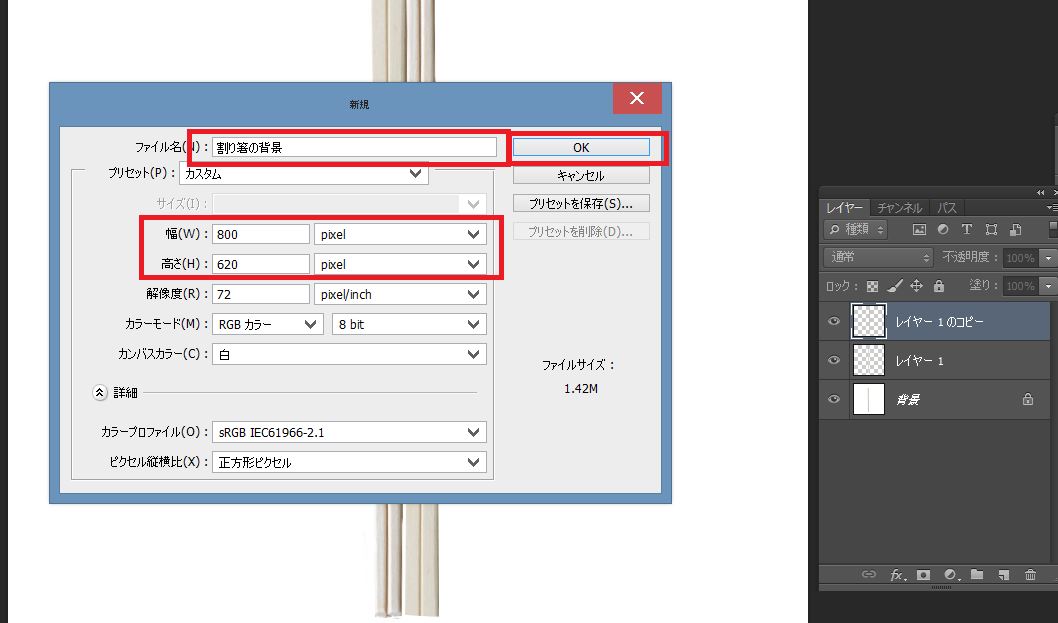
⇩ 「割り箸の背景」のカンバスが作成されます。 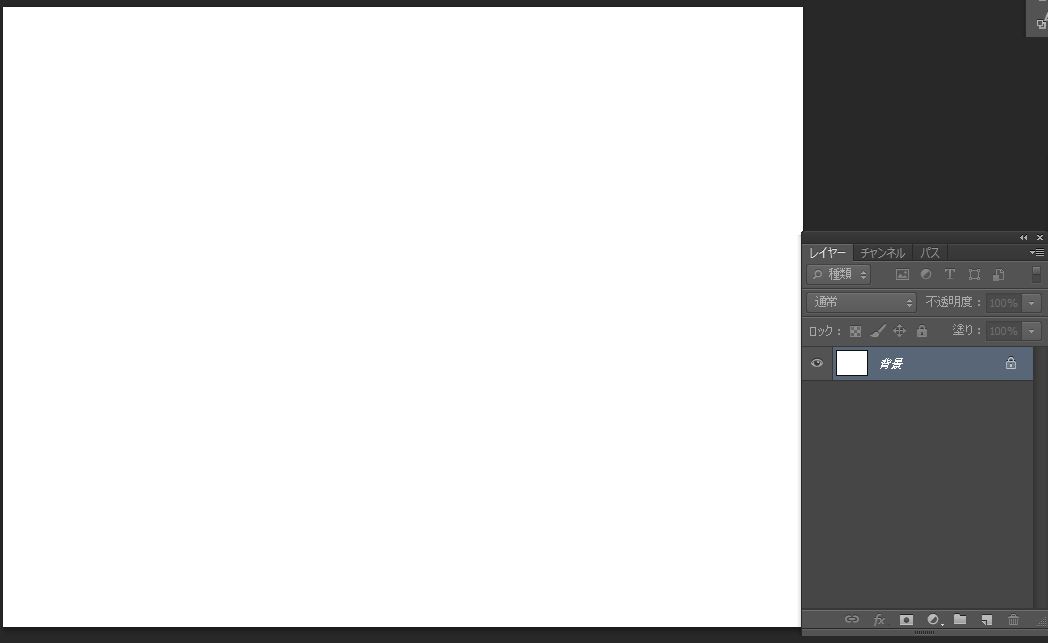
⇩ メニューバーの「編集」→「塗りつぶし」をクリックします。 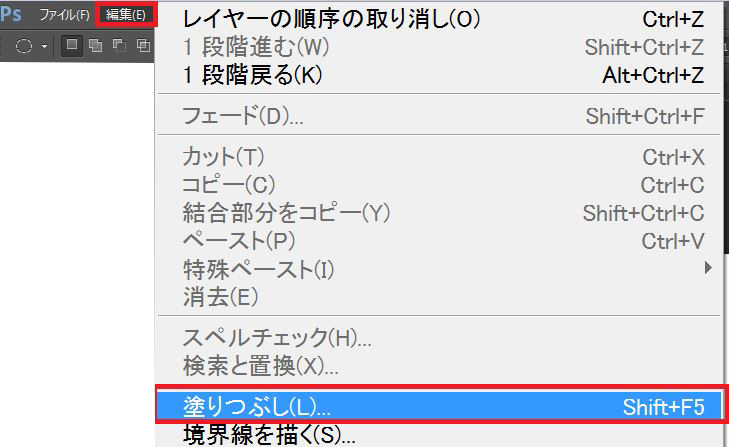
⇩ 「塗りつぶし」のダイアログボックスが出るのでカスタムパターンの アイコンをクリックし一覧から先ほど作成した割り箸のパターンを選択し OKボタンを押します。 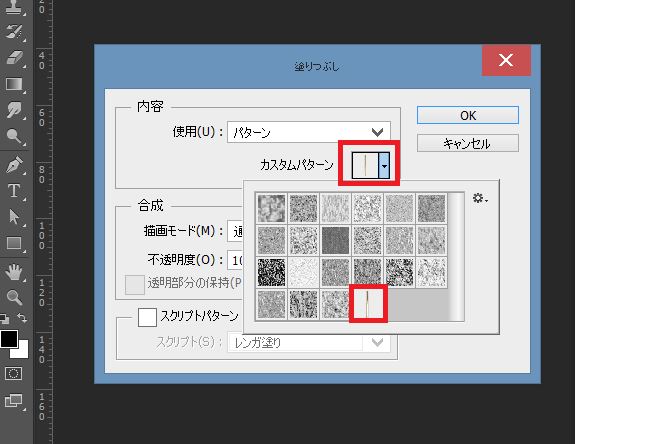
⇩ 割り箸の背景ができました。 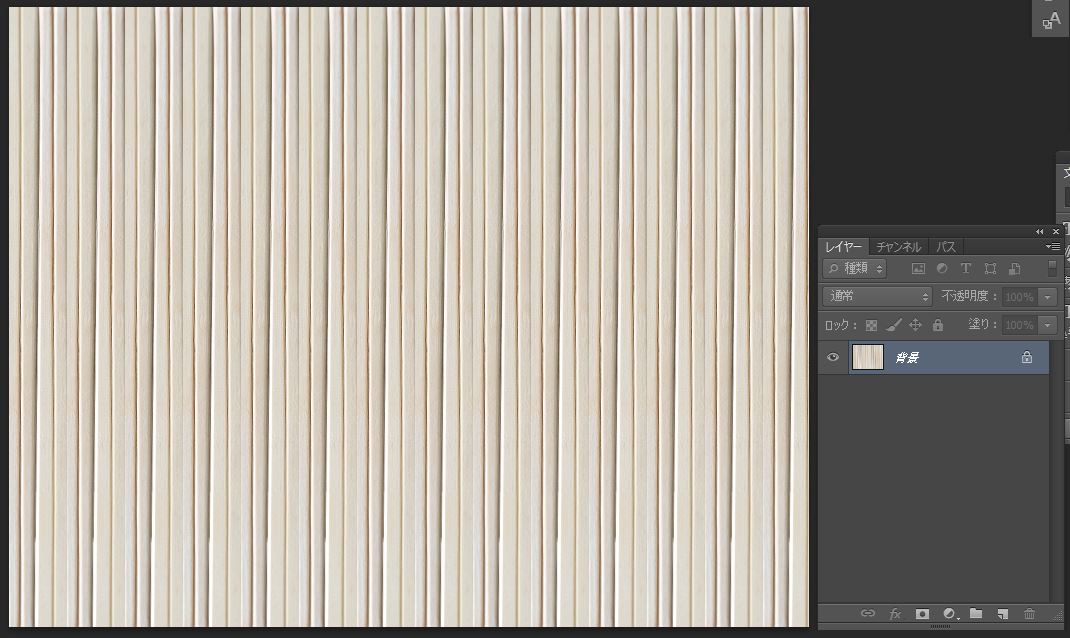
⇩ メニューバーの「イメージ」→「画像の回転」→「90度時計回り」の順にクリックします。 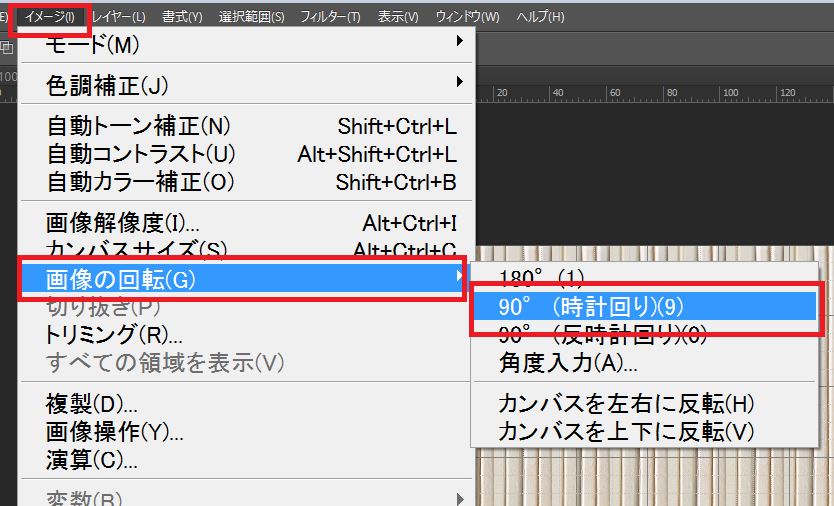
⇩ 割箸の背景の向きが横になります。 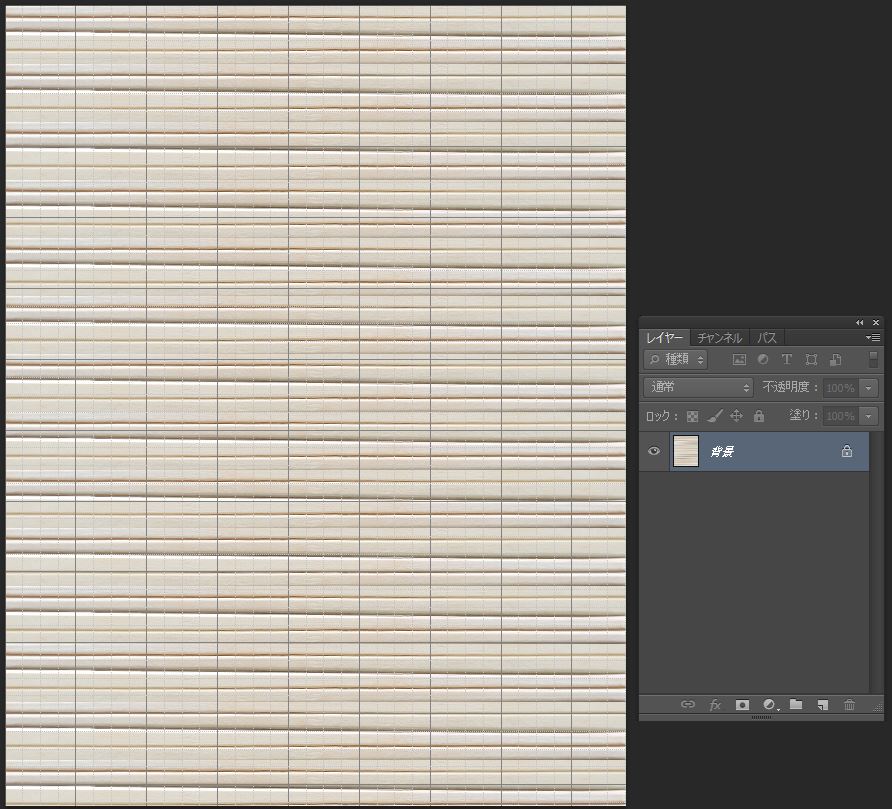
⇩ メニューバーの「編集」→「パターンを定義」の順にクリックします。
⇩ パターン名のダイアログボックスが出るので名前を「割り箸 横向き」と入力しOKボタンを押します。 これで塗りつぶしのパターンにこの背景も登録されます。 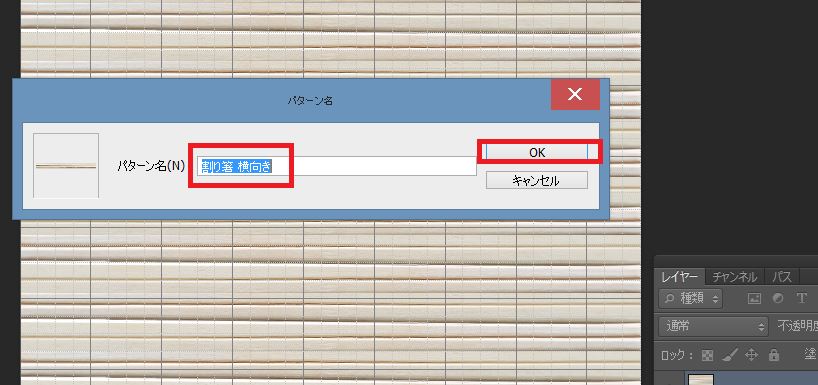
⇩ 画面左上で最初に作成したカンバスのタブをクリックし戻りレイヤーパレットで 「新規レイヤーを作成」ボタンをクリックし新規レイヤーを作成します。 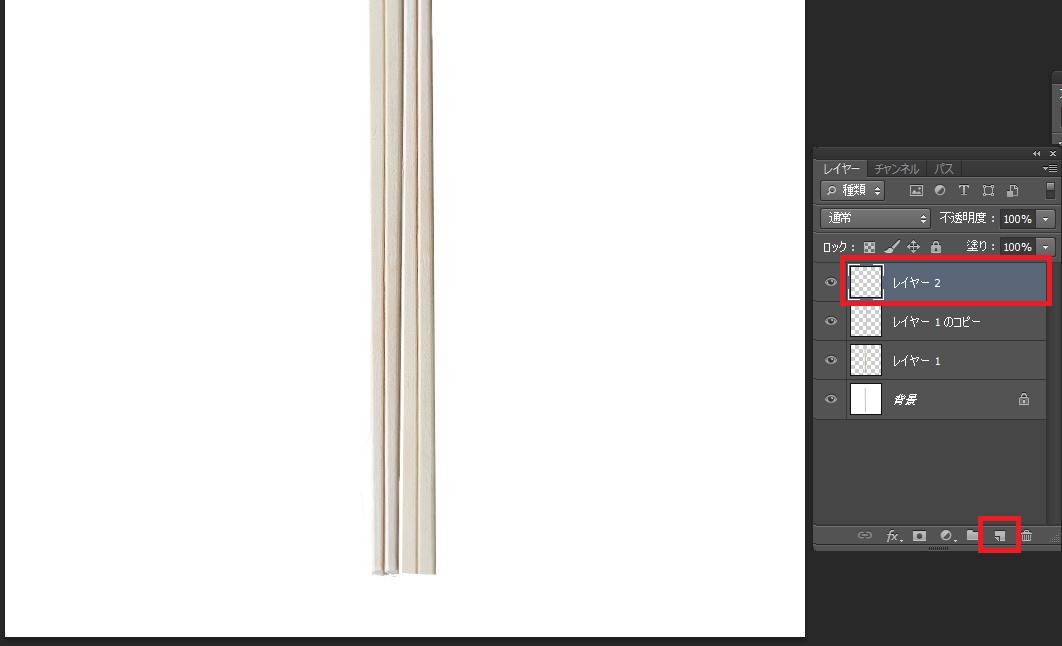
⇩ 新規レイヤーの名前を「家の左側」に変更し下の3つのレイヤーは目玉アイコンを クリックして非表示にしておきます。 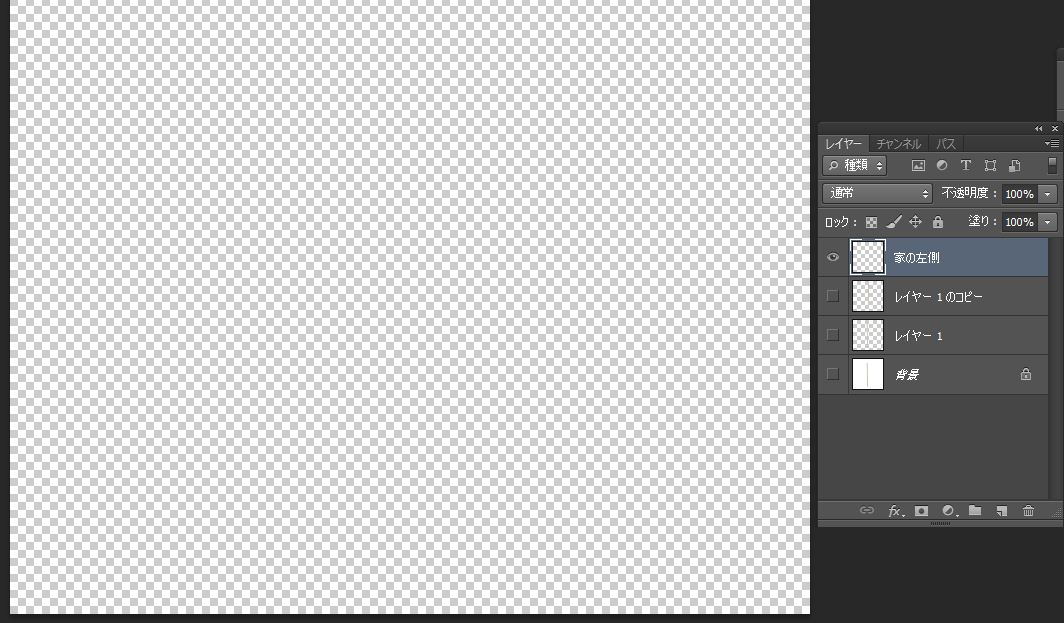
⇩ 画面左で背景色を白色に設定します。 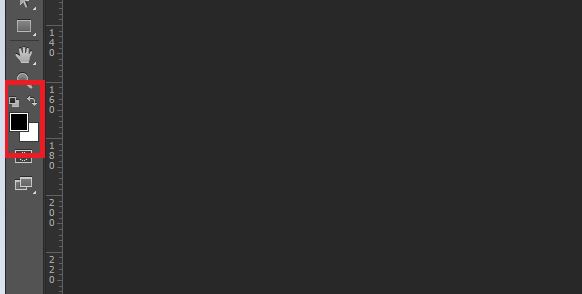
⇩ キーボードの「Ctrlキー」+ 「Deleteキー」で背景色が白に 変わります。 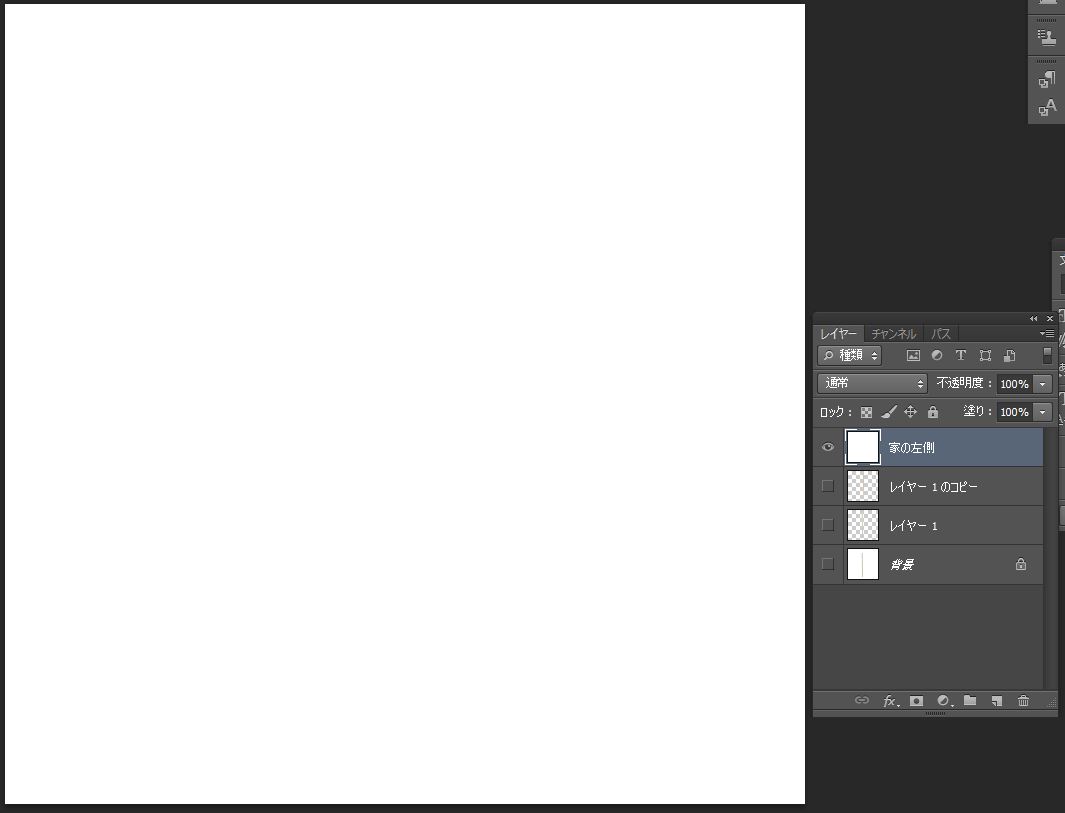
⇩ 画面左の多角形選択ツールをクリックします。 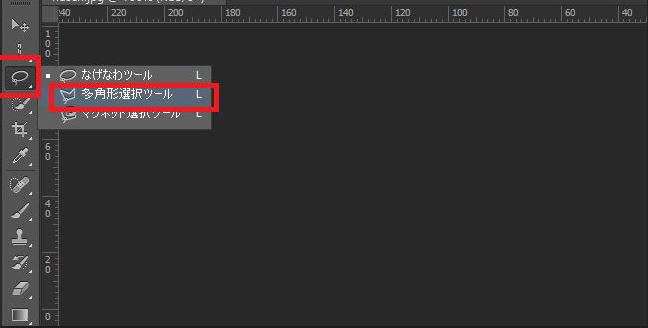
⇩ キーボードの「Ctrlキー」+ @でカンバスにグリットを表示して 図の赤丸の開始点から各折り返し地点でクリックし再度 開始点(終了点)をクリックし選択範囲を作成します。 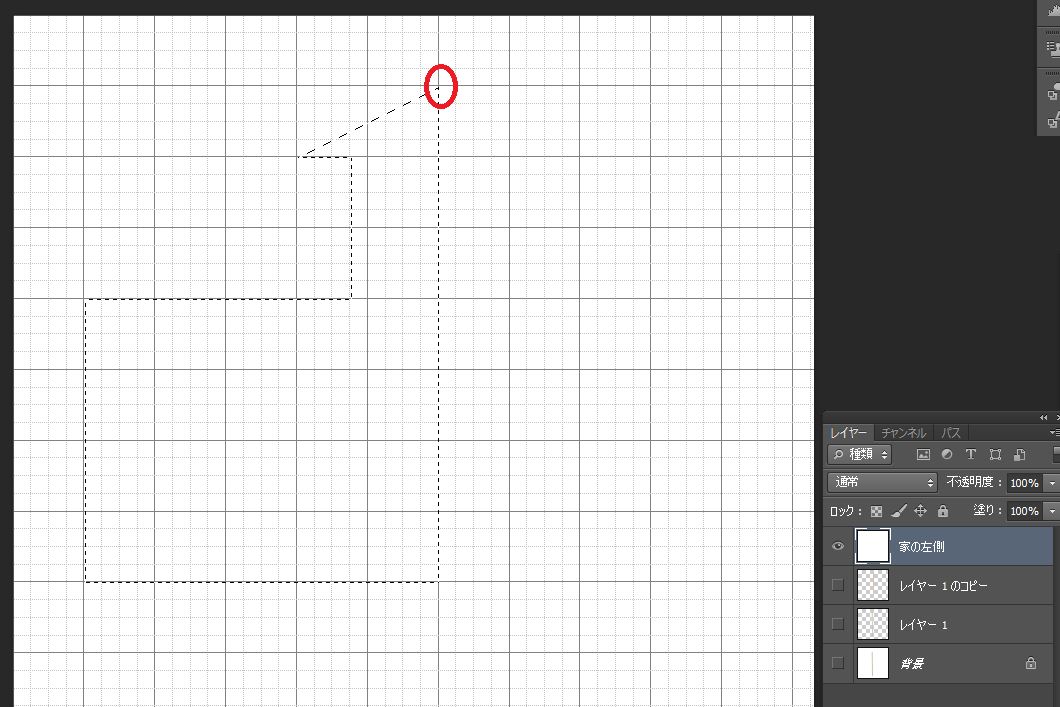
⇩ メニューバーの「編集」→「塗りつぶし」をクリックします。
⇩ 「塗りつぶし」のダイアログボックスが出るので使用:から パターンを選択しカスタムパターンのアイコンをクリックし 一覧から割り箸のパターン(縦向き)を選択しOKボタンを押します。 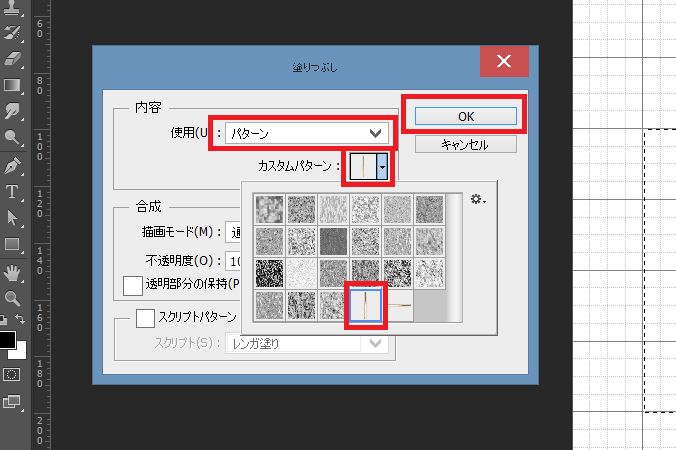
⇩
|
| ■PR■ | ||
|---|---|---|
|
|
||
TOP
Copyright (C) 2015-2026 Photoshopマスター All rights reserved.

