これからPhotoshopを勉強したい、復習したいと思っている方に役立つサイトです。
|
|
|
初心者の為のPhotoshopの解説サイトです。画像の切り抜きや合成の方法などを
写真付きでわかりやすく解説しています。
これからPhotoshopを勉強したい、復習したいと思っている方に役立つサイトです。 |
| TOP >イワシをサメに変える |
イワシをサメに変える |
|
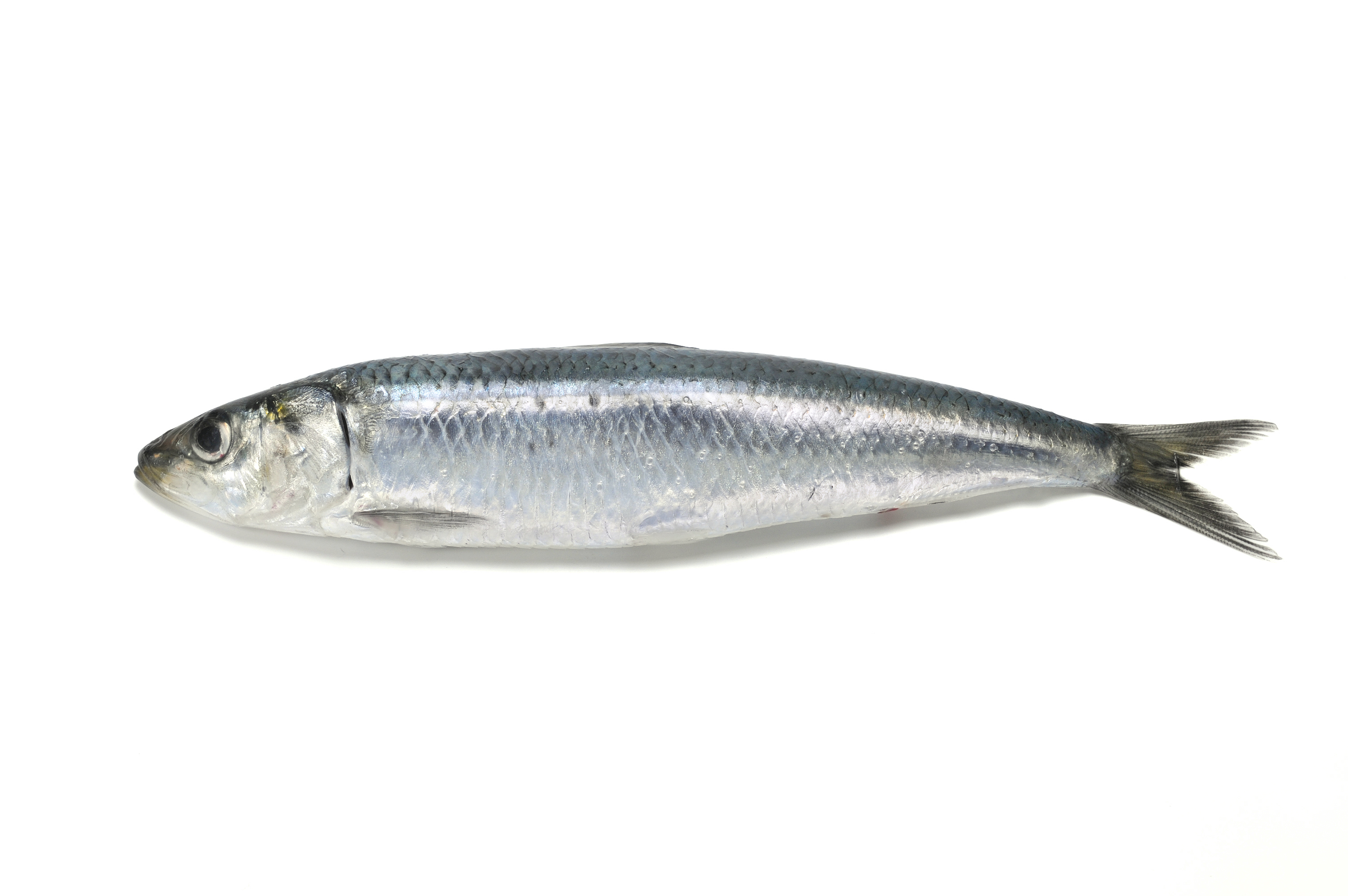
Photoshopでイワシをサメに変える方法の解説です。イワシの写真を開きます。
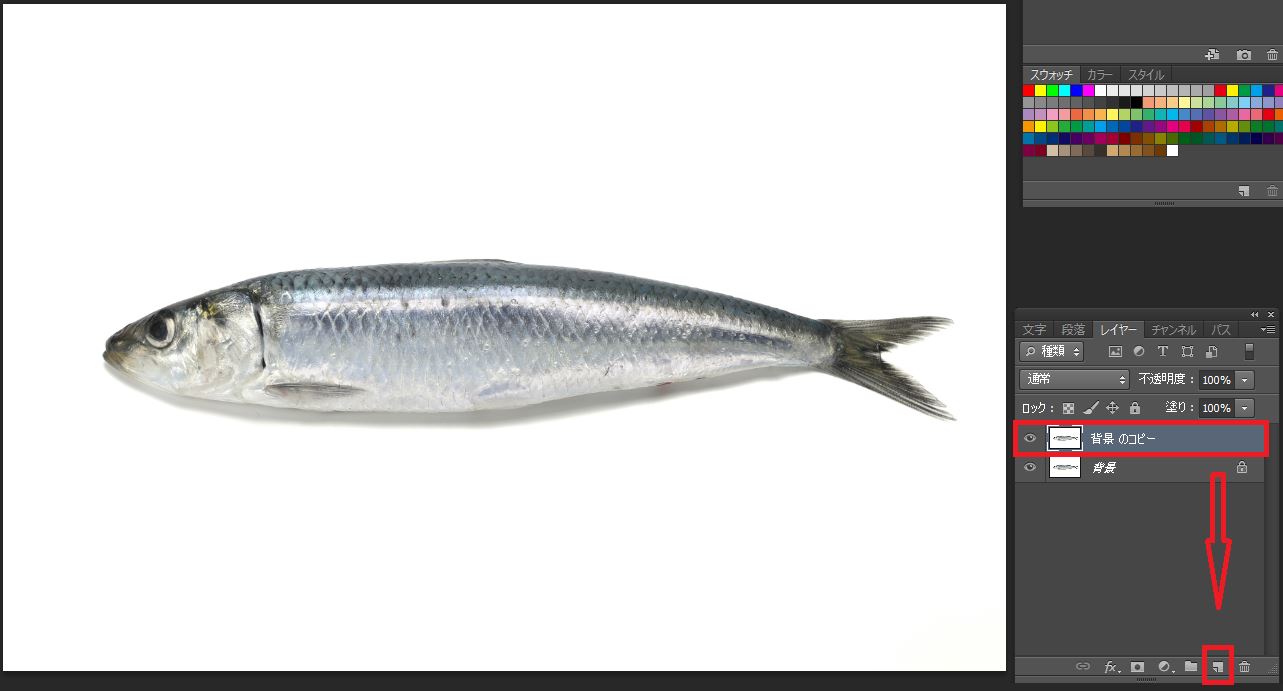
⇩ まず背景レイヤーをコピーします。
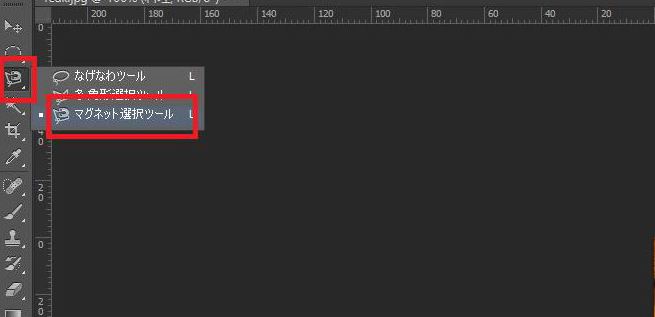
⇩ 画面左からマグネット選択ツールをクリックします。
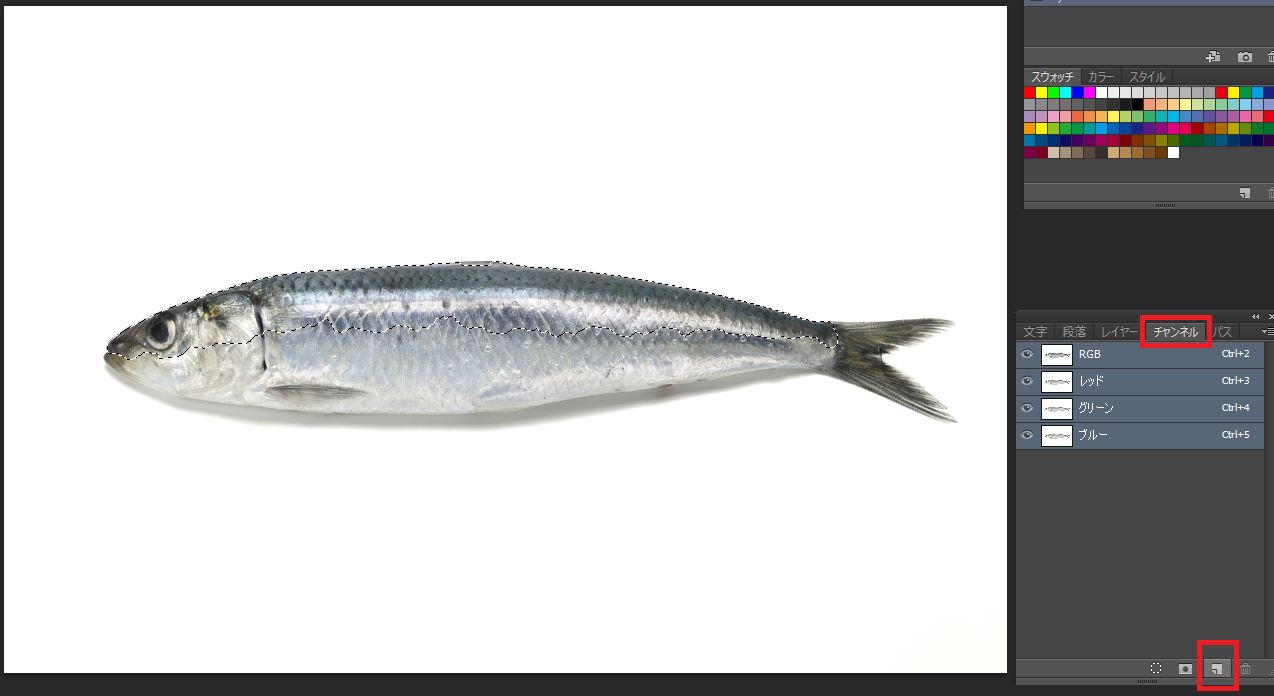
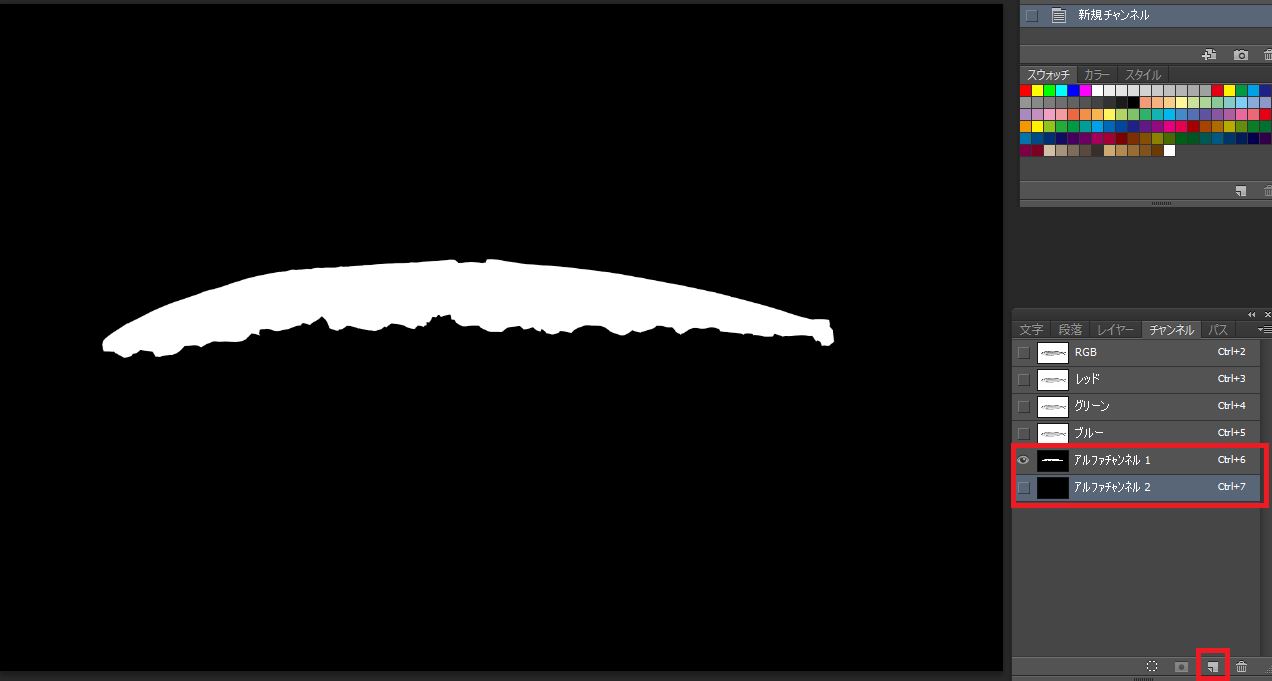
⇩ 図のように体の上半分を選択できたらレイヤーパレットの「チャンネル」タブに 移動し「新規チャンネルを作成」ボタンをクリックします。
⇩ 「アルファチャンネル1」の選択部分を「Ctrlキー + Delete」で白に塗ります。 続いて「アルファチャンネル2」を作成します。
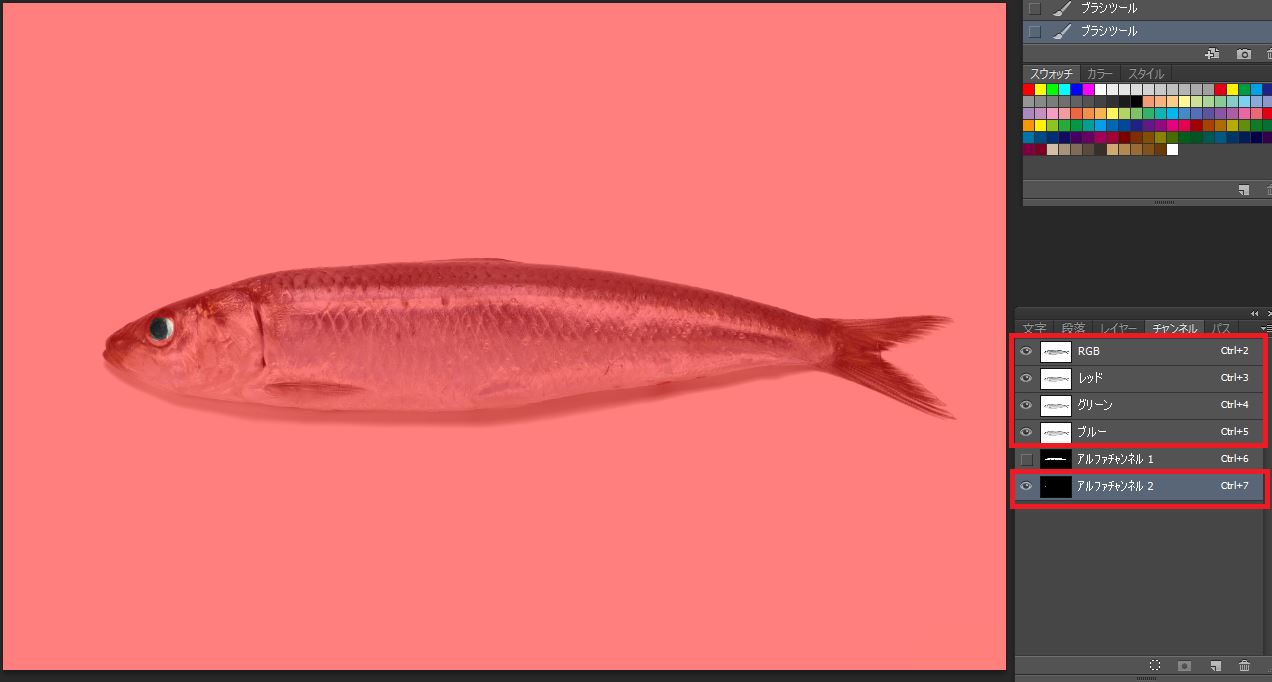
⇩ 選択を解除して 「アルファチャンネル1」以外のチャンネルを表示してブラシの色を白にして 目を塗りつぶします。
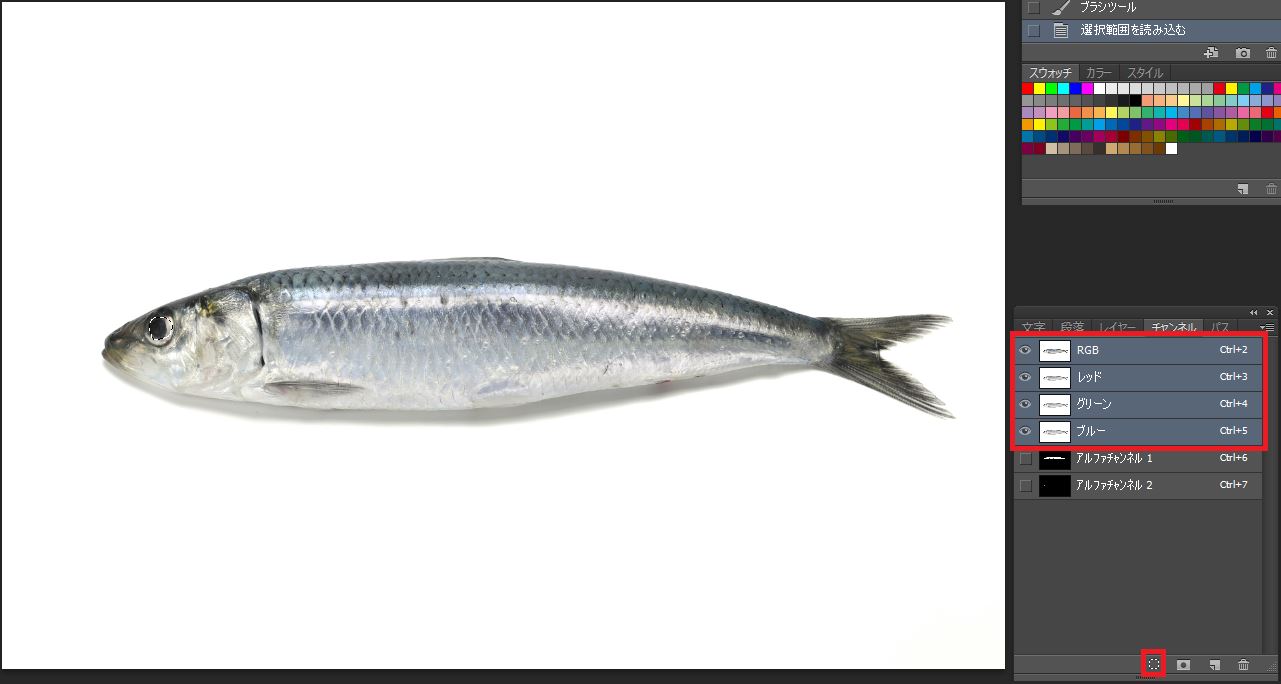
⇩ 「アルファチャンネル2」が選択されている状態で「チャンネルを選択範囲として読み込む」 ボタンを押して目が選択されるので「RGBチャンネル」のみを表示してDeleteキーを押して 削除します。
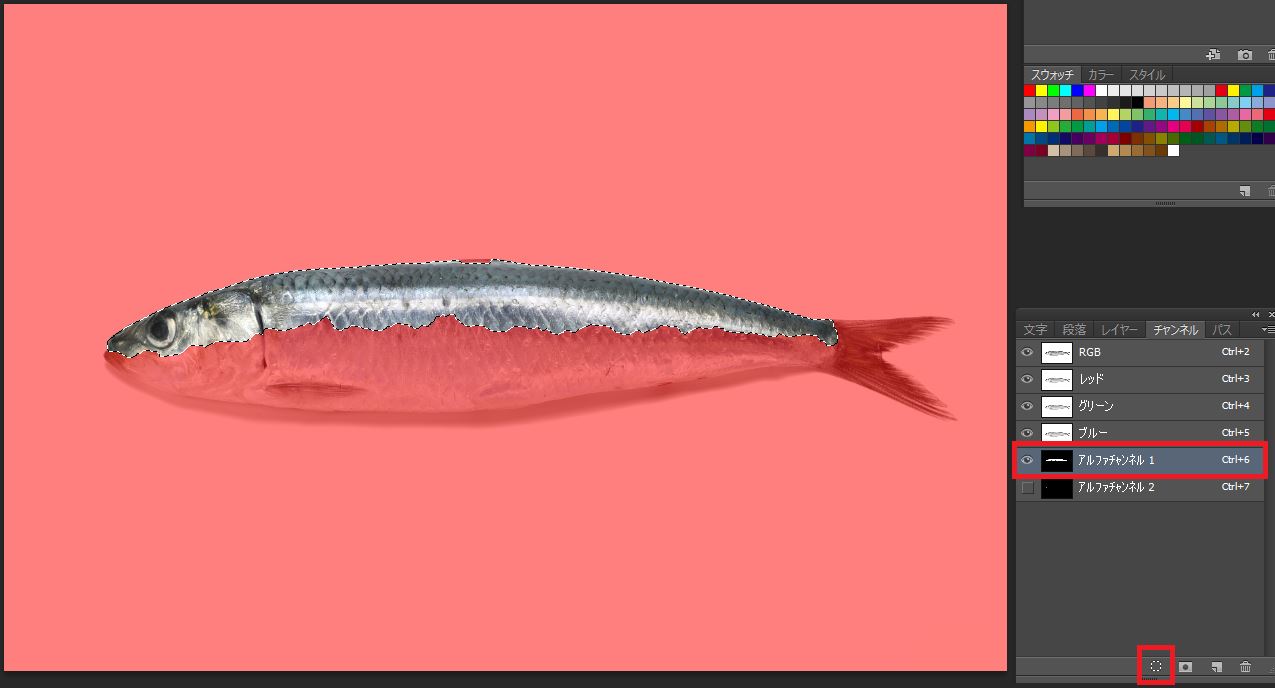
⇩ 「アルファチャンネル1」を表示して「チャンネルを選択範囲として読み込む」 ボタンを押して体の上半分を再度選択します。
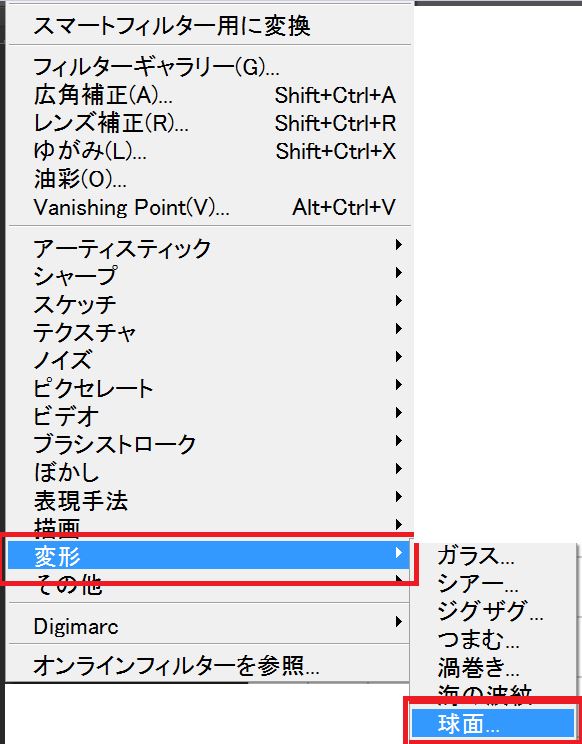
⇩ 「アルファチャンネル1」を非表示にしてRGBチャンネルを選択し レイヤータブに戻り メニューバーの「フィルタ」→「変形」→「球面」の順にクリックします。
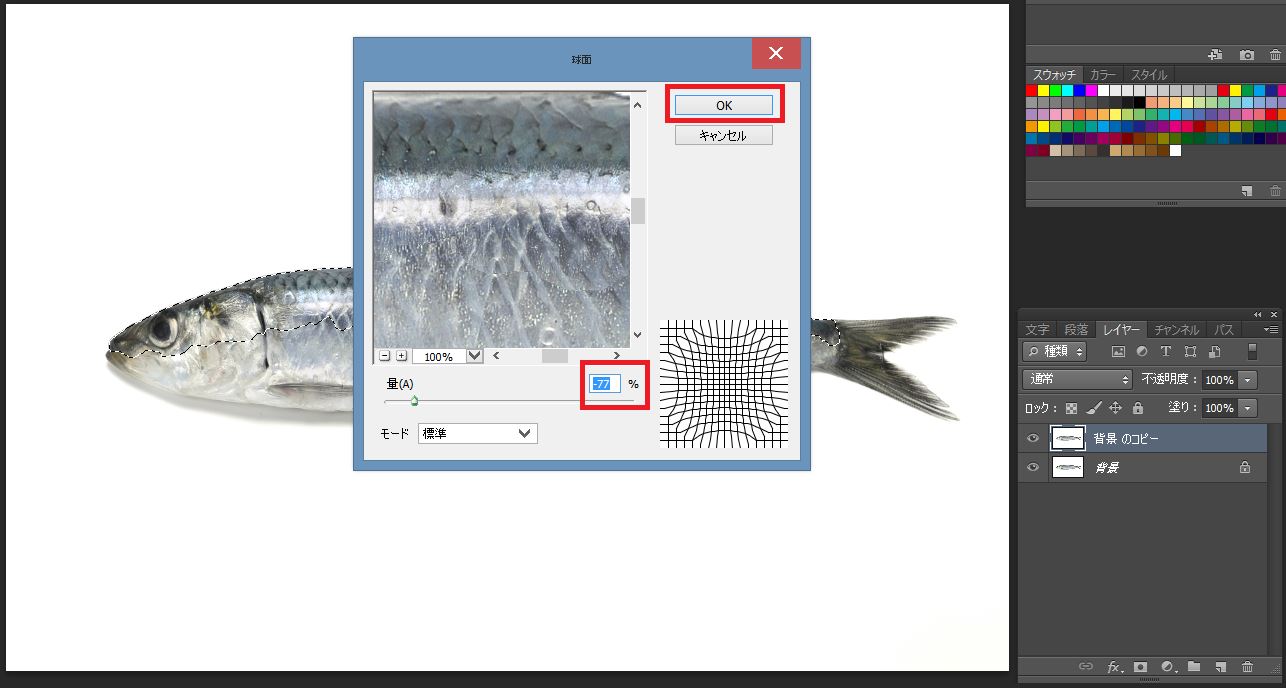
⇩ 球面の画面で量を-77%に設定しOKボタンを押します。
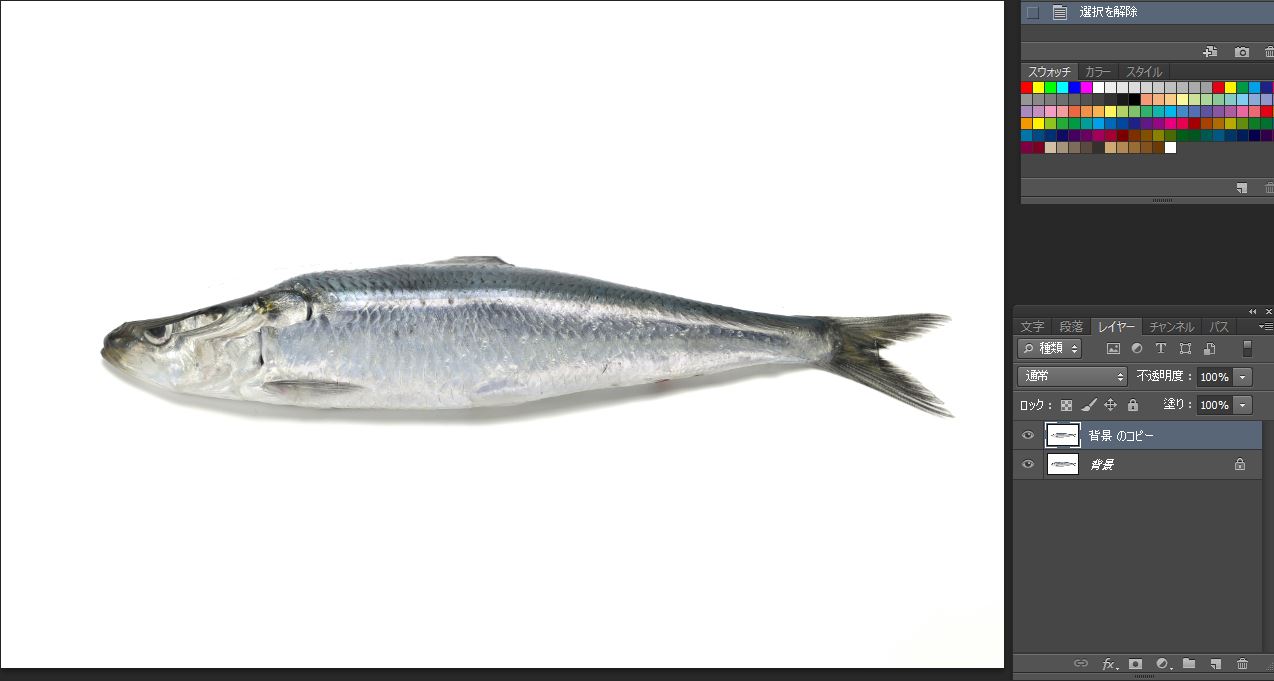
⇩ 選択を解除して 頭の部分が楕円形からサメの頭の形状のように変形しました。
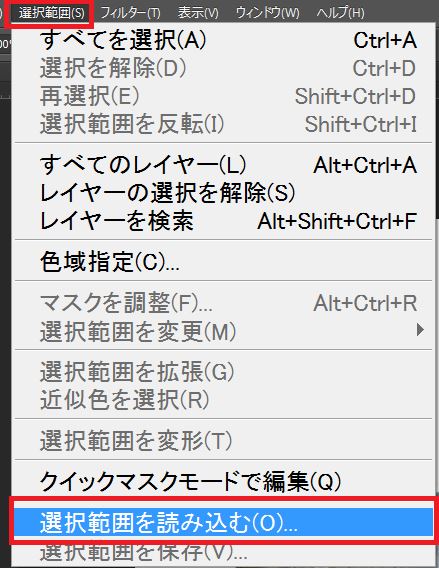
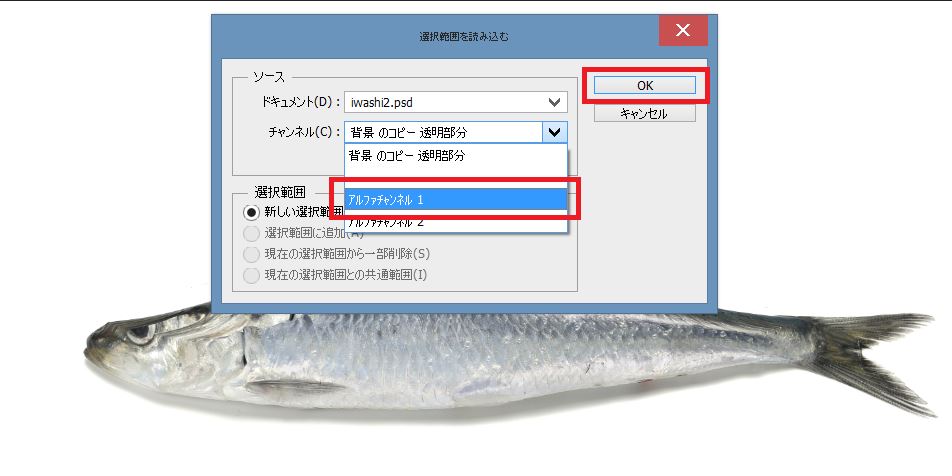
⇩ メニューバーの「選択範囲」→「選択範囲を読み込む」をクリックします。
⇩ チャンネルの欄から「アルファチャンネル1」を選びOKボタンを押します。
⇩
|
| ■PR■ | ||
|---|---|---|
|
|
||
TOP
Copyright (C) 2015-2024 Photoshopマスター All rights reserved.