これからPhotoshopを勉強したい、復習したいと思っている方に役立つサイトです。

|
|
|
初心者の為のPhotoshopの解説サイトです。画像の切り抜きや合成の方法などを
写真付きでわかりやすく解説しています。
これからPhotoshopを勉強したい、復習したいと思っている方に役立つサイトです。 |
|
Adobeをお得に購入するならアドバンスクールオンライン
|
| TOP >イワシをサメに変える |
イワシをサメに変える |
|
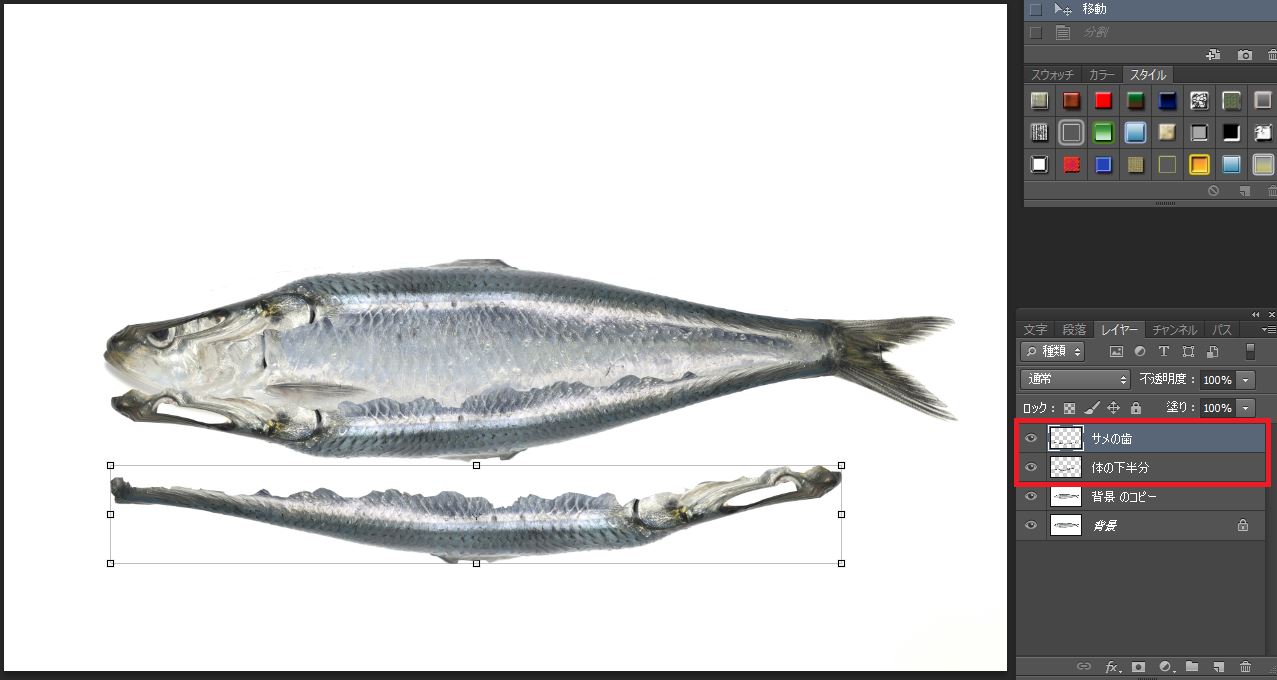
体上半分が再度選択されるので「Ctrlキー + J」を2回を押してコピーレイヤーを2枚作成します。
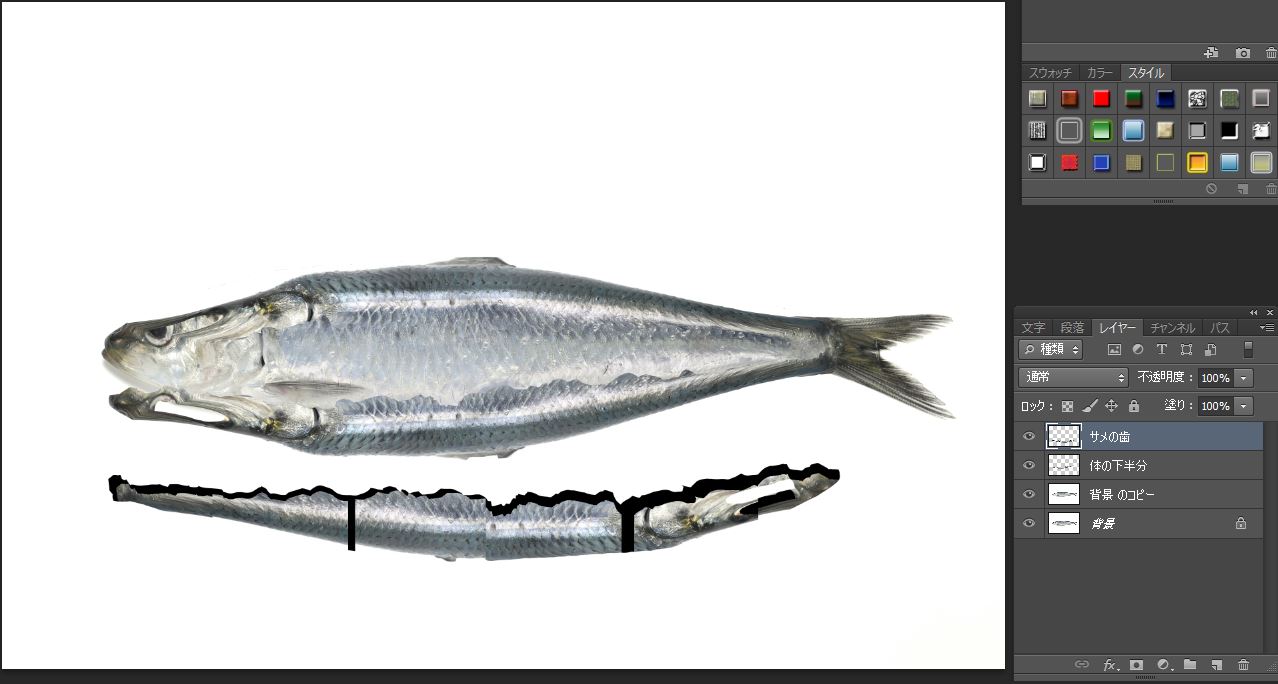
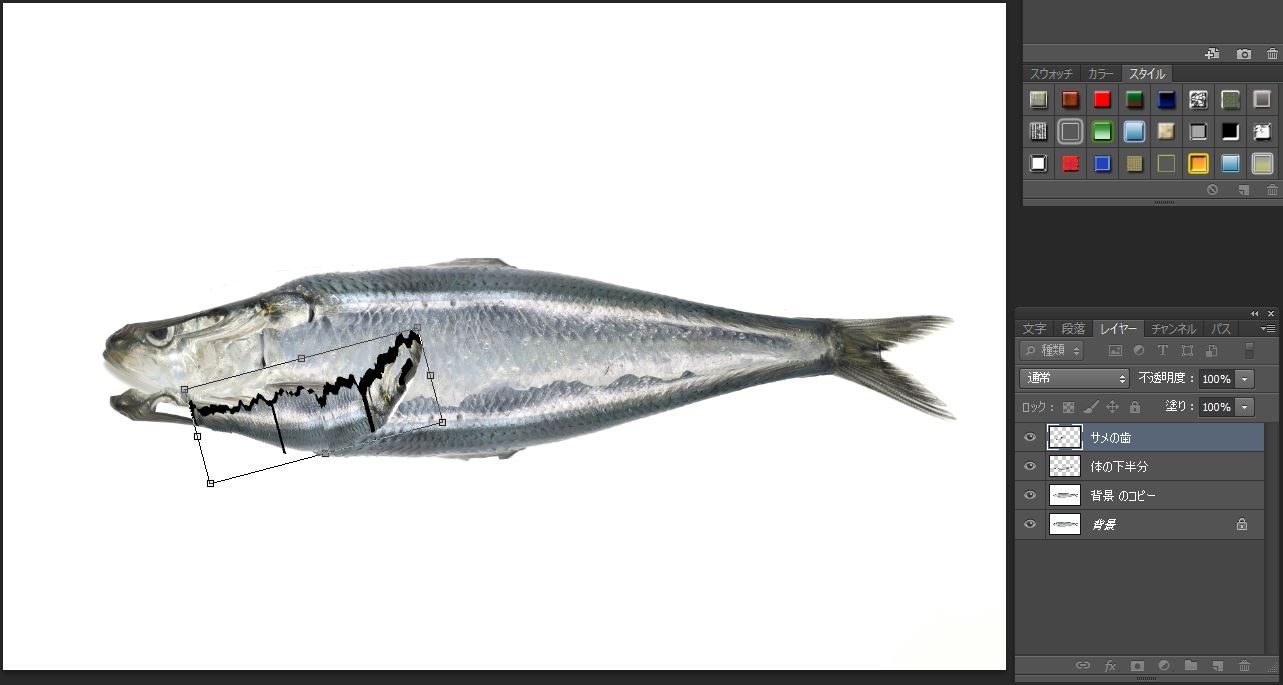
⇩ 1枚目のコピーは「体の下半分」、2枚目のコピーは「サメの歯」という名前に変更し 「体の下半分」レイヤーはメニューバーの「編集」→「変形」→「垂直方向に反転」をして下に配置し少し左下に 回転、 「サメの歯」レイヤーは下に移動し、メニューバーの「編集」→「変形」→「水平方向に反転」 、「垂直方向に反転」をしています。
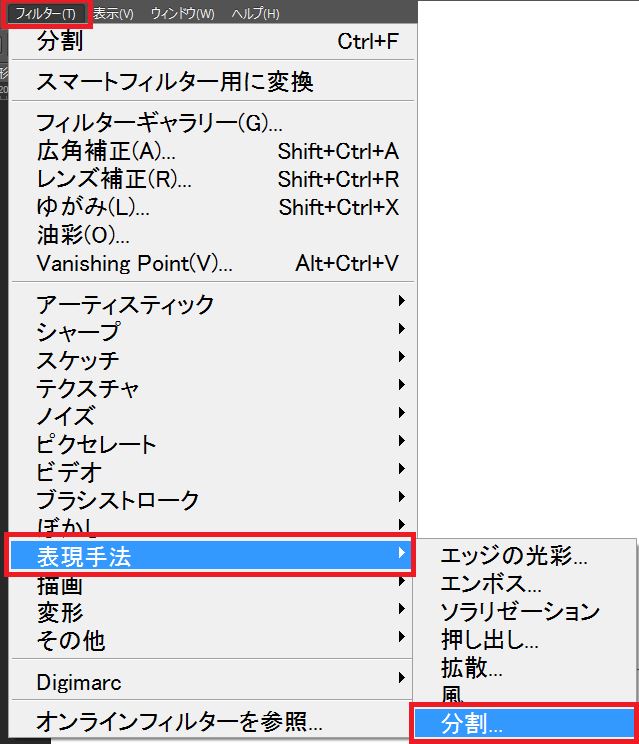
⇩ 「サメの歯」レイヤーが選択されている状態で メニューバーの「フィルタ」→「表現方法」→「分割」 をクリックをします。
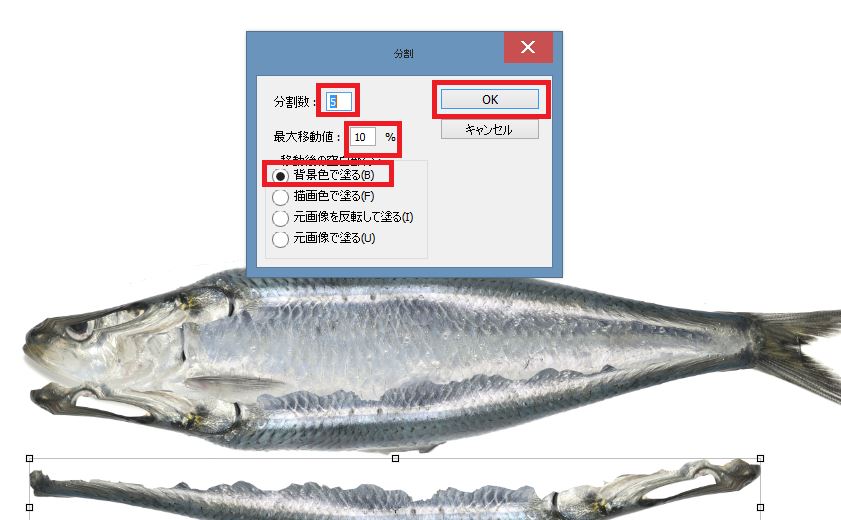
⇩ 分割の画面で分割数を5、最大移動値を10に、背景色で塗るを 選んでOKボタンを押します。 (背景色は画面左で黒に変えています)
⇩ 図のようにギザギザとした形に分割されます。
⇩ 左方向に縮小して頭より右側に口の下がくるように配置して○ボタンで 確定します。
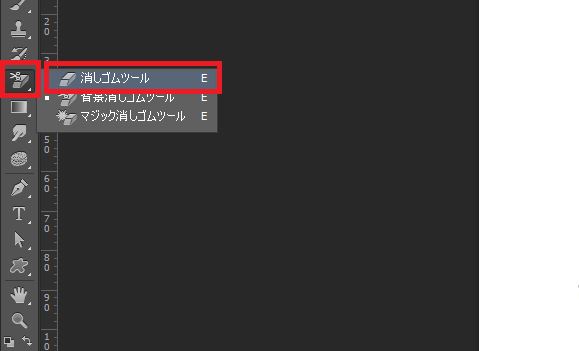
⇩ 画面左から消しゴムツールをクリックします。
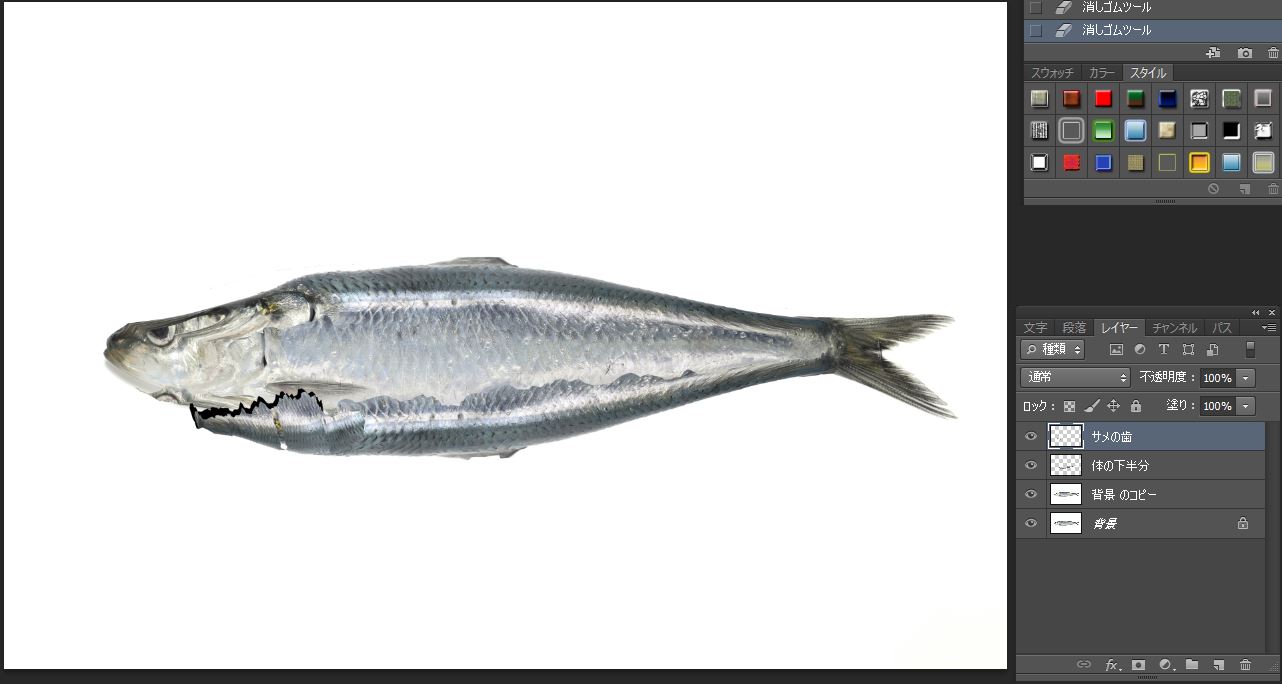
⇩ 「体の下半分」レイヤーを選択し消しゴムツールで目の下の余分な分を消します。 次に「サメの歯」レイヤーを選択し消しゴムツールで右側の余分な部分 を消します。
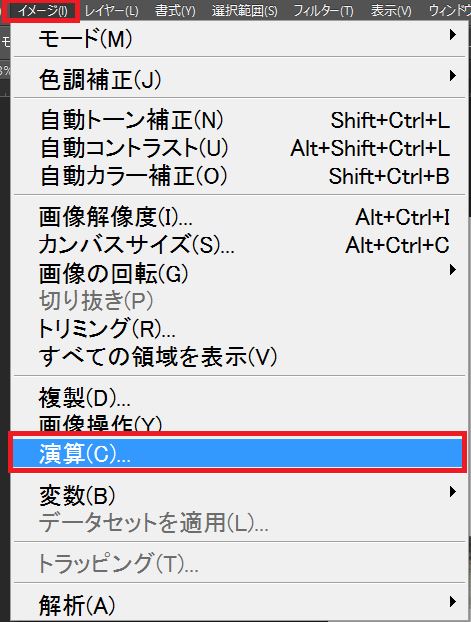
⇩ メニューバーの「イメージ」→「演算」の順にクリックします。
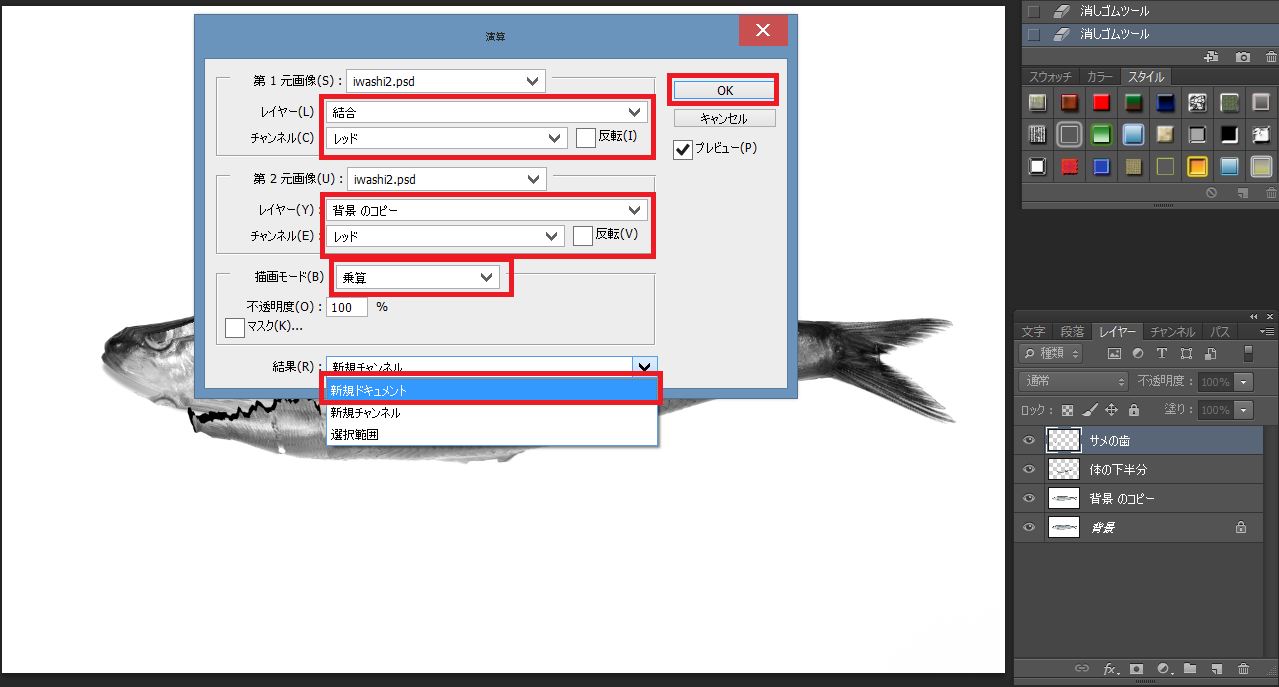
⇩ 「演算」の画面で2種類のレイヤーと同一のチャンネルを設定して OKボタンを押します。
第1元画像:iwashi2.psd(現在開いているファイル名)
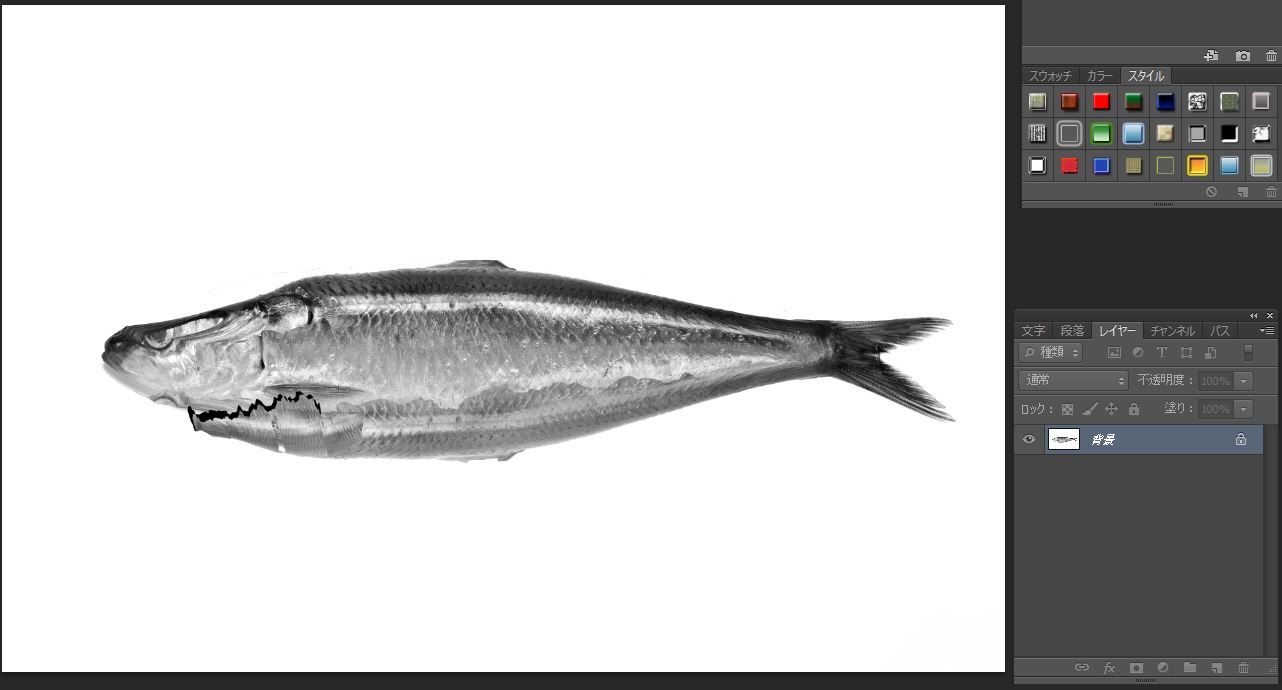
⇩ 新しいドキュメント(ファイル)に演算の結果が出力されます。 魚の体の色が全体的にムラがあったのが少し均等な色になっています。
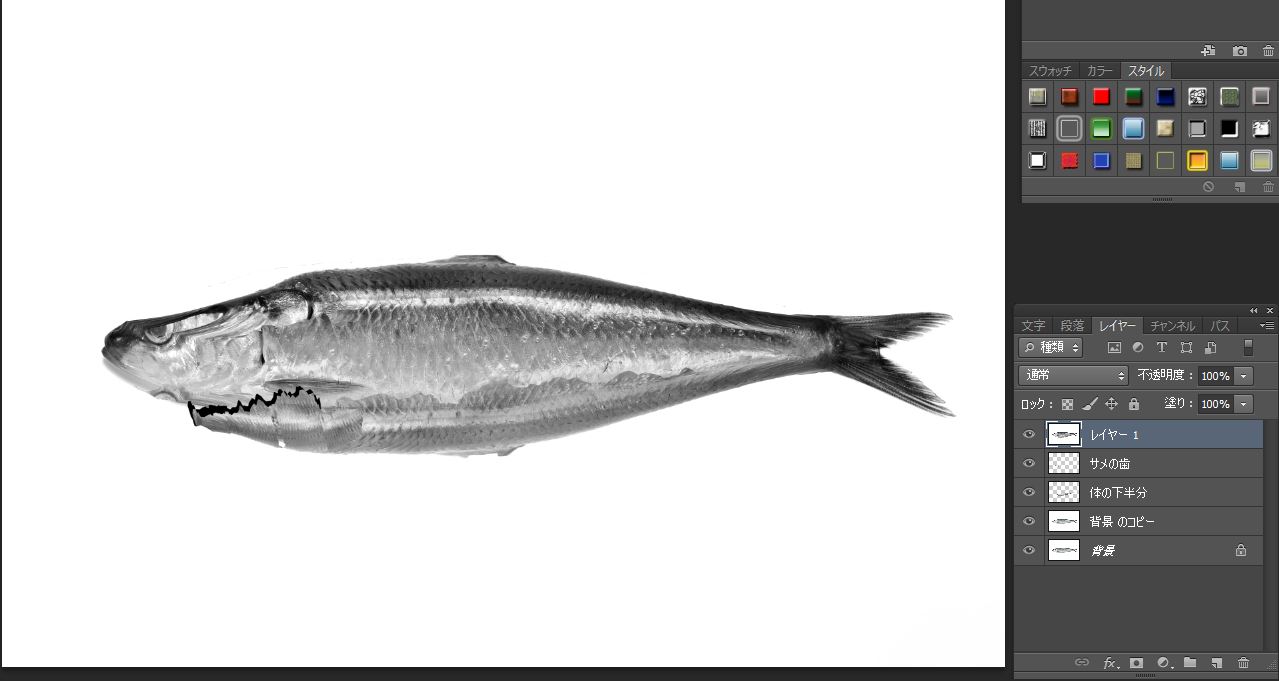
⇩ メニューバーの「イメージ」→「モード」を確認すると マルチチャンネルにチェックが付いており このままでは背景にロックがかかって作業できないので メニューバーの「選択範囲」→「すべてを選択」し 「編集」→「コピー」をし元のドキュメントに貼り付けます。
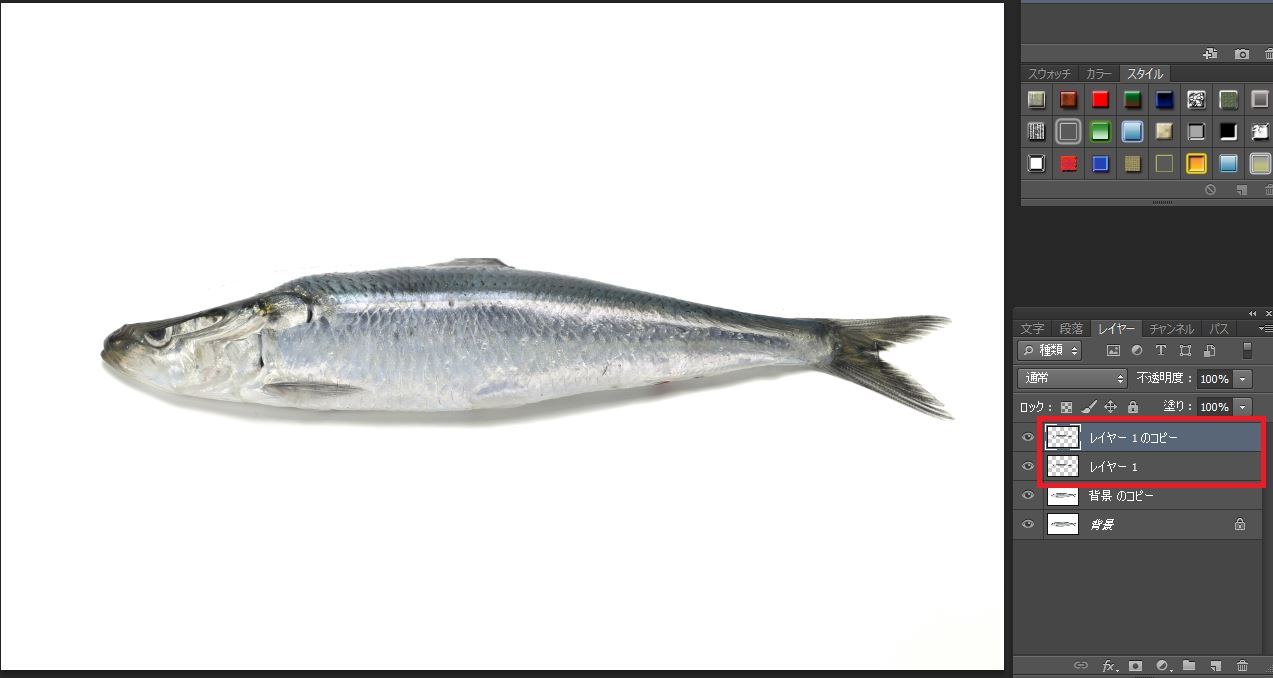
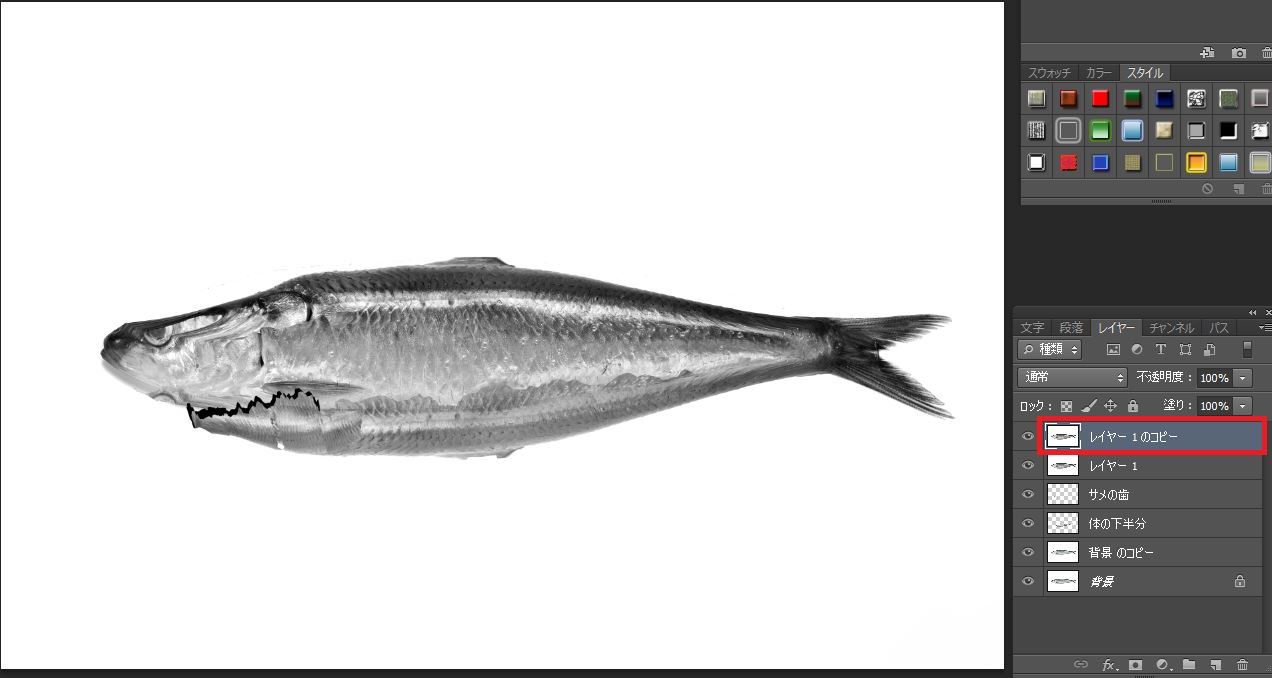
⇩ レイヤー1のコピーを作成します。
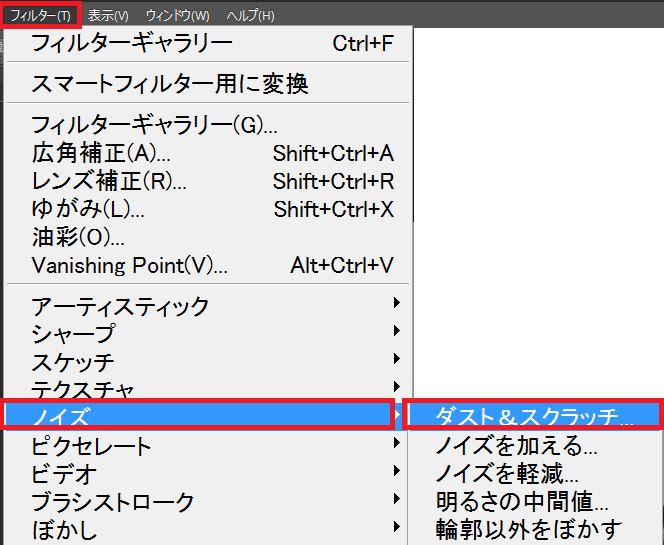
⇩ メニューバーの「フィルタ」→「ノイズ」→「ダスト&スクラッチ」の順に クリックします。
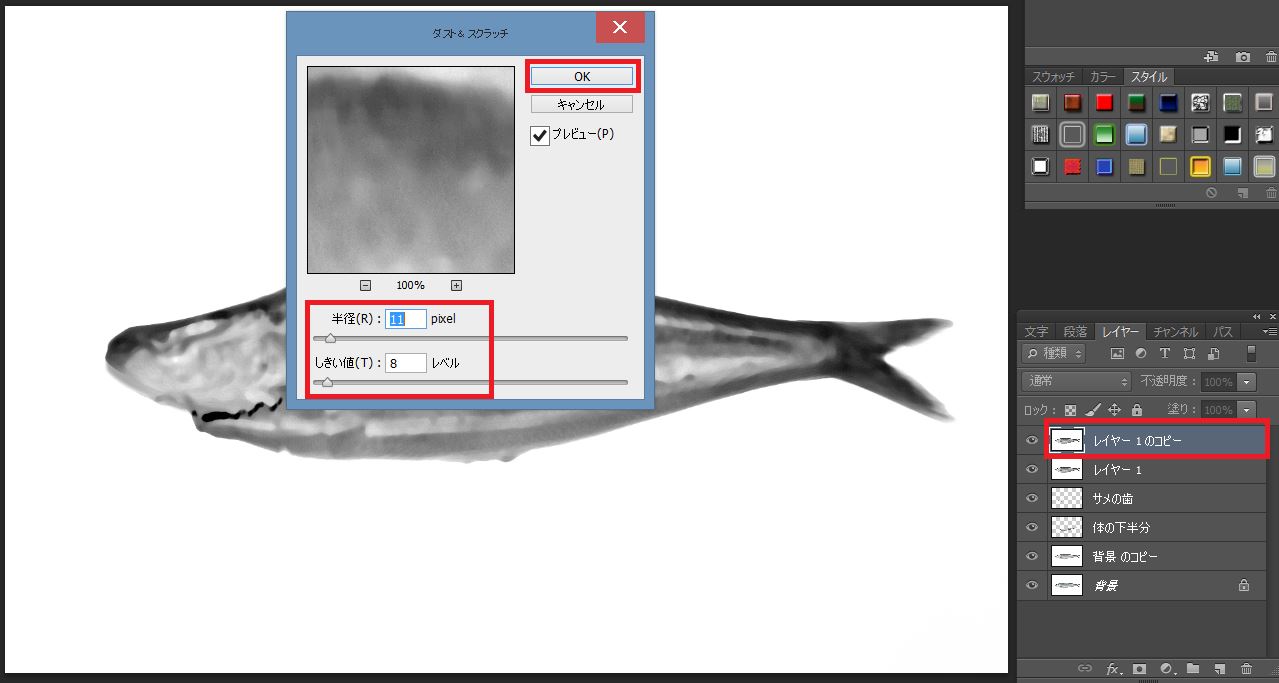
⇩ ダスト&スクラッチの画面で半径を11に、しきい値を8レベルに設定してOKボタンを押します。 しきい値を大きくするとウロコがきめ細かく見え、小さくするとツルツルに近くなります。
⇩
|
| ■PR■ | ||
|---|---|---|
|
|
||
TOP
Copyright (C) 2015-2026 Photoshopマスター All rights reserved.