これからPhotoshopを勉強したい、復習したいと思っている方に役立つサイトです。

|
|
|
初心者の為のPhotoshopの解説サイトです。画像の切り抜きや合成の方法などを
写真付きでわかりやすく解説しています。
これからPhotoshopを勉強したい、復習したいと思っている方に役立つサイトです。 |
|
Adobeをお得に購入するならアドバンスクールオンライン
|
| TOP >イワシをサメに変える パート4 |
イワシをサメに変える パート4 |
|
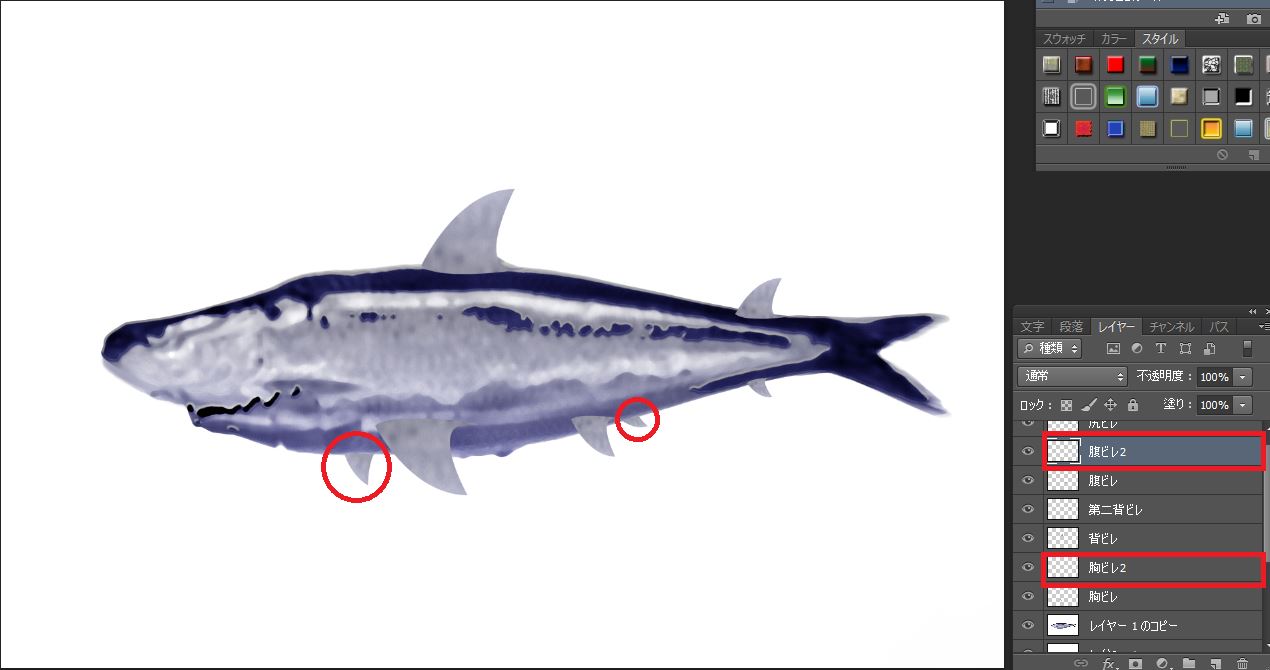
胸ビレ2レイヤーと腹ビレ2レイヤーを各選択し消しゴムツールで前面に出ている部分を 消して裏側からヒレが出てるように見せます。
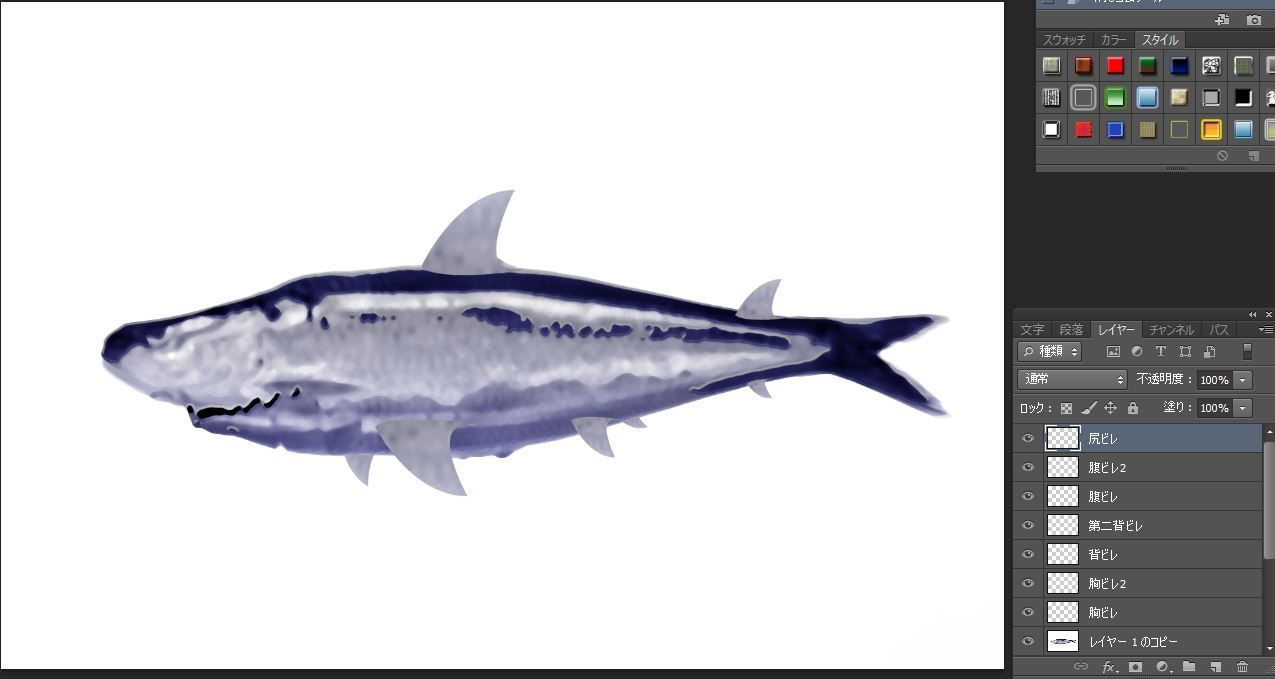
⇩ 「Ctrlキー」+「Altキー」+「Shiftキー」+ Eを押して新規に結合レイヤーを作成します。
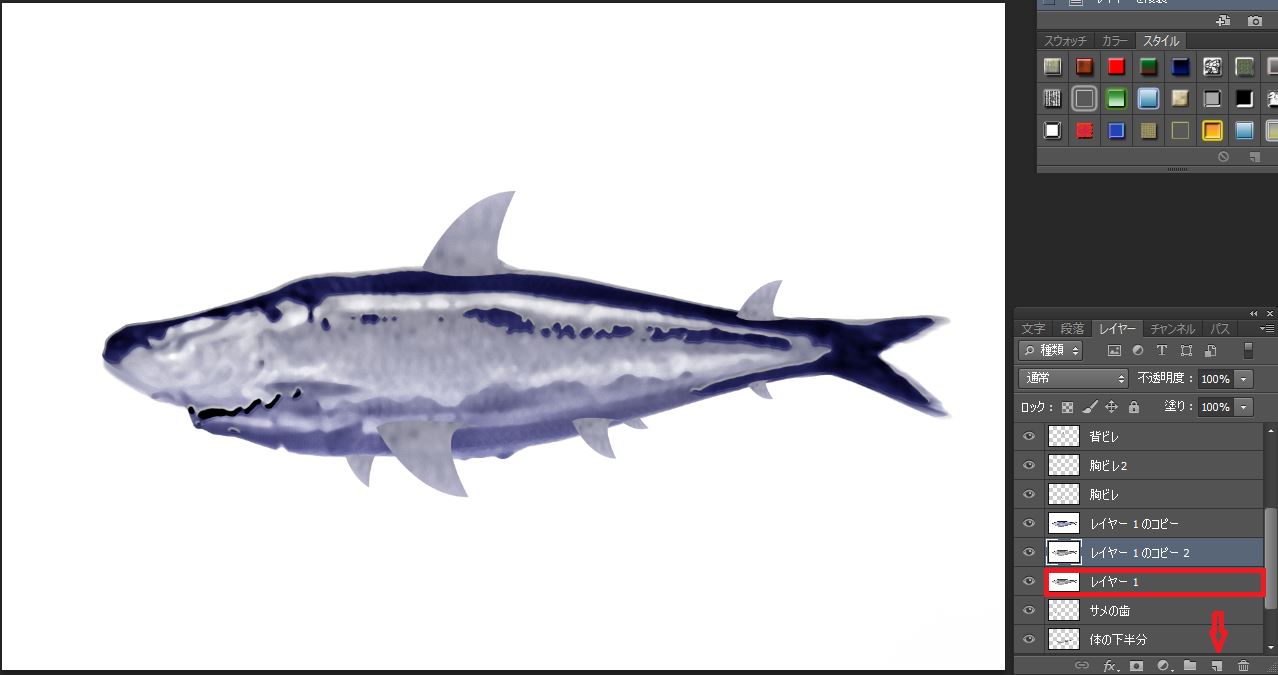
⇩ 「レイヤー1」を複製しコピーレイヤーを一番上まで移動します。
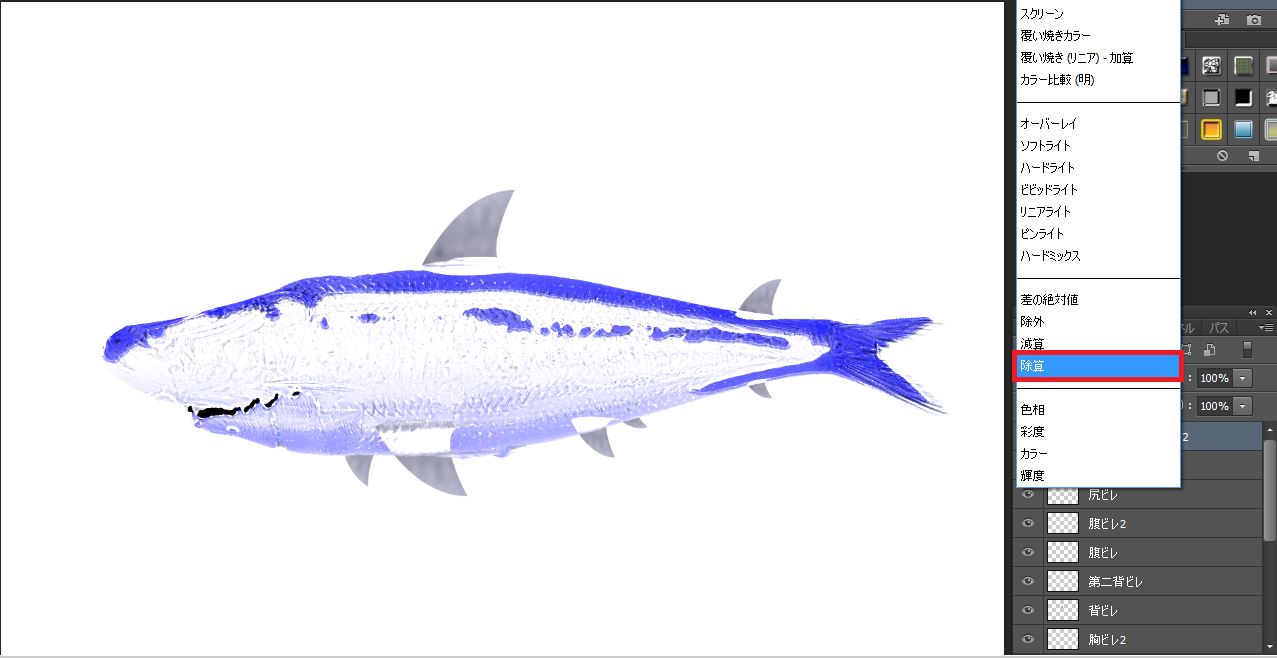
⇩ 複製したレイヤーで描画モードを「除算」に変更するとイワシの体の質感が表面に出てきます。
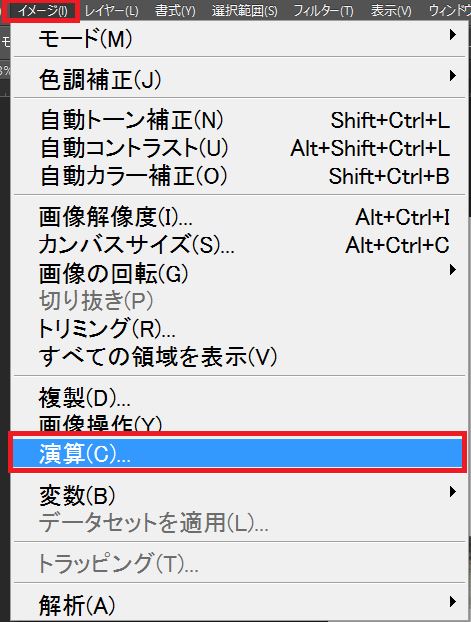
⇩ メニューバーの「イメージ」→「演算」をクリックします。
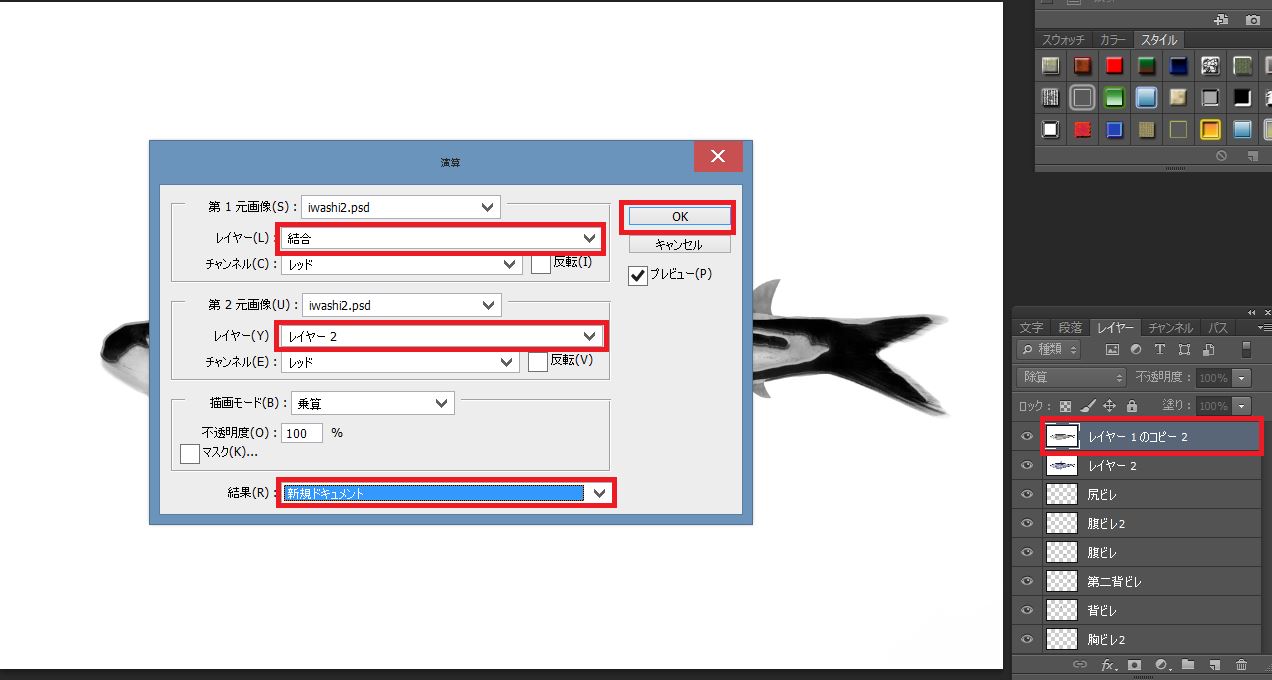
⇩ 「演算」の画面で第1元画像のレイヤーを「結合」に、第2元画像のレイヤーを「レイヤー2」に 設定し結果は新規ドキュメントに出します。
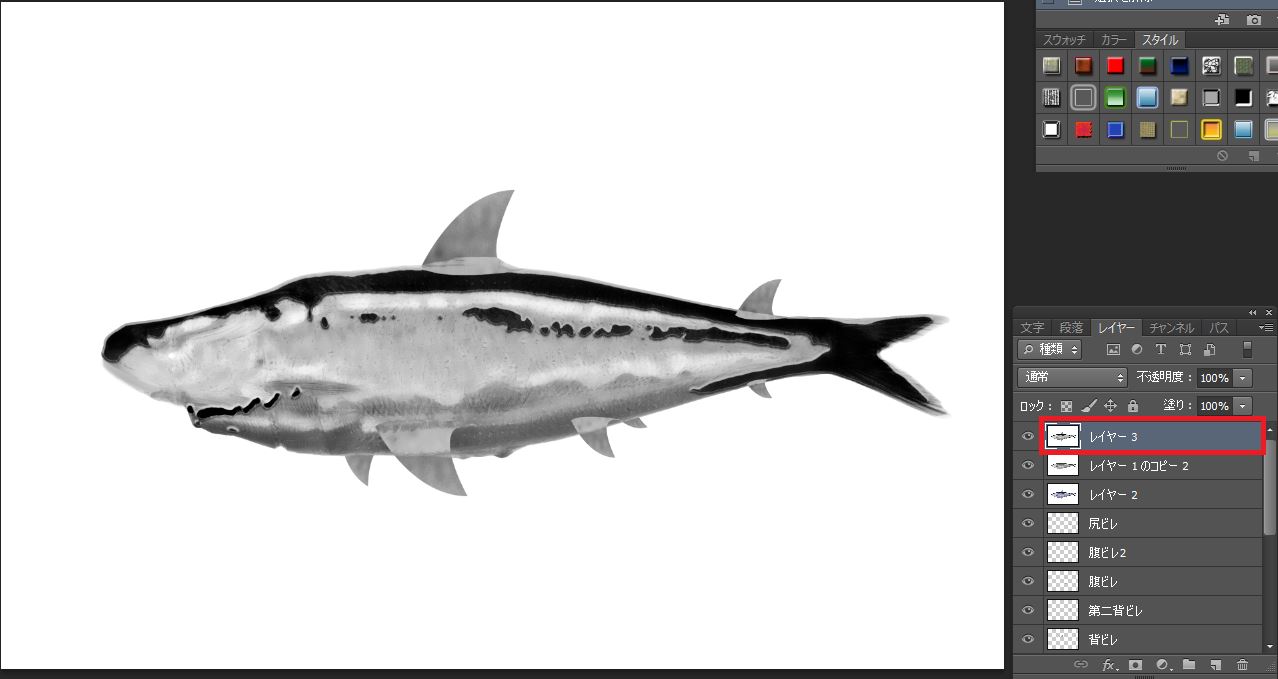
⇩ 新規ドキュメントはマルチチャンネルモードになっているので 元のRGBカラーモードのドキュメントに「すべてを選択」→「編集」→「コピー」 →「ペースト」で貼り付けます。
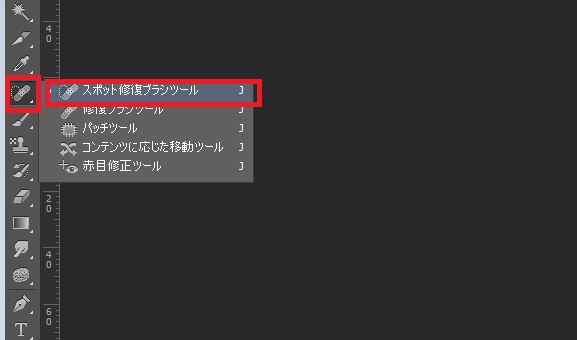
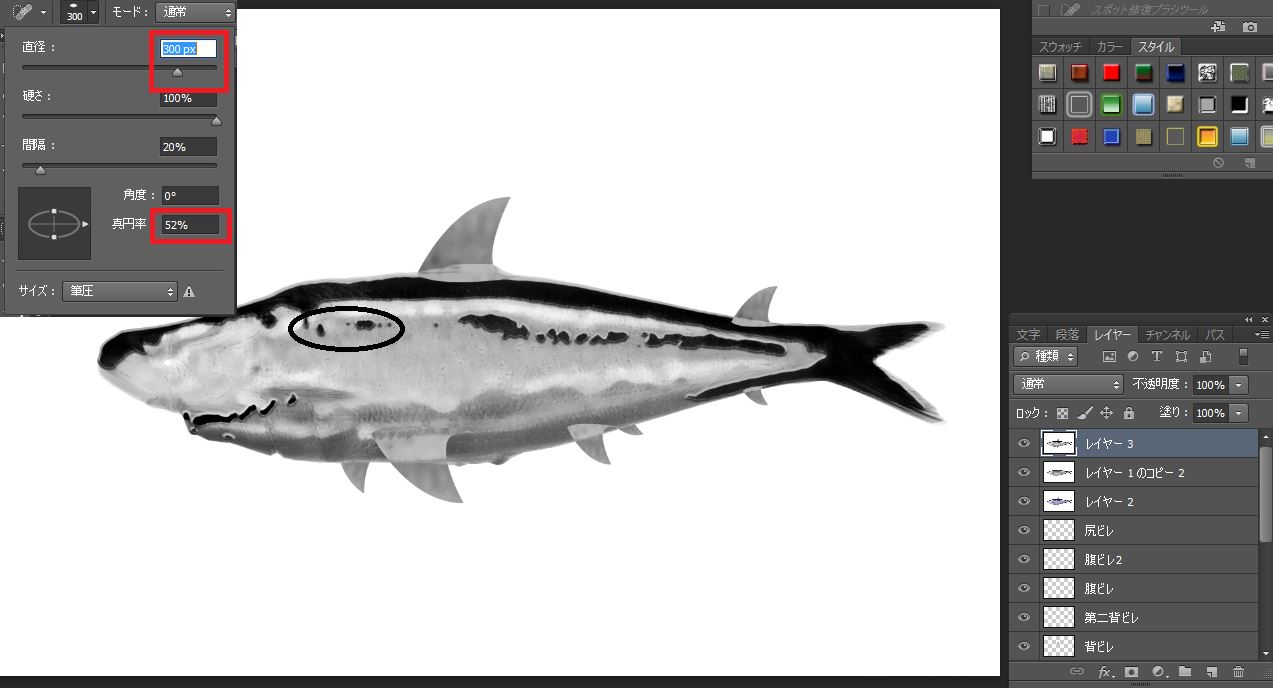
⇩ 画面左より「スポット修復ブラシツール」をクリックします。
⇩ ブラシサイズの直径を300に、真円率を52%にすると図のように 楕円形になるので体の黒い余分な箇所をクリックして消して周囲の色と 同じような色に変えていきます。しっぽに近い場所は囲みにくいので 角度-9度、真円率を28%くらいに設定するとうまく消えます。
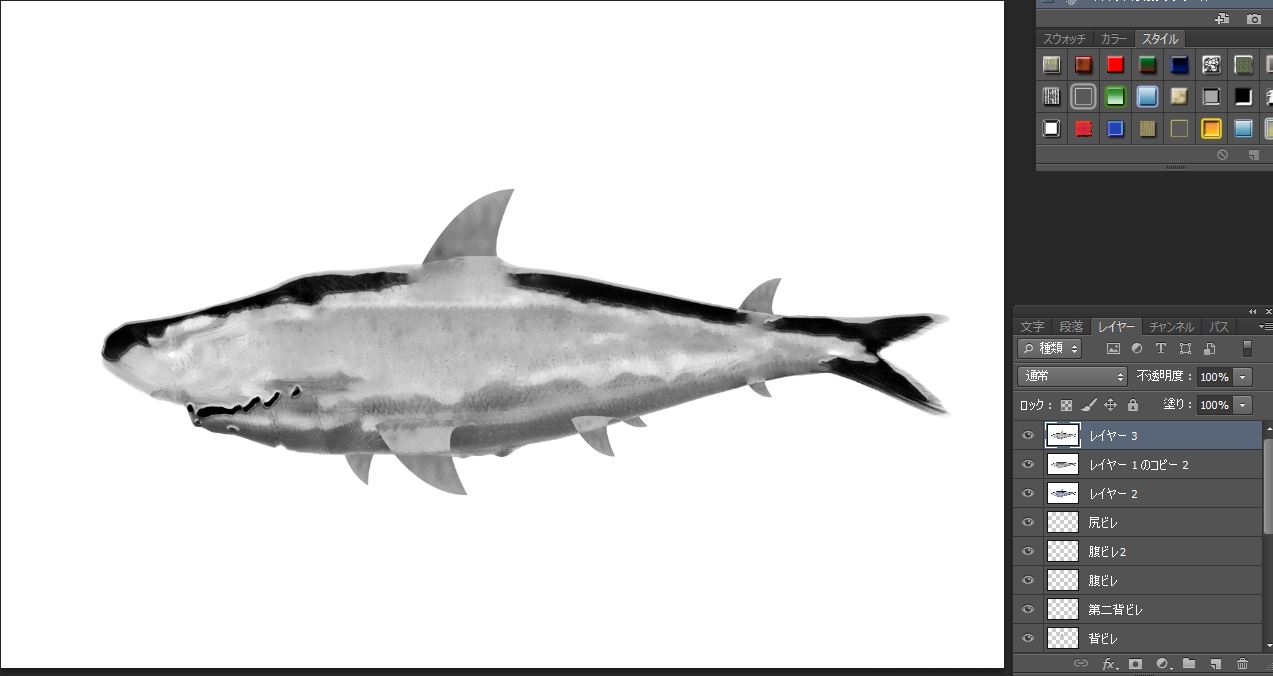
⇩ 体からはみ出ないように消していくと図のようになります。 口の上の白くなっている部分はクリックして腹の色に近づけます。 背ビレや胸ビレはスポット修復ブラシツールにより体とのつなぎ目が わからなくなります。
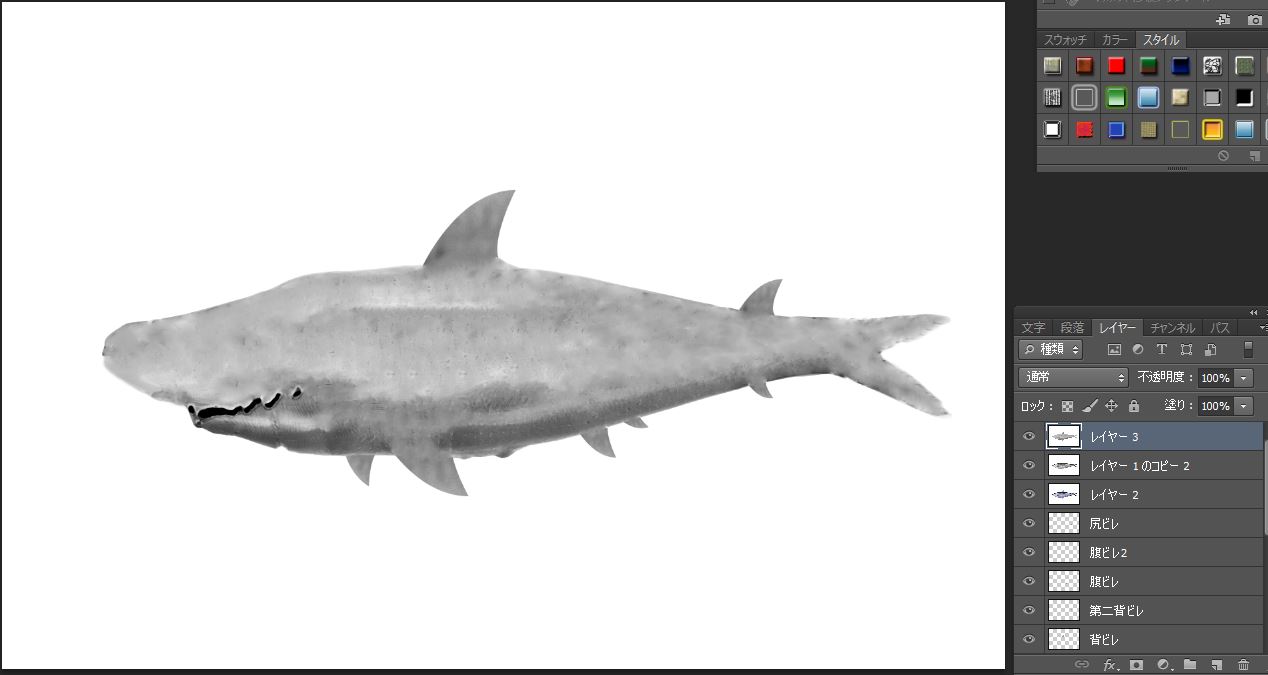
⇩ 全体を修正するとサメの硬い皮膚の感じが出てきます。
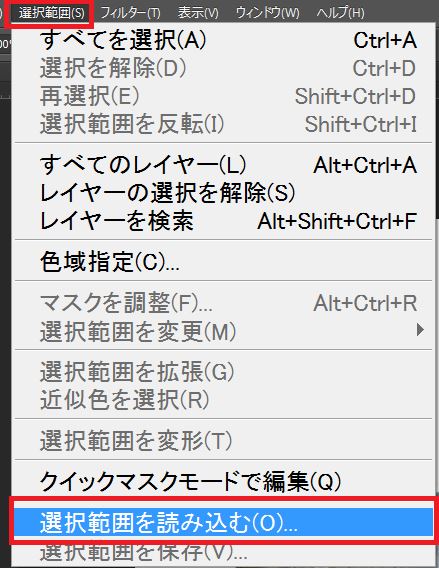
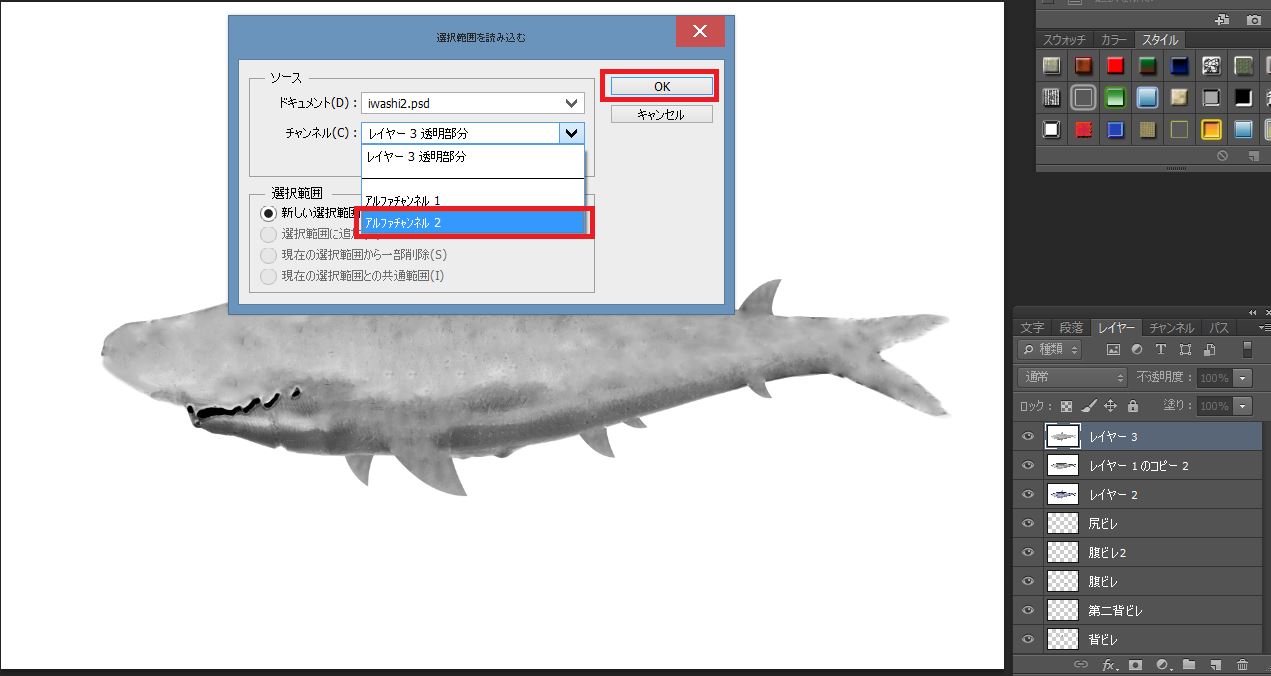
⇩ メニューバーの「選択範囲」→「選択範囲を読み込む」をクリックします。
⇩ チャンネルの一覧から前ページの解説で作成している 「アルファチャンネル2」を選択しOKボタンを押します。
⇩
|
| ■PR■ | ||
|---|---|---|
|
|
||
TOP
Copyright (C) 2015-2026 Photoshopマスター All rights reserved.