これからPhotoshopを勉強したい、復習したいと思っている方に役立つサイトです。

|
|
|
初心者の為のPhotoshopの解説サイトです。画像の切り抜きや合成の方法などを
写真付きでわかりやすく解説しています。
これからPhotoshopを勉強したい、復習したいと思っている方に役立つサイトです。 |
|
Adobeをお得に購入するならアドバンスクールオンライン
|
| TOP >イワシをサメに変える パート5 |
イワシをサメに変える パート5 |
|
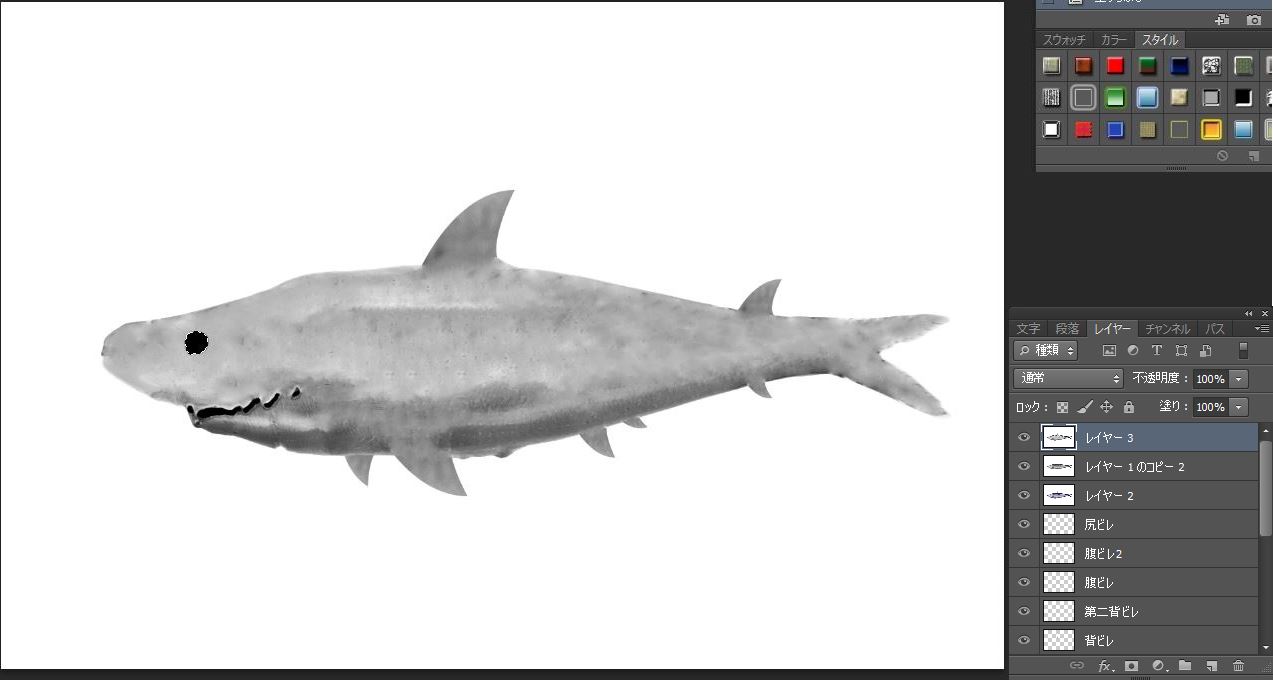
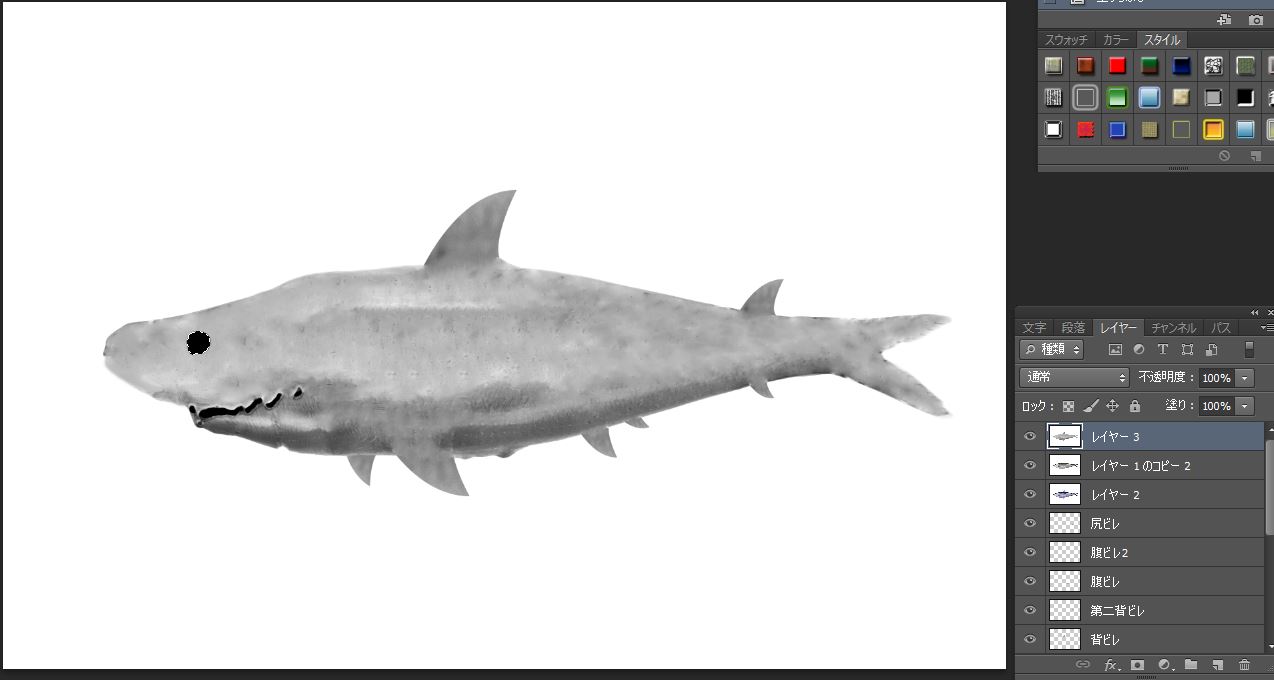
Photoshopでイワシをサメに変える方法の解説 パート5です。選択範囲を移動して目を黒に塗ります。
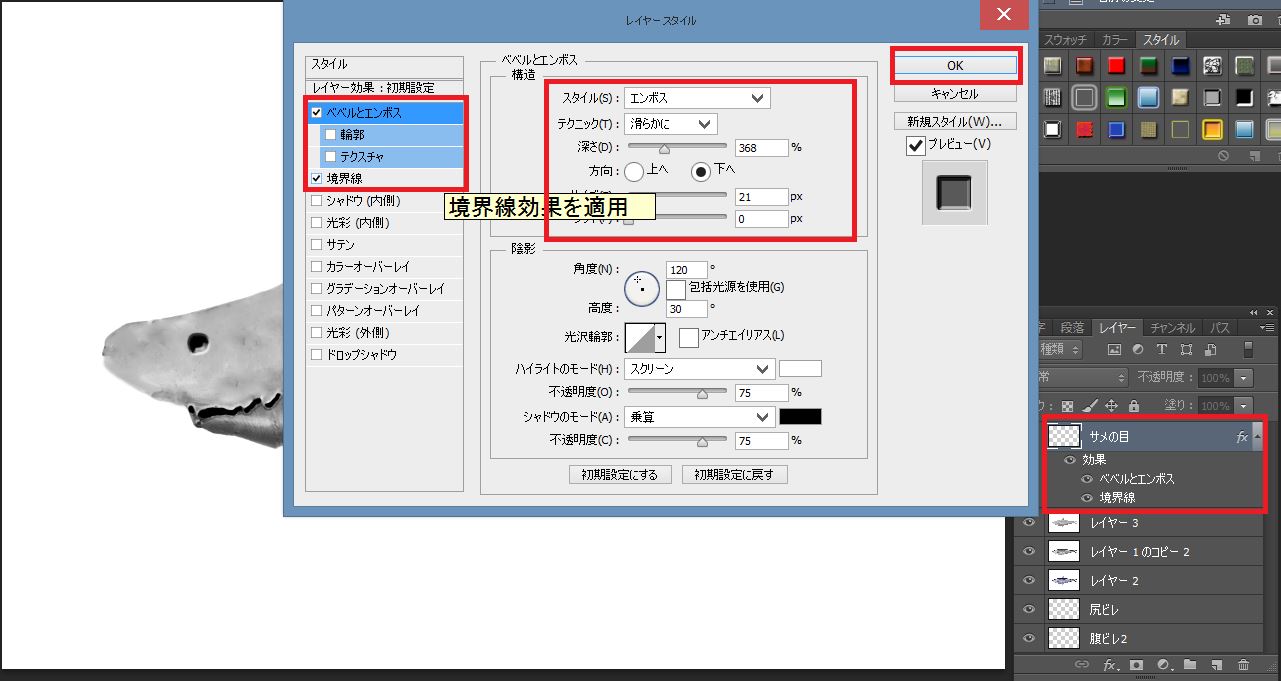
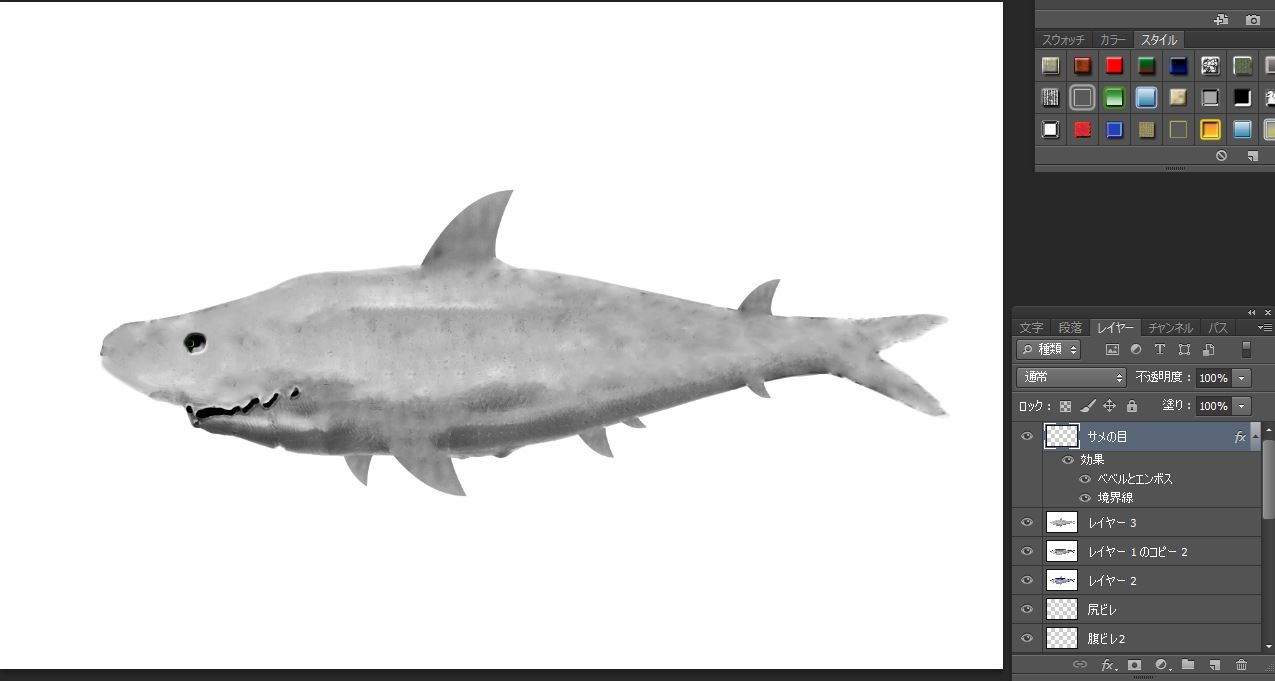
⇩ 「Ctrlキー + J」でコピーレイヤーを 作成し「サメの目」と変更します。 次に「サメの目」レイヤーをダブルクリックします。
⇩
レイヤー効果の画面で
ベベルとエンボスの設定で以下の値で設定します。
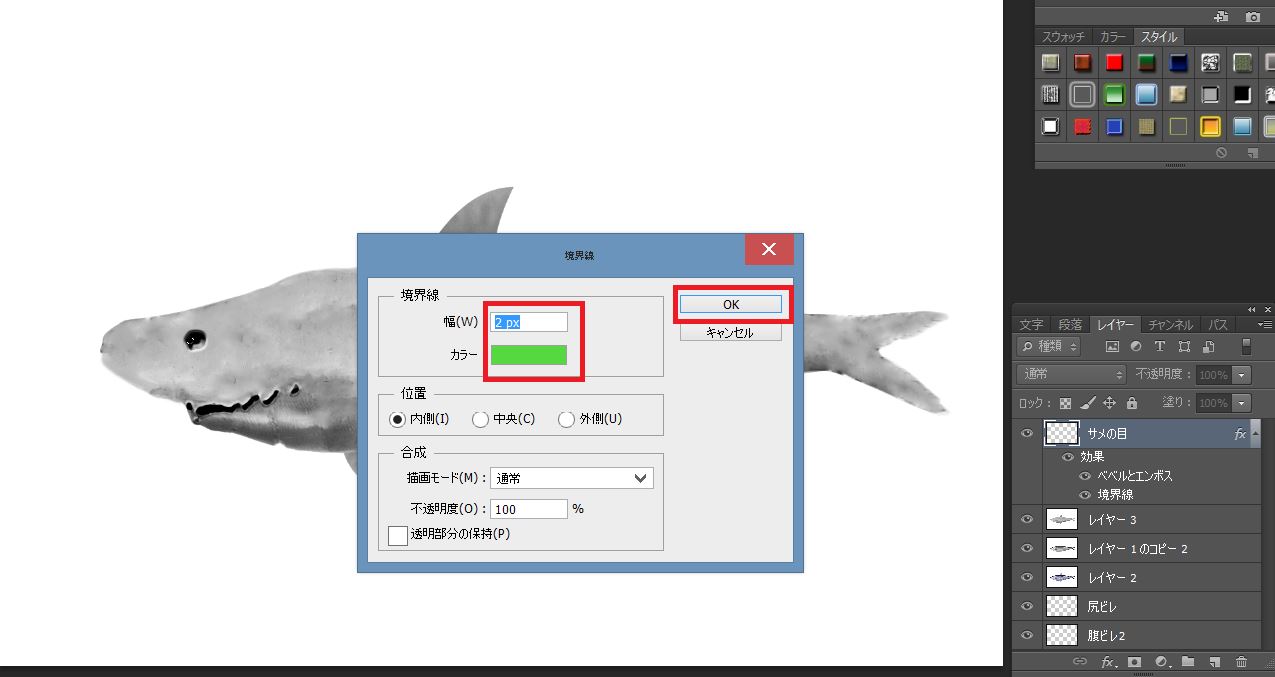
⇩ 次に楕円形選択ツールで 小さい円を作り「右クリック」→「境界線を描く」を クリックで幅2px、#56d840の色を選びOKボタンを押します。
⇩ 奥に瞳が見える冷酷で窪んだサメらしい目になりました。
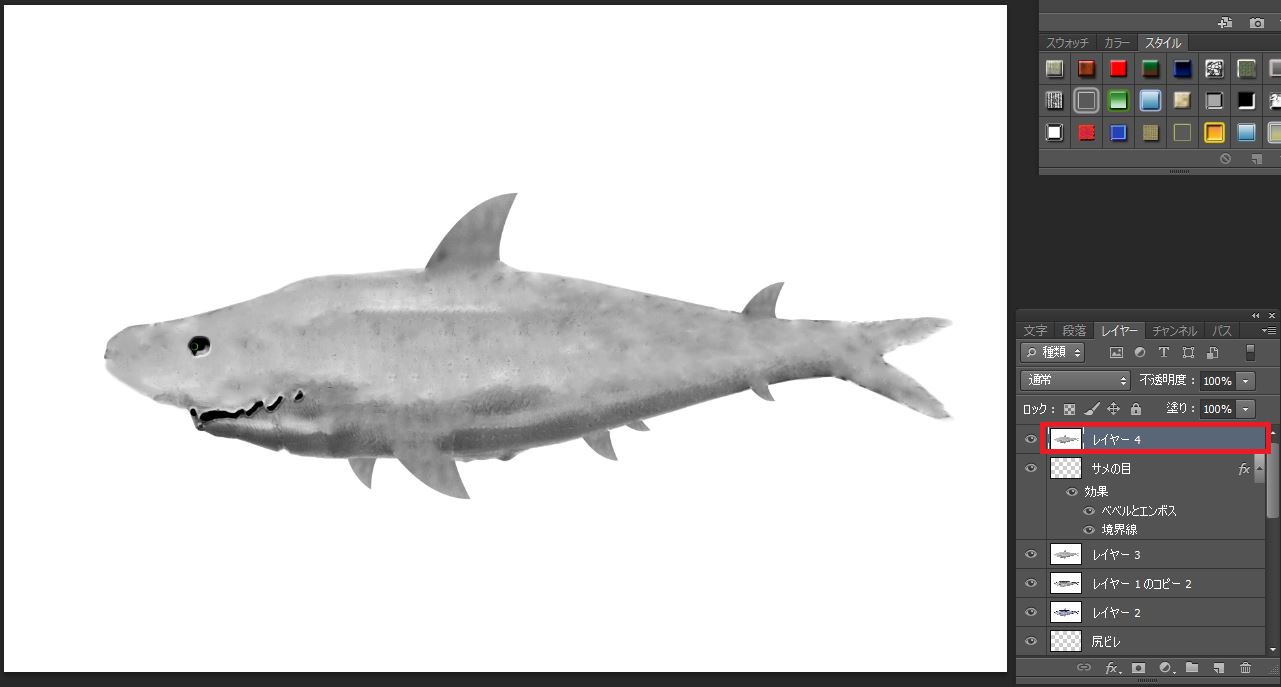
⇩ 「Ctrlキー」+「Altキー」+ 「Shiftキー」+ Eで全てのレイヤーを結合 した新規レイヤーを作成します。
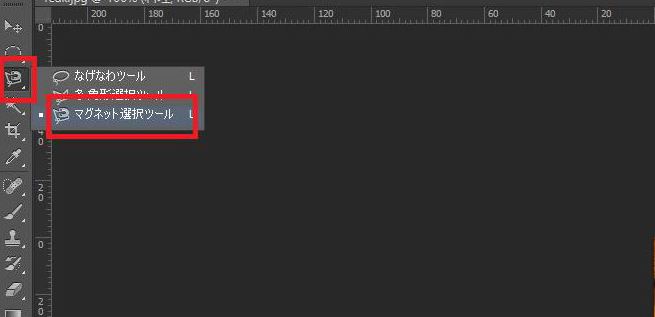
⇩ 画面左からマグネット選択ツールをクリックします。
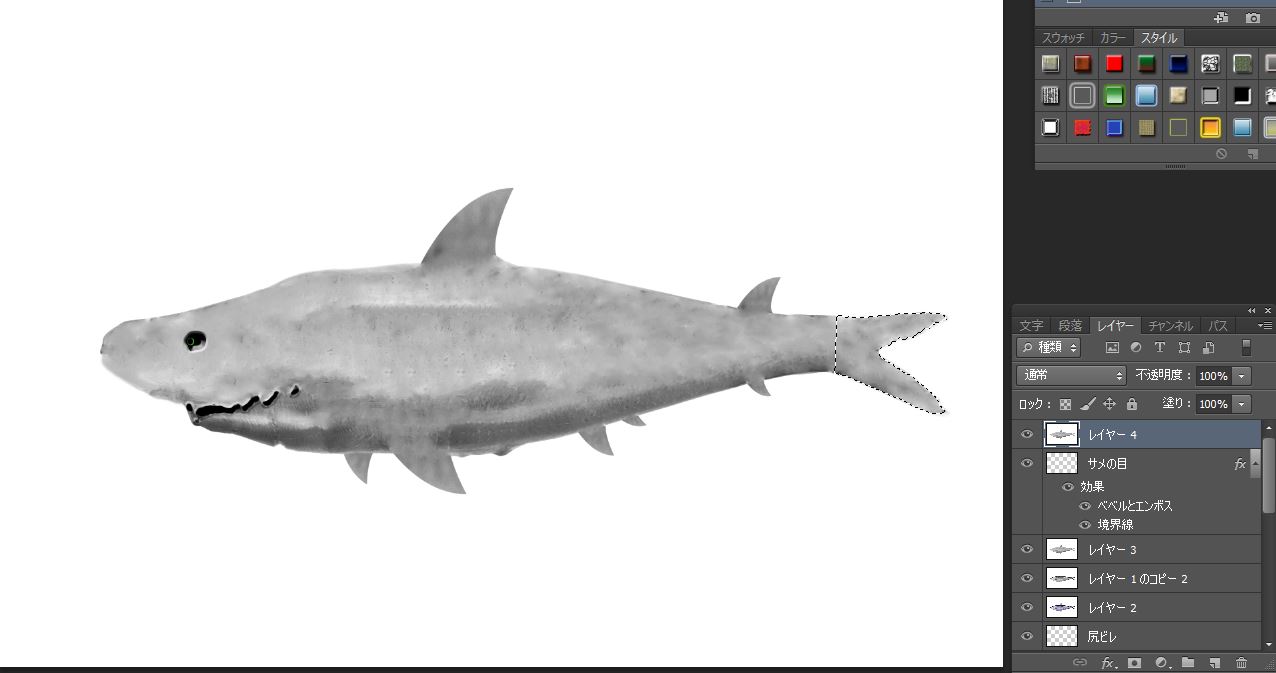
⇩ しっぽを囲みます。
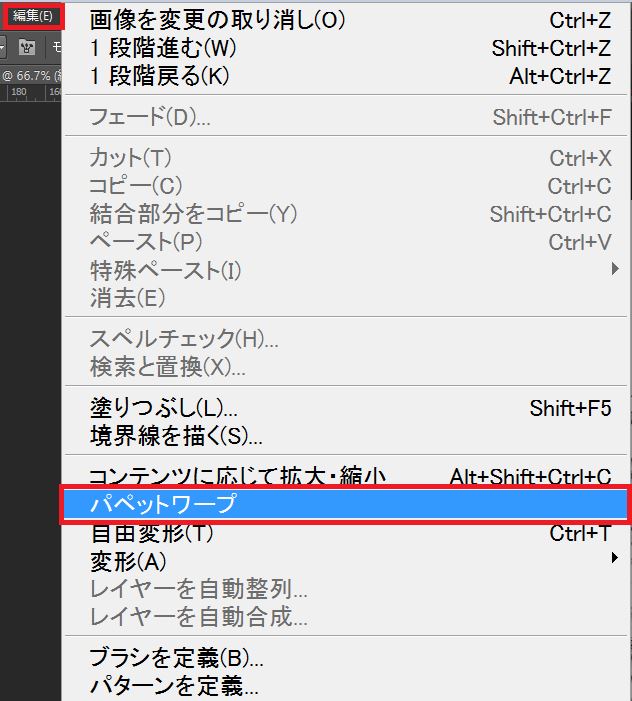
⇩ メニューバーの「編集」→「パペットワープ」の順にクリックします。
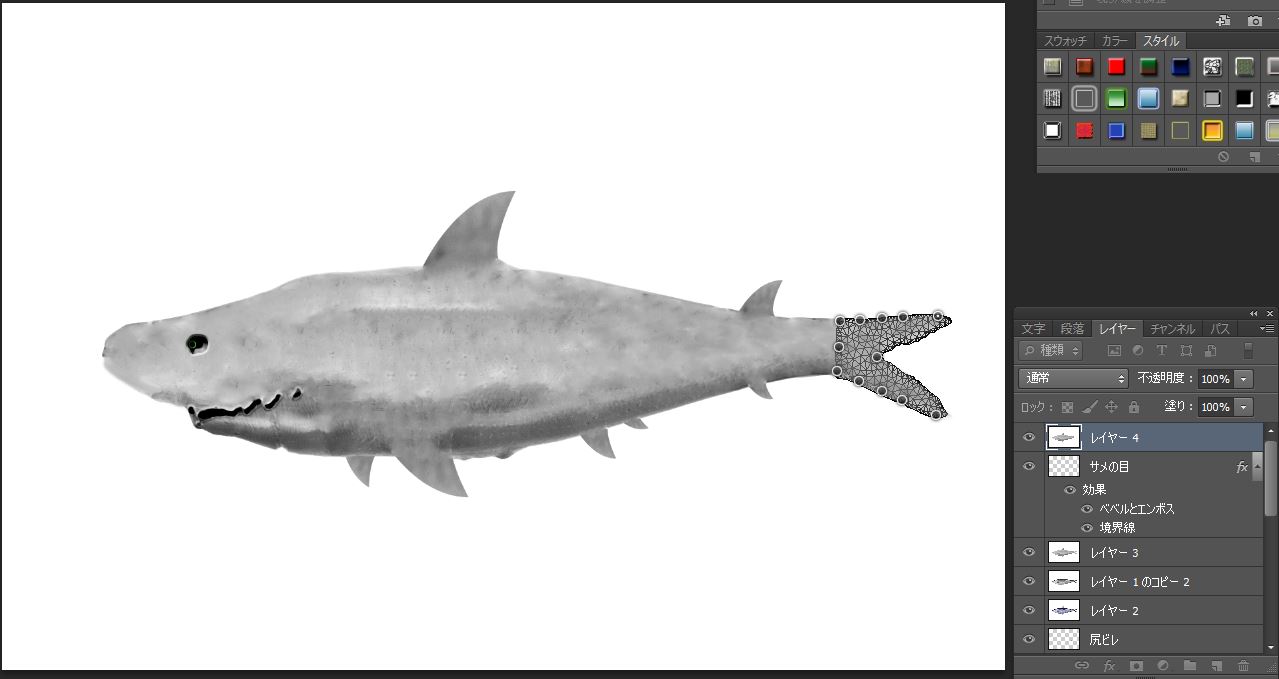
⇩ 図のように軸となるピンをいくつか止めます。
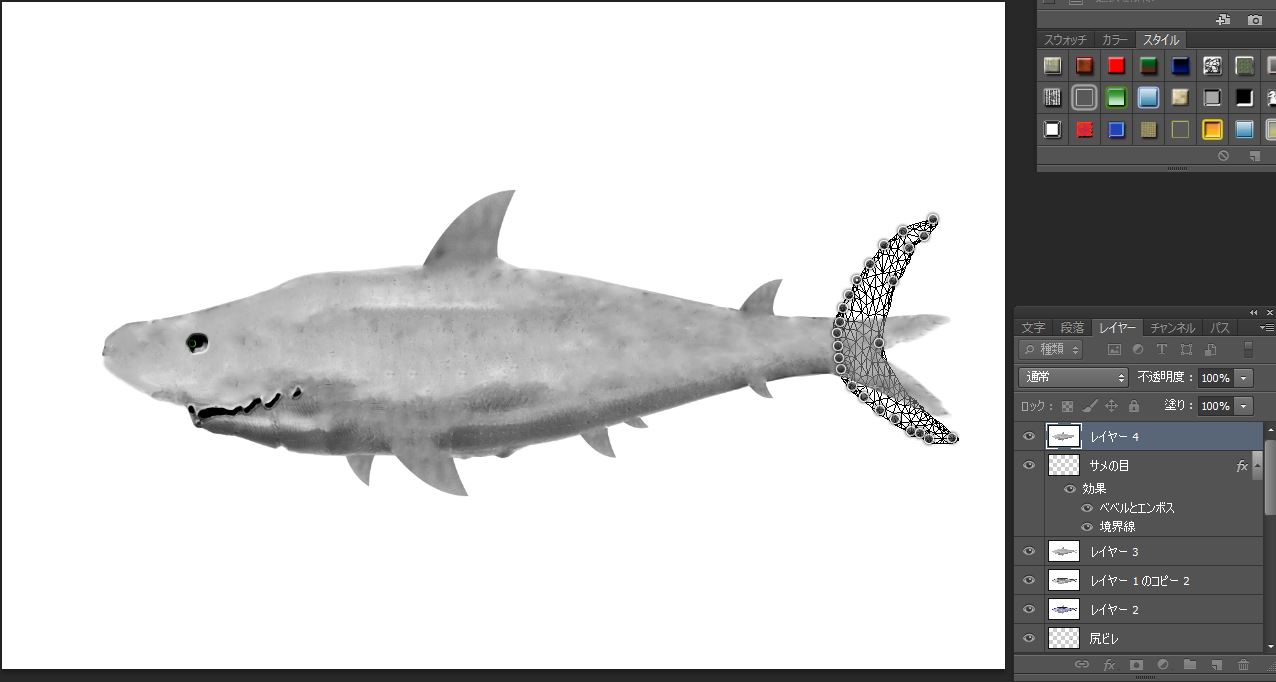
⇩ 各ピンを上下に移動してサメのしっぽが三日月のような形になるようにします。 カクカクするようであれば図のようにクリックしてピンの数を増やします。
⇩
|
| ■PR■ | ||
|---|---|---|
|
|
||
TOP
Copyright (C) 2015-2026 Photoshopマスター All rights reserved.