
これからPhotoshopを勉強したい、復習したいと思っている方に役立つサイトです。

|
|
|
初心者の為のPhotoshopの解説サイトです。画像の切り抜きや合成の方法などを
写真付きでわかりやすく解説しています。
これからPhotoshopを勉強したい、復習したいと思っている方に役立つサイトです。 |
|
Adobeをお得に購入するならアドバンスクールオンライン
|
| TOP >螺旋階段を作る |
螺旋階段を作る |
|
レイヤーパレッドで背景レイヤーを選択します。 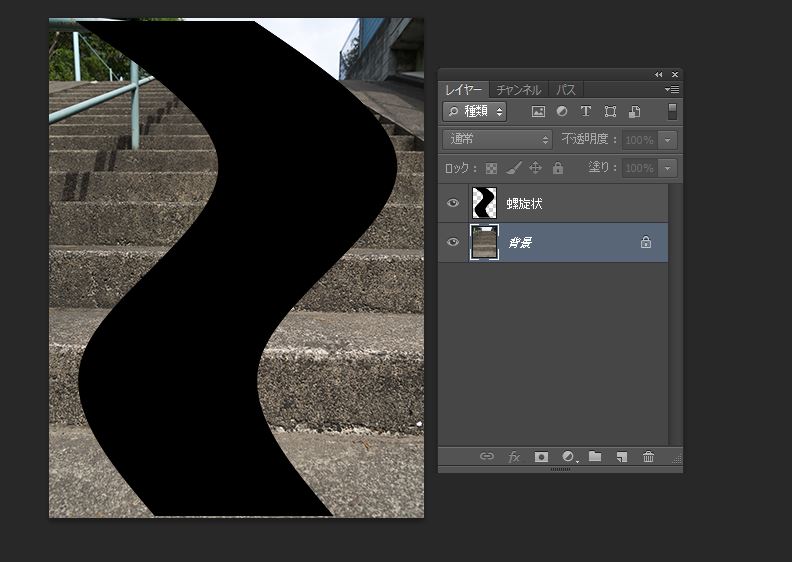
⇩ メニューバーの「フィルタ」→「変形」→「置き換え」の順にクリックします。 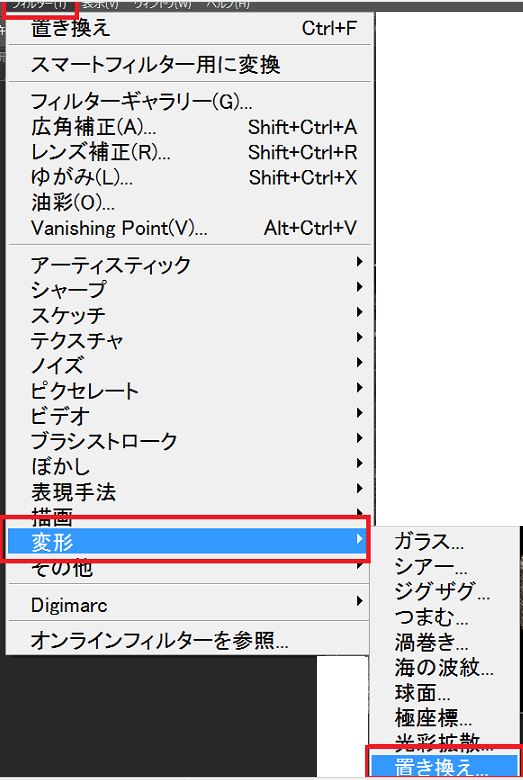
⇩
置き換えのダイアログボックスで以下のように設定してOKボタンを押します。
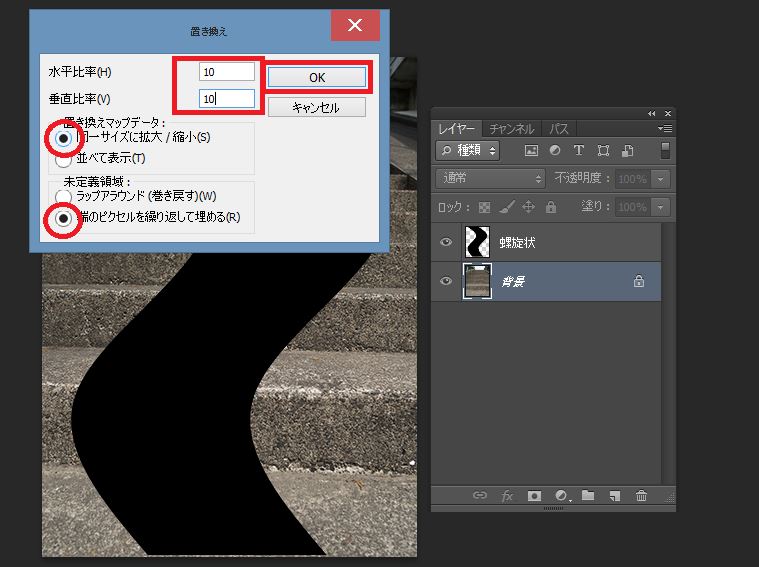
⇩ OKボタンを押すと保存先の画面が出るので「置き換え.psd」を選択し 「開く」ボタンをクリックします。 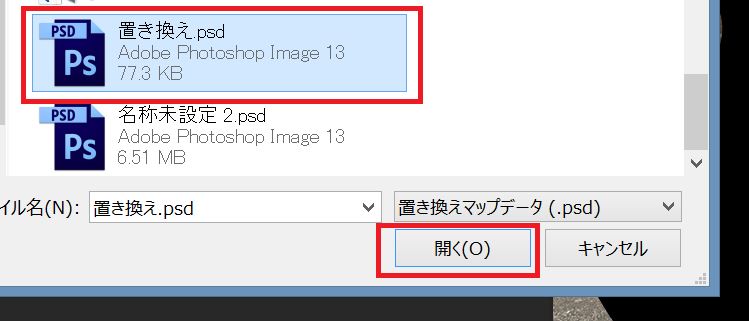
⇩ この時点で背景の階段の一部が螺旋状のシェイプ画像に置き換えられます。 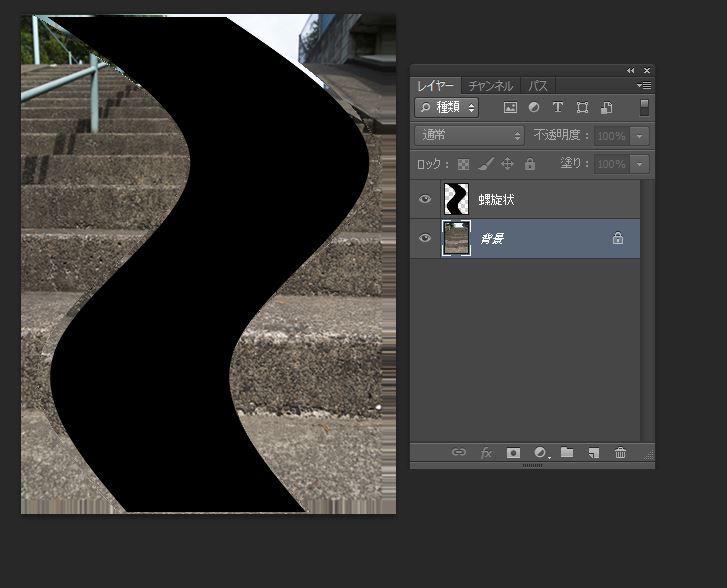
⇩ レイヤーパレッドで「螺旋状」レイヤーを選択しサムネイルをキーボードの「Ctrlキー」を押しながら クリックします。 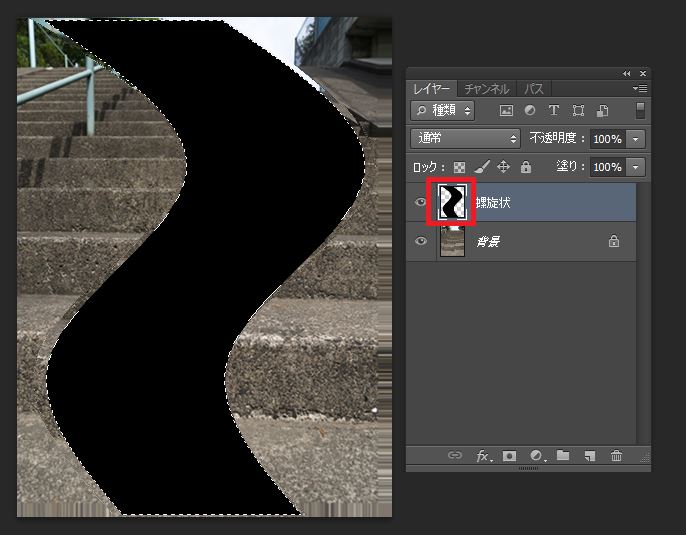
⇩ メニューバーの「選択範囲」→「選択範囲を反転」をクリックします。 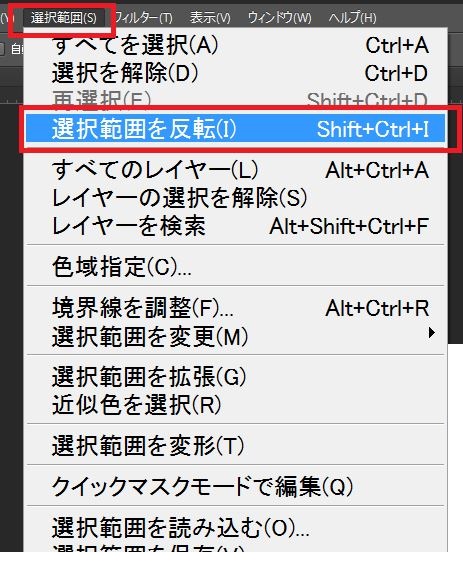
⇩
レイヤーパレッドで「背景」レイヤーを選択しキーボードの「Deleteキー」を
クリックします。 「塗りつぶし」のダイアログボックスで使用から背景色を
選択しOKボタンを押します。
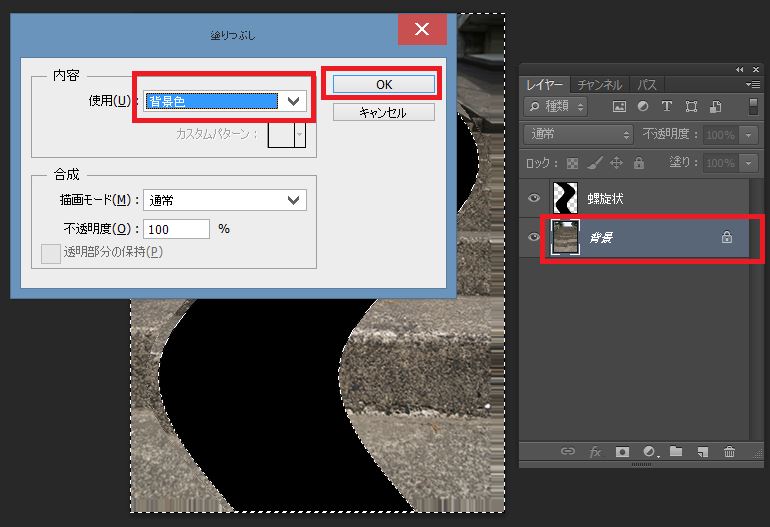
⇩ 選択をキーボードの「Ctrlキー」+ Dで解除します。 レイヤーパレッドで「螺旋状」レイヤーを非表示にすると曲がった階段の回りの 背景が削除され螺旋階段になりました。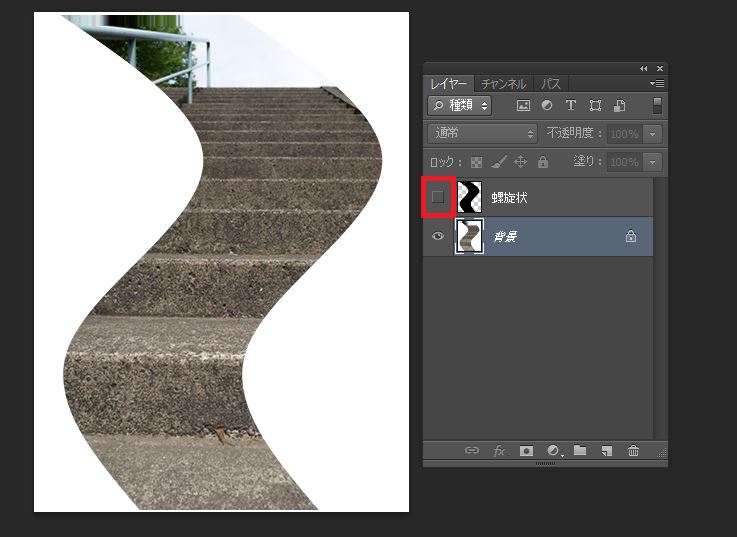
⇩ 次に螺旋階段の手すりを作ります。 レイヤーパレッドで「螺旋状」レイヤーのサムネイルをキーボードの「Ctrlキー」を押しながら クリックし選択範囲ができたら背景レイヤーをクリックします。 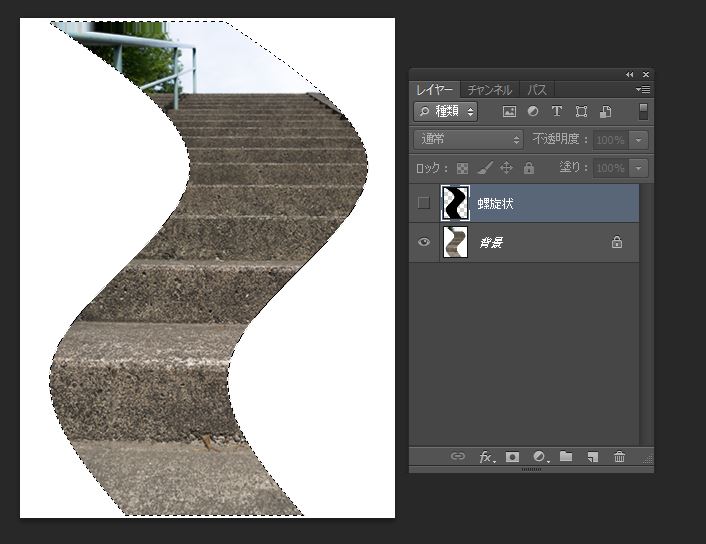
⇩ 画面左の選択ツールを選択しておきます。次にその下にあるスポイトツールで 階段の手すりの支えの柱を1度クリックすると柱の色が描画色に反映されます。 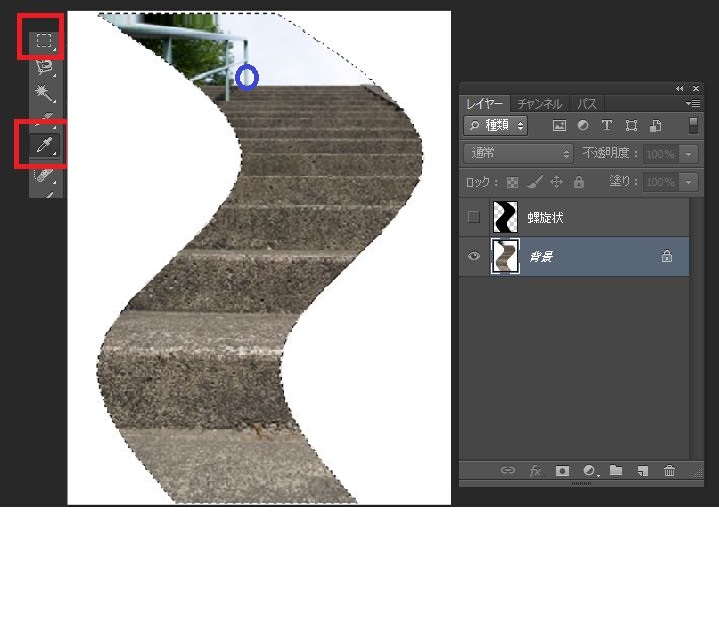
⇩ キーボードの左矢印キーと 上矢印キーを何度か押して図のように選択範囲をずらします。 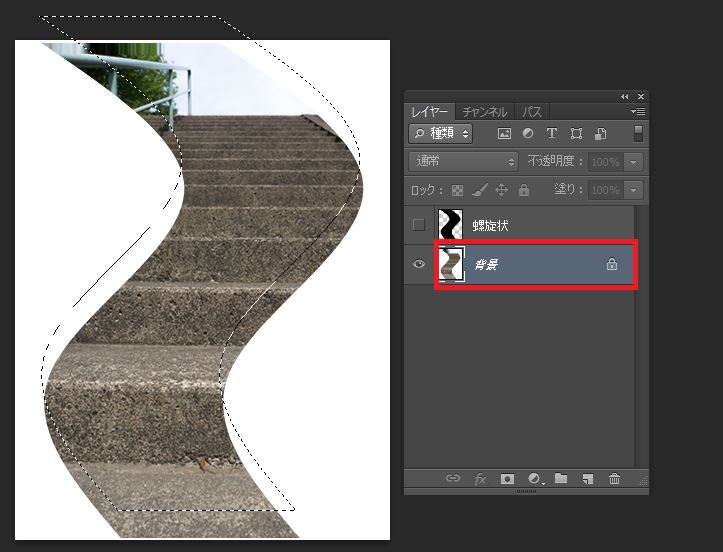
⇩ カンバスの選択範囲の中で右クリック→「境界線を描く」をクリックします。 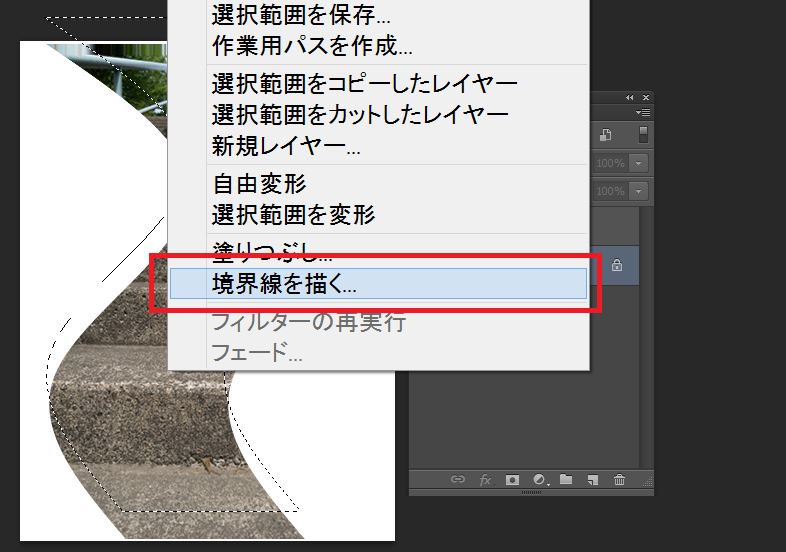
⇩ 「境界線」の設定画面で境界線の幅を8px、位置は中央に 設定します。色は先程スポイトツールで吸い取った色が 既に適用されているのでそのままOKボタンを押します。 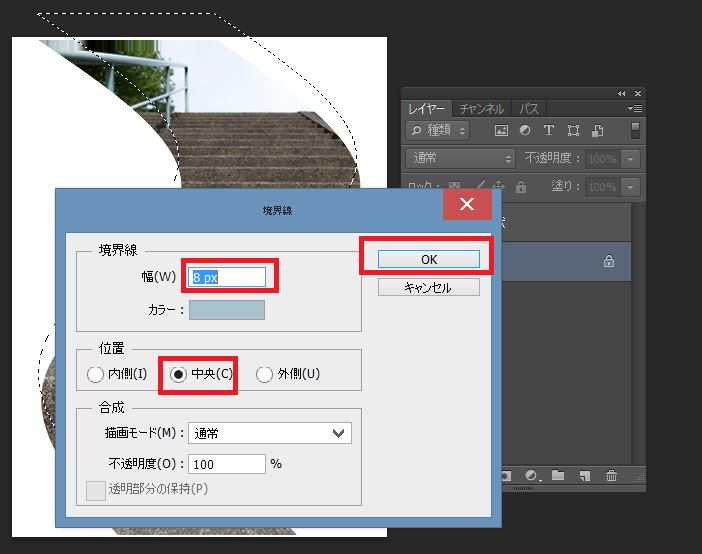
⇩
|
| ■PR■ | ||
|---|---|---|
|
|
||
TOP
Copyright (C) 2015-2026 Photoshopマスター All rights reserved.

