
これからPhotoshopを勉強したい、復習したいと思っている方に役立つサイトです。

|
|
|
初心者の為のPhotoshopの解説サイトです。画像の切り抜きや合成の方法などを
写真付きでわかりやすく解説しています。
これからPhotoshopを勉強したい、復習したいと思っている方に役立つサイトです。 |
|
Adobeをお得に購入するならアドバンスクールオンライン
|
| TOP >螺旋階段を作る パート3 |
螺旋階段を作る パート3 |
|
螺旋階段を作る の続きパート3の解説です。メニューバーの「選択範囲」→「選択を解除」で選択を解除します。 これで螺旋状の手すりができました。 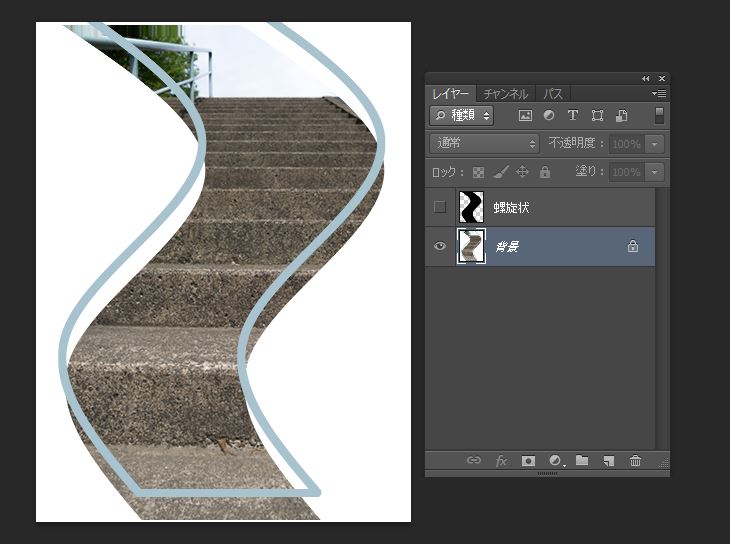
⇩ 背景を「新規レイヤーを作成」ボタンまでドラッグして 「背景のコピー」を作成します。 次にもう一回「新規レイヤーを作成」ボタン を押して新規レイヤーを作成します。 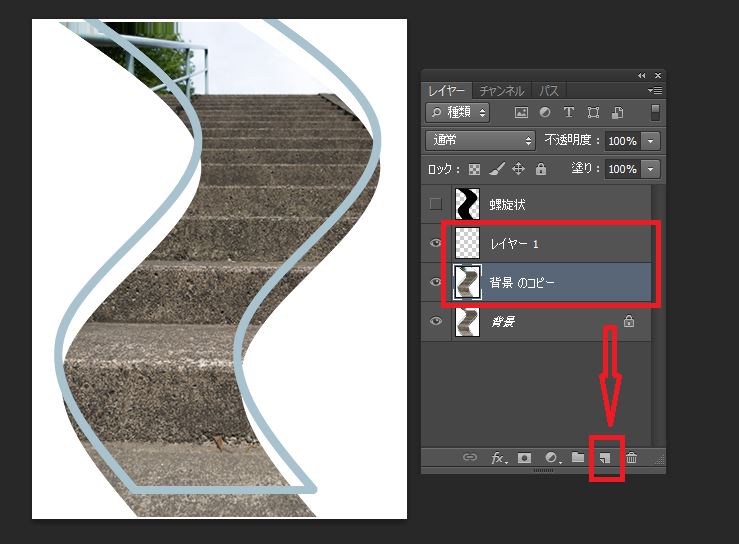
⇩ 画面左から自動選択ツールをクリックします。 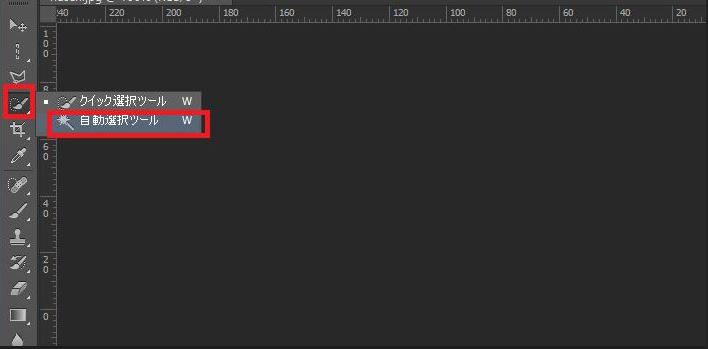
⇩ 「背景のコピー」レイヤーをクリックし カンバス内の手すりのどこでもいいので1回クリックします。左上の余分な背景まで 選択されますが後で削除するのでそのまま選択しキーボードの「Ctrlキー」+ Jを押し ます。 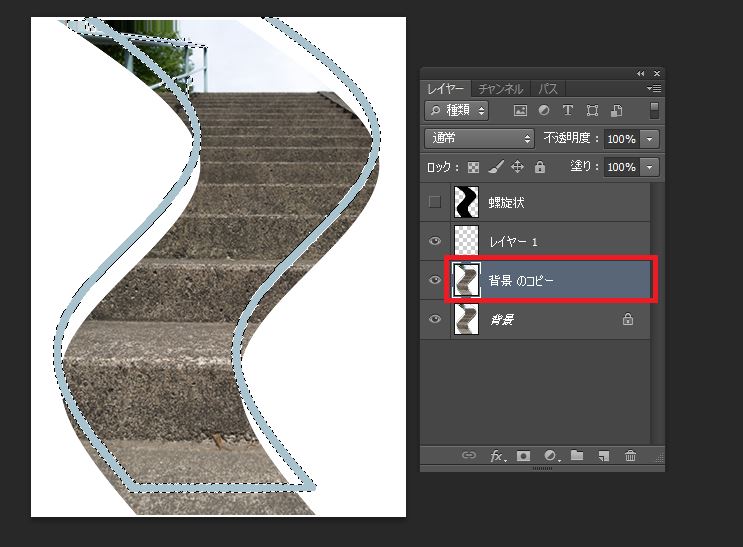
⇩ 新しくできたレイヤーの名前を「手すりのコピー」、レイヤー1の名前を「手すりの支え」 に変更します。 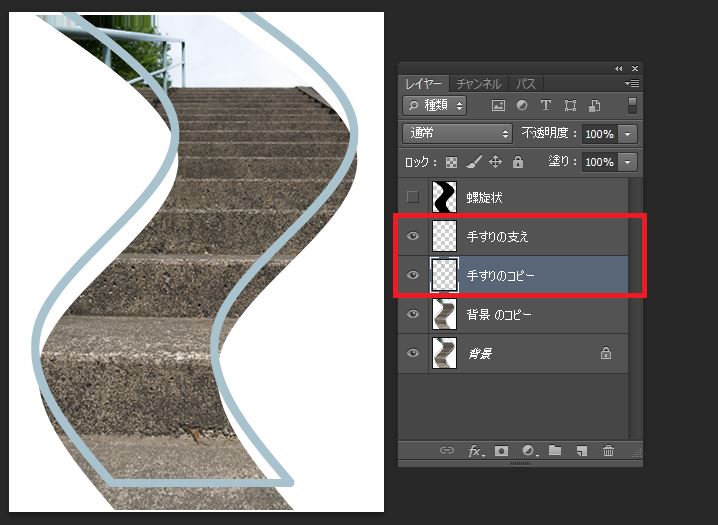
⇩ 画面左から「修復ブラシツール」をクリックします。 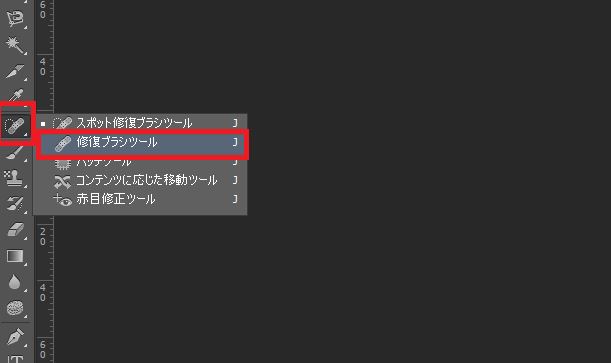
⇩ 画面左上でブラシの直径を小さめの4pxに設定します。 「背景のコピー」レイヤーを選択し図の青い部分(手すりの支え)をキーボードの「Altキー」を押しながら クリックします。 これで修復ブラシのサンプルとして反映されます。 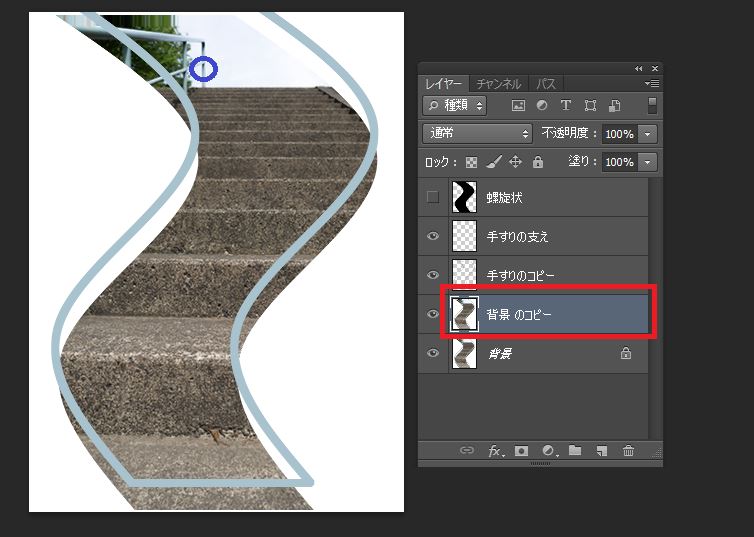
⇩ 「手すりの支え」レイヤーをクリックします。 図の横向きの矢印の先の手すりの部分をキーボードの「Shiftキー」を押しながらクリックして 下にドラッグします。この時、図の一番上にあるプラスマークも 青い矢印の方向に同時に動いていきます。 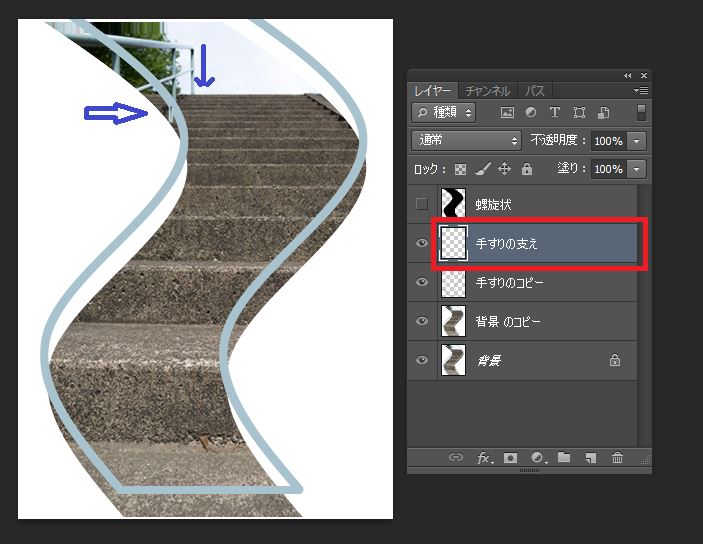
⇩ 残りの手すりの支えの柱も同様の手順で修復ブラシツールを使用して 描くと図のようになります。 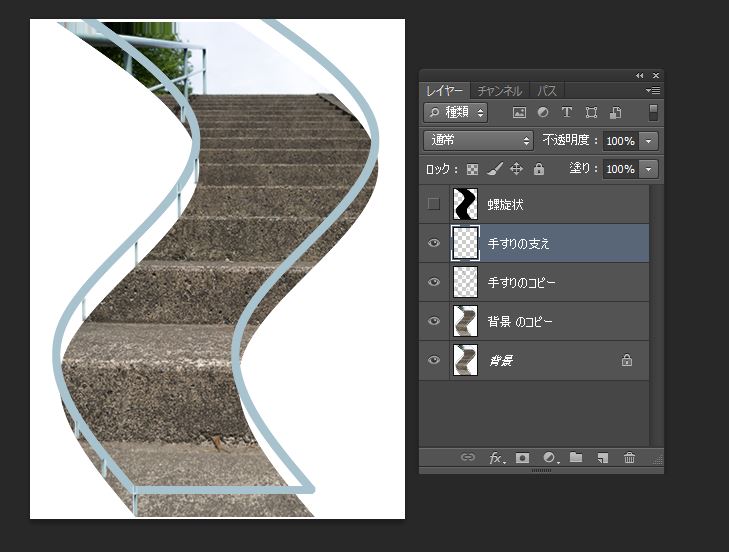
⇩ 手すりの支えの柱が少し暗くなっている部分があるので 明るめにします。 メニューバーの「イメージ」→「色調補正」→「レベル補正」をクリックします。 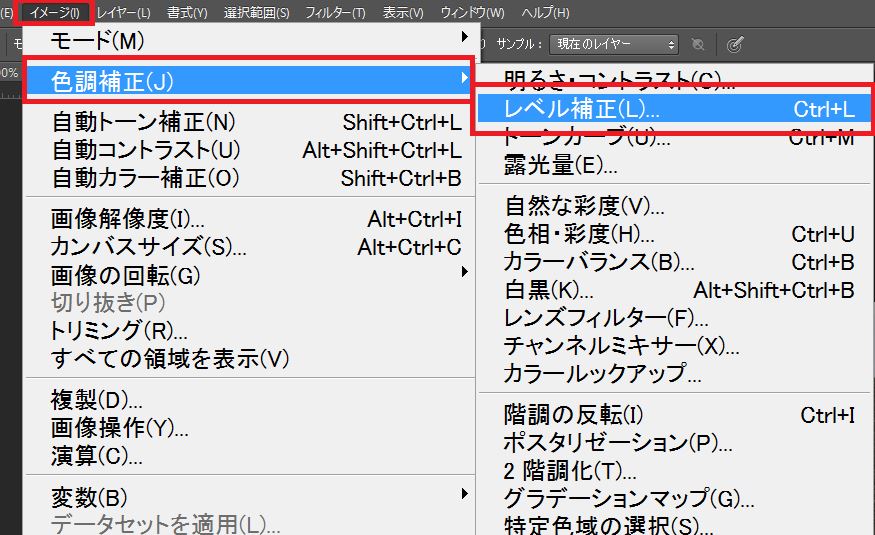
⇩ 「レベル補正」のダイアログボックスで出力レベルのスライダーを右へ 移動し140まで上げたらOKボタンを押します。 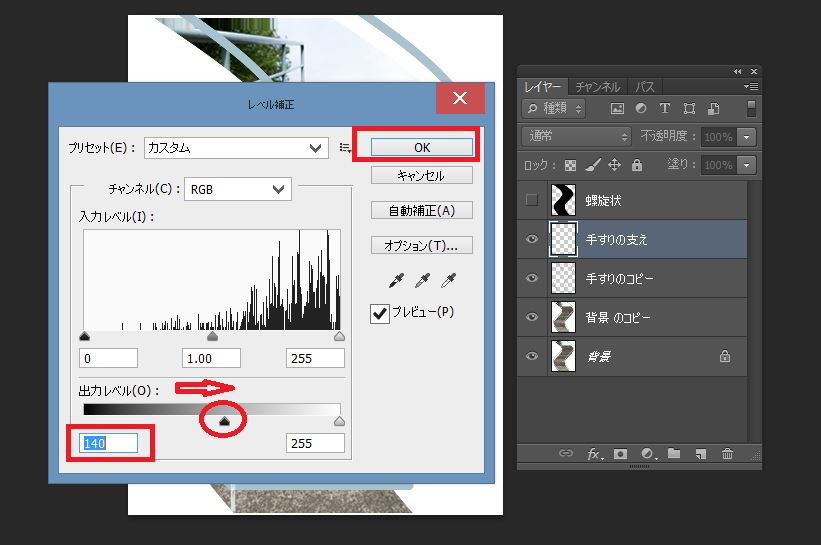
⇩ 少し色合いが良くなりました。 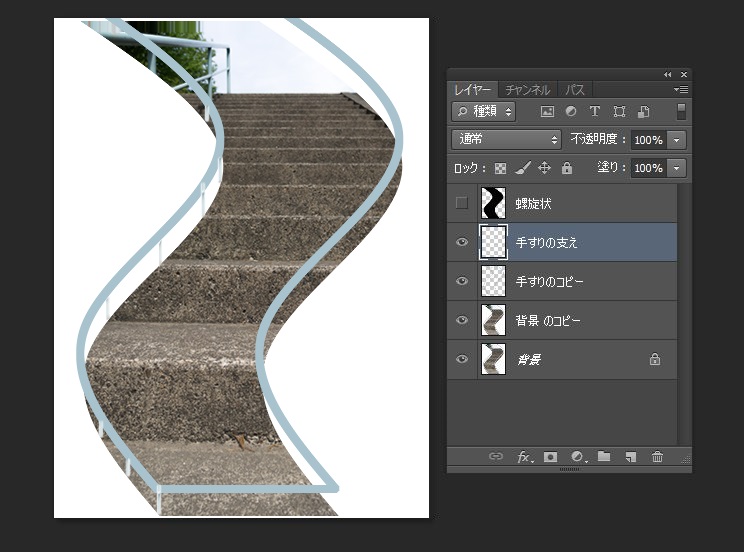
⇩
|
| ■PR■ | ||
|---|---|---|
|
|
||
TOP
Copyright (C) 2015-2026 Photoshopマスター All rights reserved.

