これからPhotoshopを勉強したい、復習したいと思っている方に役立つサイトです。

|
|
|
初心者の為のPhotoshopの解説サイトです。画像の切り抜きや合成の方法などを
写真付きでわかりやすく解説しています。
これからPhotoshopを勉強したい、復習したいと思っている方に役立つサイトです。 |
|
Adobeをお得に購入するならアドバンスクールオンライン
|
| TOP >クイックマスクモードで切り抜く |
クイックマスクモードで切り抜く |
|
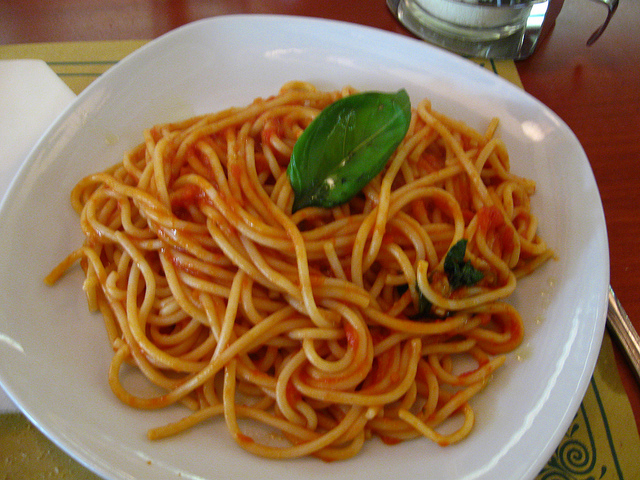
パスタの画像を開きます。
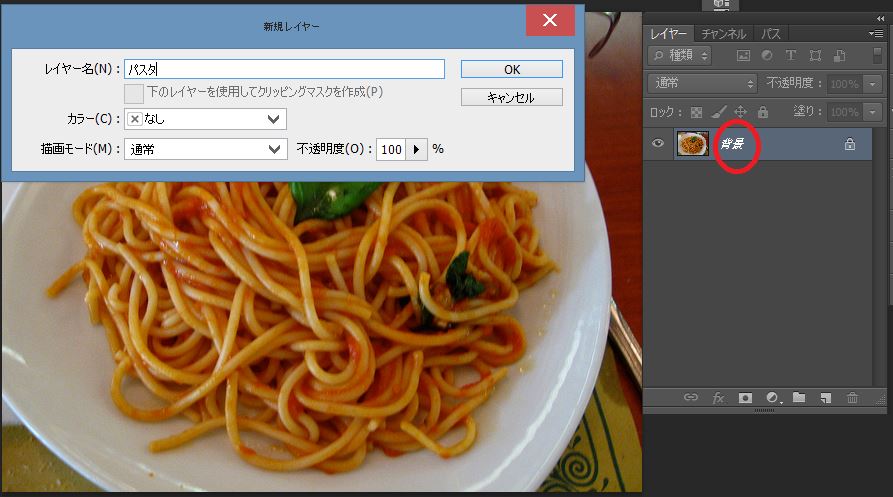
⇩ 赤丸で囲んだ背景の部分をダブルクリックし「パスタ」というレイヤー名に変更します。
⇩ 画面左上から「マグネット選択ツール」を選択します。 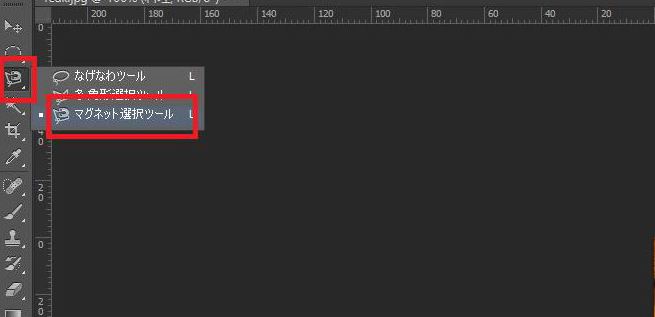
⇩ マグネット選択ツールでパスタを選択します。 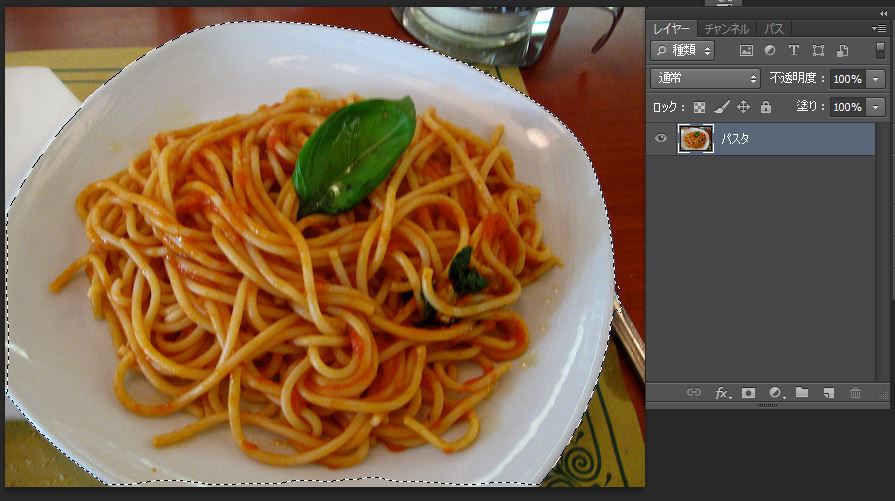
⇩ 画面左側の「クイックマスクモードで編集」をクリックします。 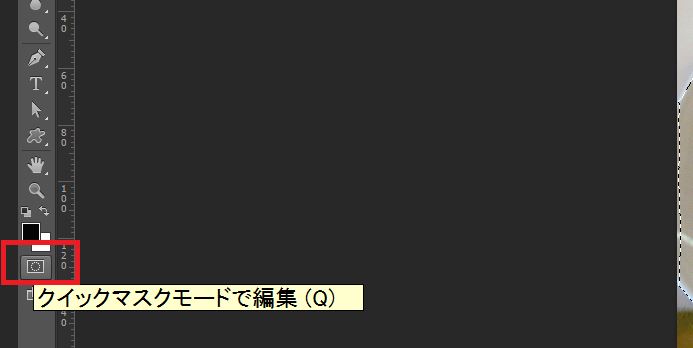
⇩ さきほど選択した皿以外の選択していない部分が赤色で塗られた状態になっています。 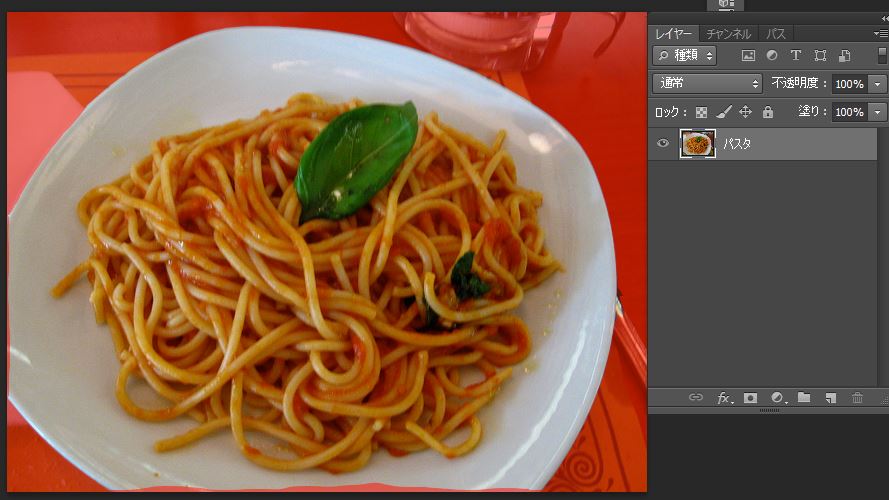
⇩ 図のように黒丸で囲んだ箇所が綺麗に選択できていません。 そこで少し修正します。 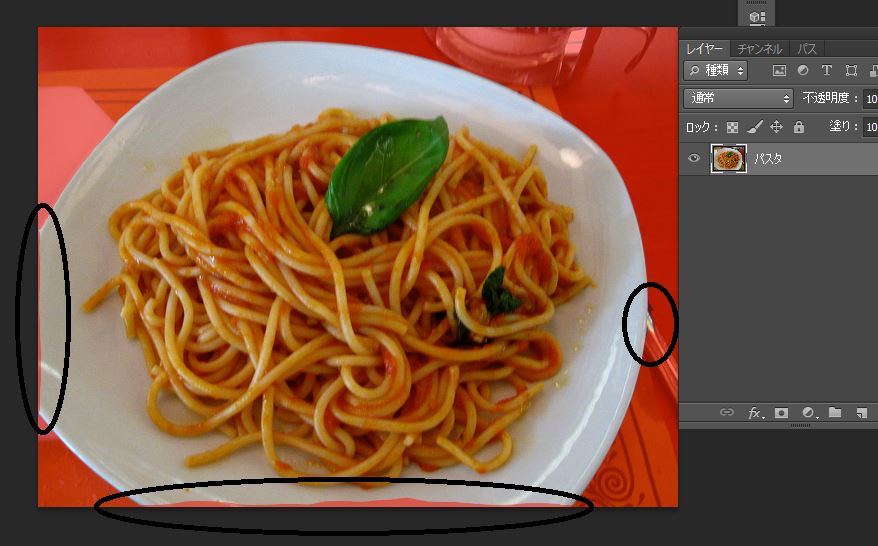
⇩ 画面左側の描画色を黒に、背景色を白の状態にして「ブラシツール」を選択します。 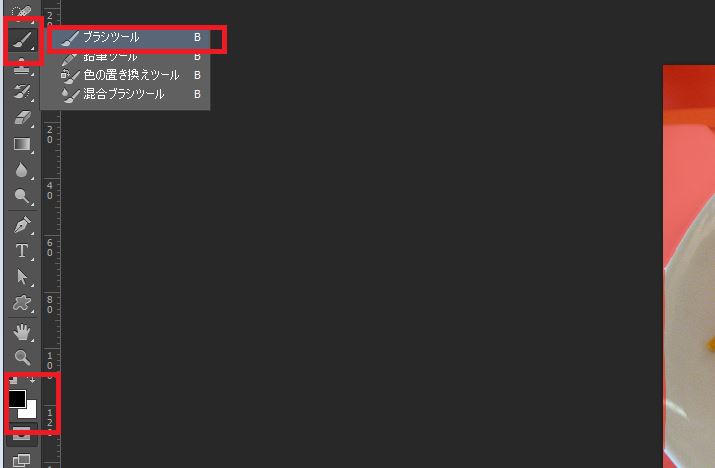
⇩
皿の外側で赤く塗られていない部分をブラシツールの黒色で塗ります。
ブラシのサイズは画面左上で直径のサイズを調整できます。
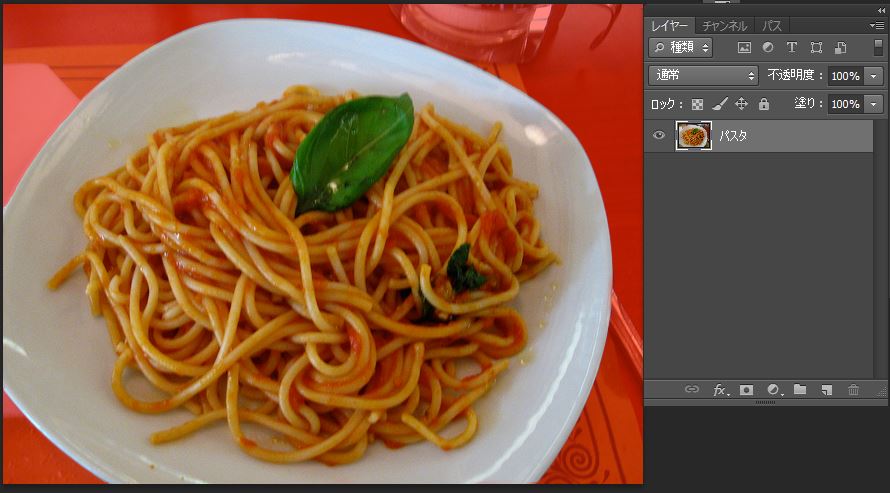
⇩ 画面左側の「描画モードで編集」をクリックします。 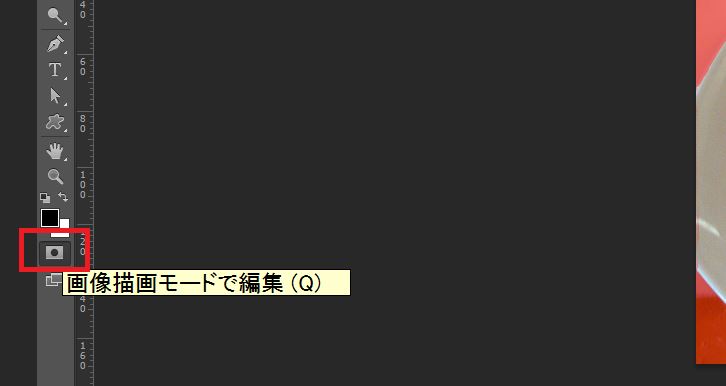
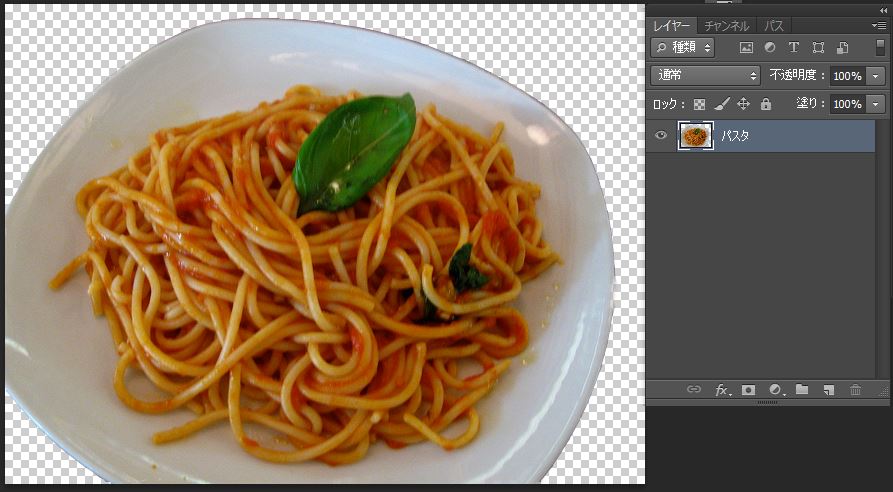
⇩ これで修正して皿が選択できました。 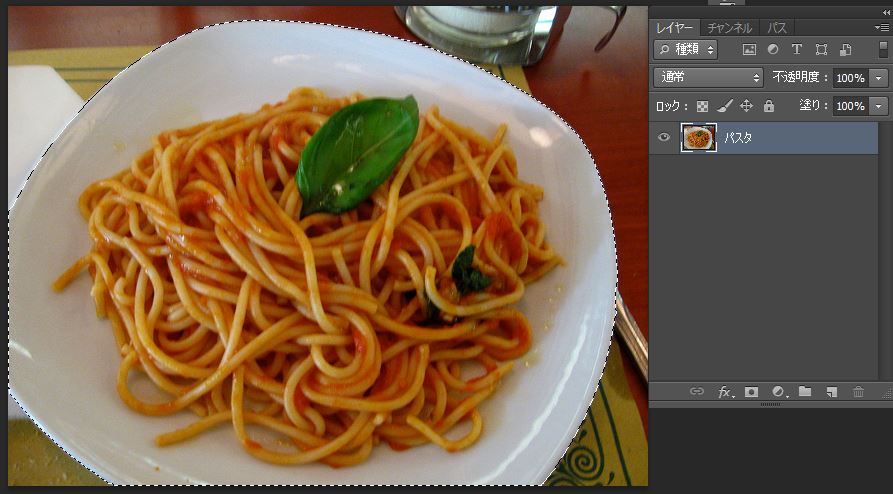
⇩ 皿が選択されている状態でメニューバーの「選択範囲」→「選択範囲を反転」 で選択範囲を反転してキーボードの「Deleteキー」を押します。 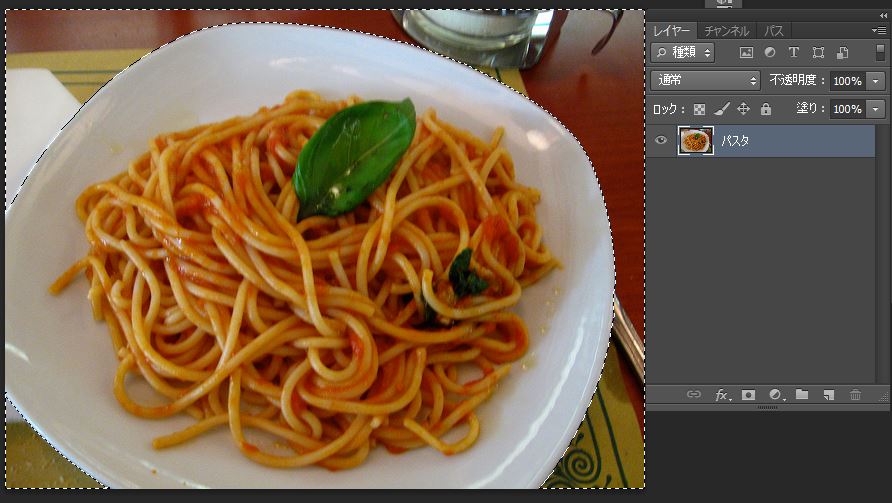
⇩
選択を解除します。
■ その他の項目・ 選択範囲の反転で切り抜く・ アルファチャンネルで切り抜く ・ コピー&ペーストで切り抜く |
| ■PR■ | ||
|---|---|---|
|
|
||
TOP
Copyright (C) 2015-2026 Photoshopマスター All rights reserved.