
これからPhotoshopを勉強したい、復習したいと思っている方に役立つサイトです。
|
|
|
初心者の為のPhotoshopの解説サイトです。画像の切り抜きや合成の方法などを
写真付きでわかりやすく解説しています。
これからPhotoshopを勉強したい、復習したいと思っている方に役立つサイトです。 |
| TOP >スマホの作り方 パート8 |
スマホの作り方 パート8 |
|
図のように縮小されます。 カンバスの背景色が白色なので電池の白い枠線は見えてませんが スマホの画面内に移動すると見えるようになります。 
⇩ 画面左上の移動ツールを選択します。 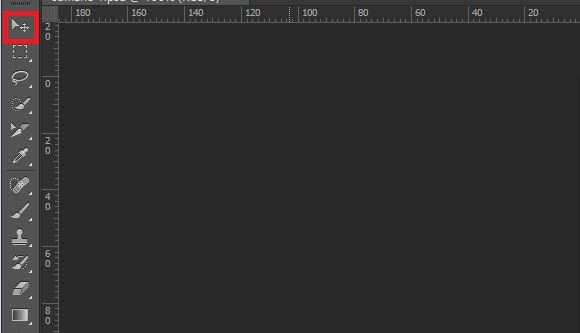
⇩ 電池をスマホ画面の右上の位置まで 移動します。 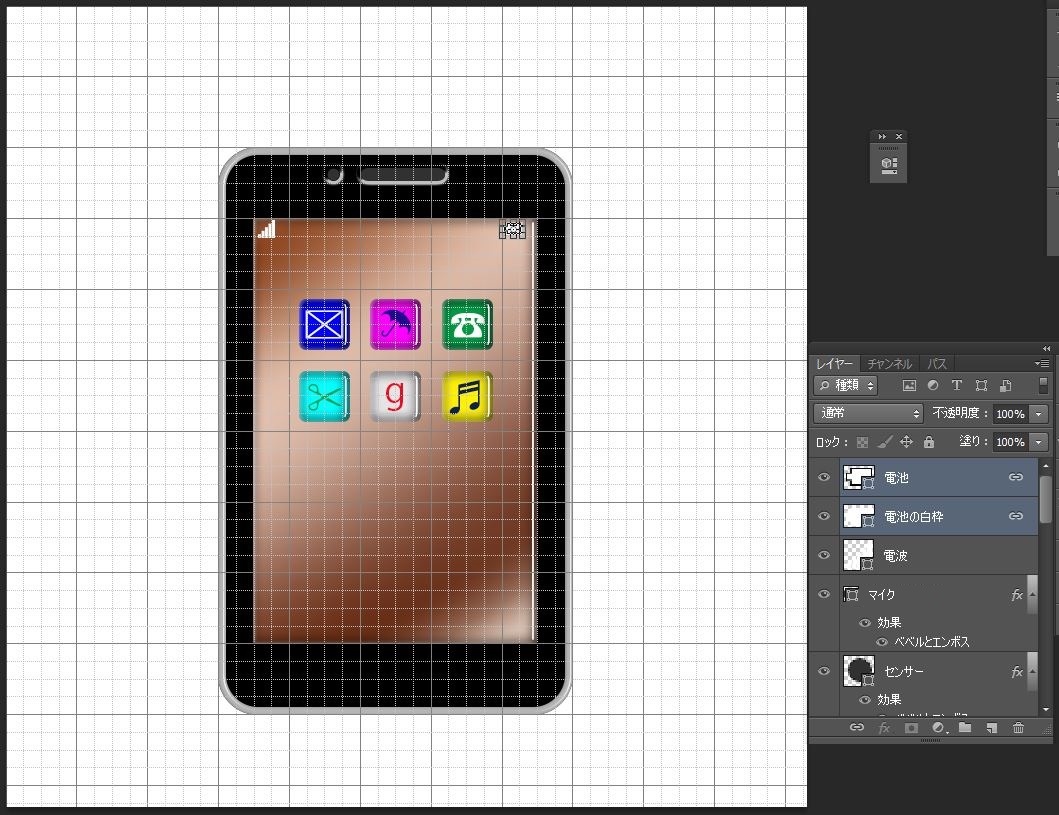
⇩ 次に画面左から横書き文字ツールをクリックします。 文字の色はすぐ下のアイコンで白色に設定します。 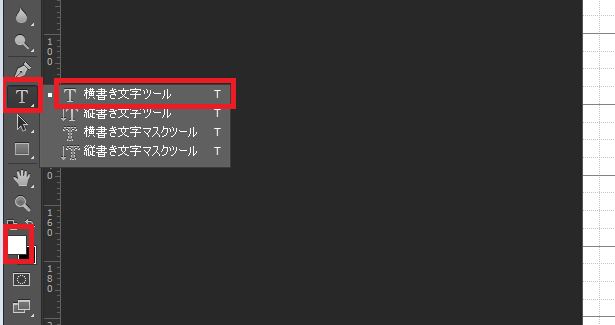
⇩ 画面上で文字の種類を「小塚ゴシックPr6N」、文字の大きさは14ptに設定します。 
⇩
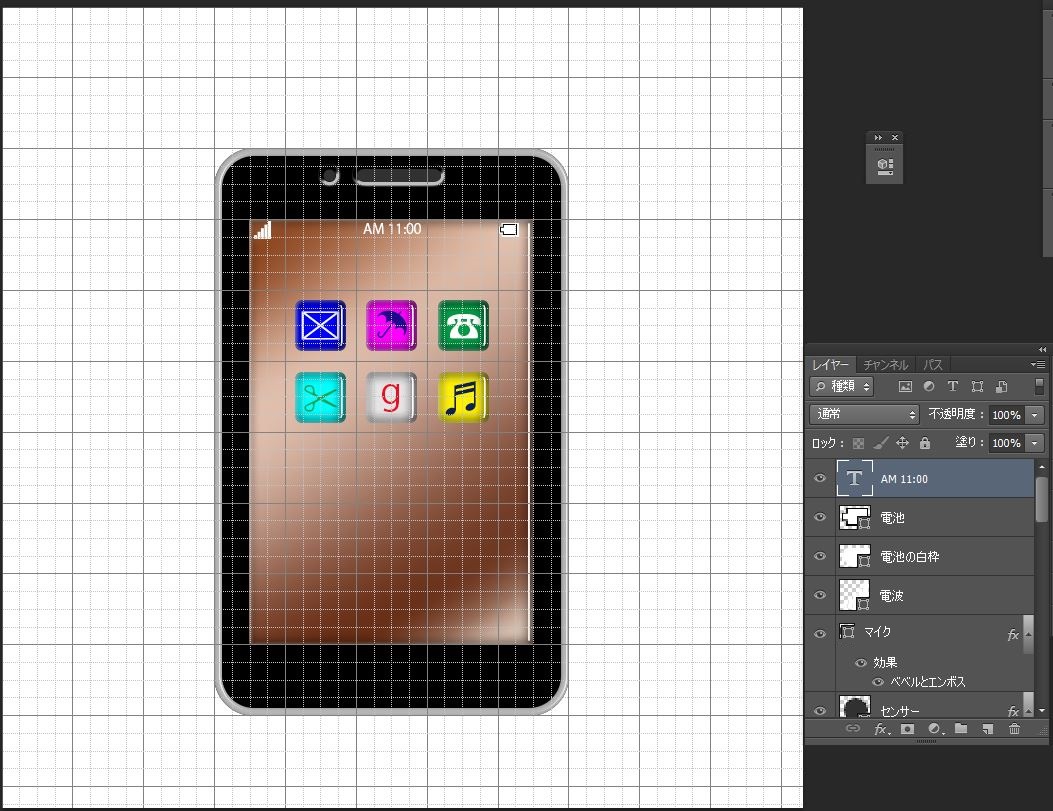
図の位置で「AM 11:00」と時間を入力して画面上の○ボタンで確定します。
画面左上の移動ツールで位置の調整もします。
⇩ 次にスマホ本体の下のホームボタンを作ります。 画面左から楕円形ツールをクリックします。 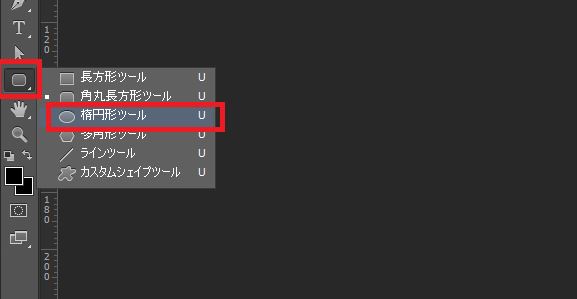
⇩ 画面上で楕円形の塗りを90%グレー、ストロークは無しに設定します。 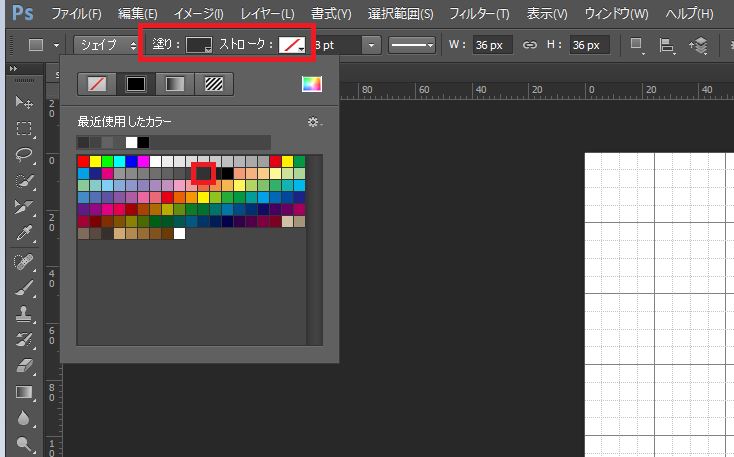
⇩ 図の位置辺りにキーボードの「Shiftキー」を押しながら丸いホームボタンを描きます。 位置は画面左上の移動ツールで調整します。 
⇩ レイヤーパレットで「新規レイヤーを作成」ボタンを押して新規レイヤーを 作成します。 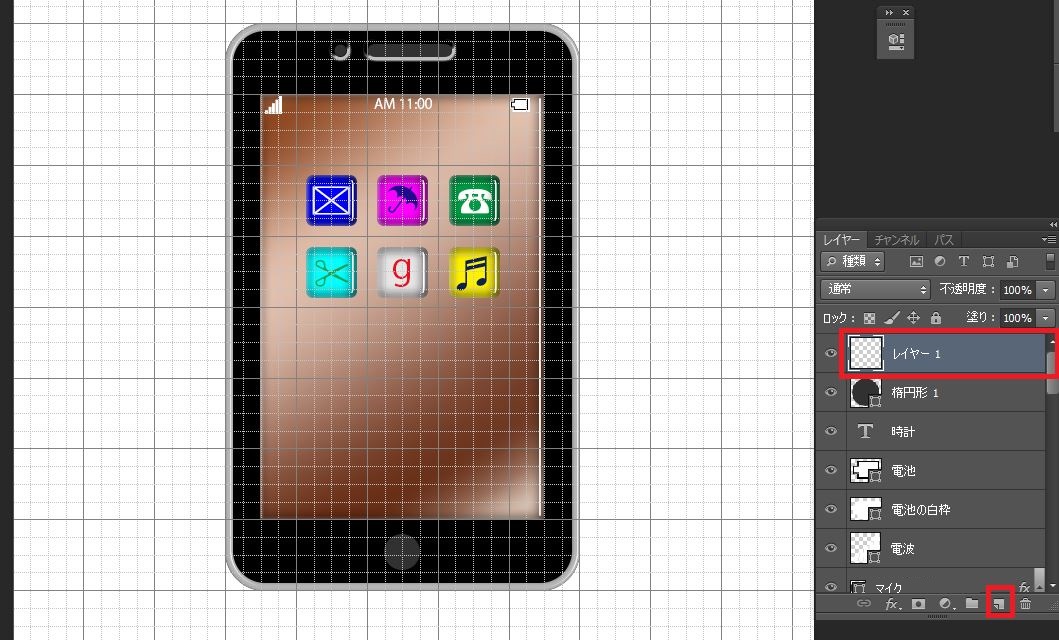
⇩ 丸いホームボタンの上に家の絵を描きます。 画面左からカスタムシェイプツールをクリックします。 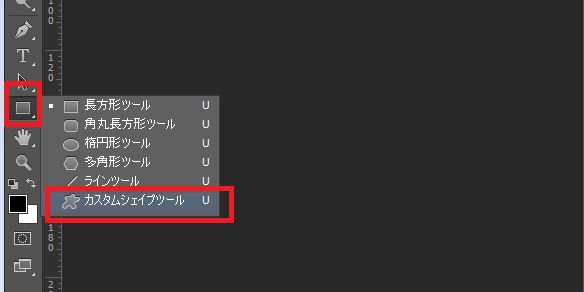
⇩
|
| ■PR■ | ||
|---|---|---|
|
|
||
TOP
Copyright (C) 2015-2024 Photoshopマスター All rights reserved.

