
これからPhotoshopを勉強したい、復習したいと思っている方に役立つサイトです。
|
|
|
初心者の為のPhotoshopの解説サイトです。画像の切り抜きや合成の方法などを
写真付きでわかりやすく解説しています。
これからPhotoshopを勉強したい、復習したいと思っている方に役立つサイトです。 |
| TOP >スマホの作り方 パート9 |
スマホの作り方 パート9 |
|
画面上でシェイプ: のアイコンをクリックし右にある歯車マークをクリックすると 一覧が出るので一番下にある「WEB」をクリックします。 図のように家の絵のシェイプを選択します。 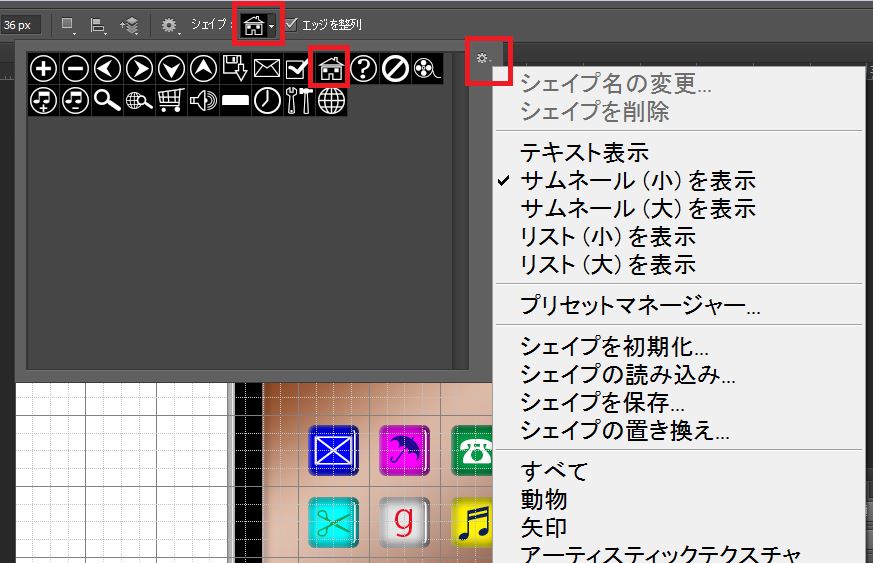
⇩ 画面上で家の絵のシェイプの塗りを60%グレーに、ストロークは無しに設定します。 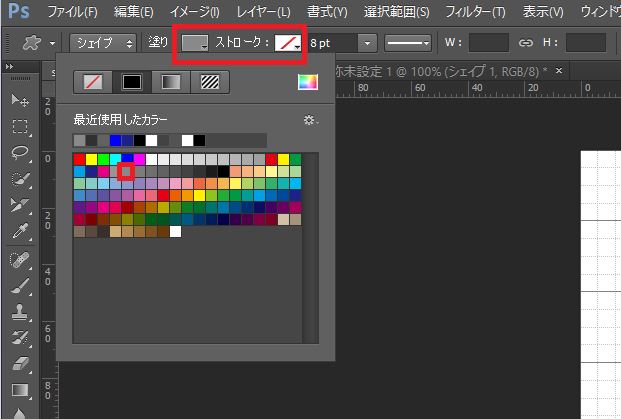
⇩ 図のように丸いシェイプの上に家の絵のシェイプを描きます。 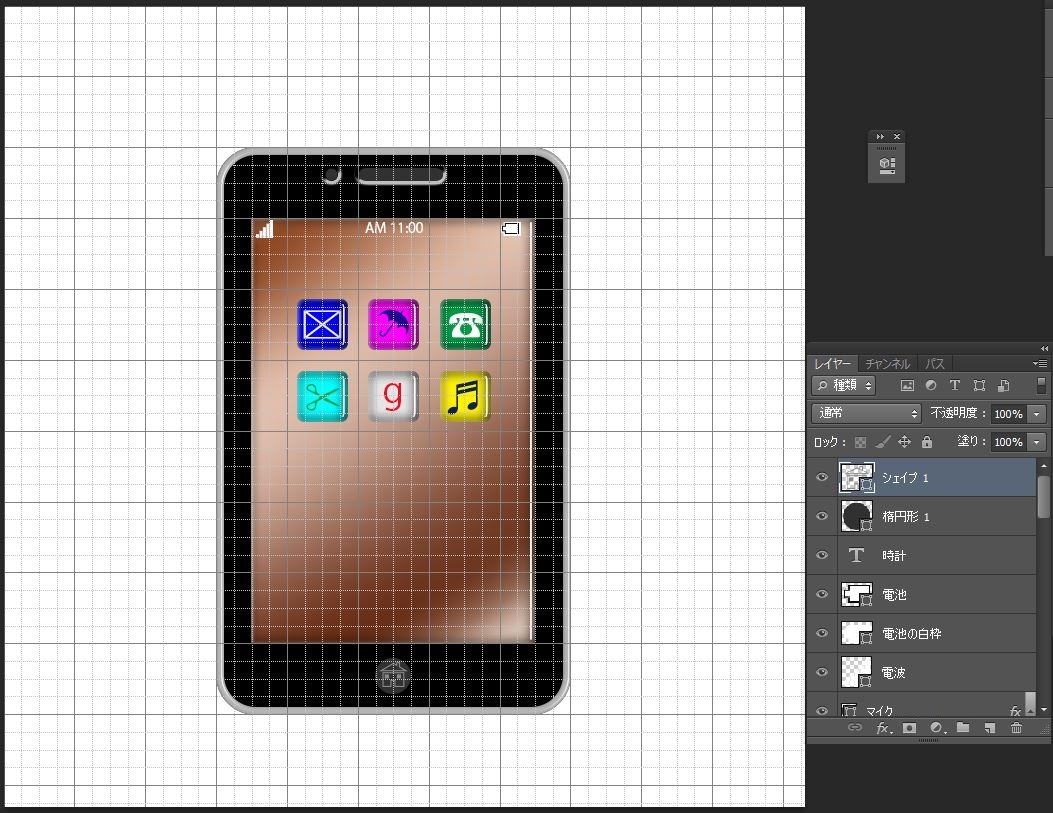
⇩ レイヤーパレットで上2つのレイヤー以外を左の 目玉アイコンをクリックして非表示にします。 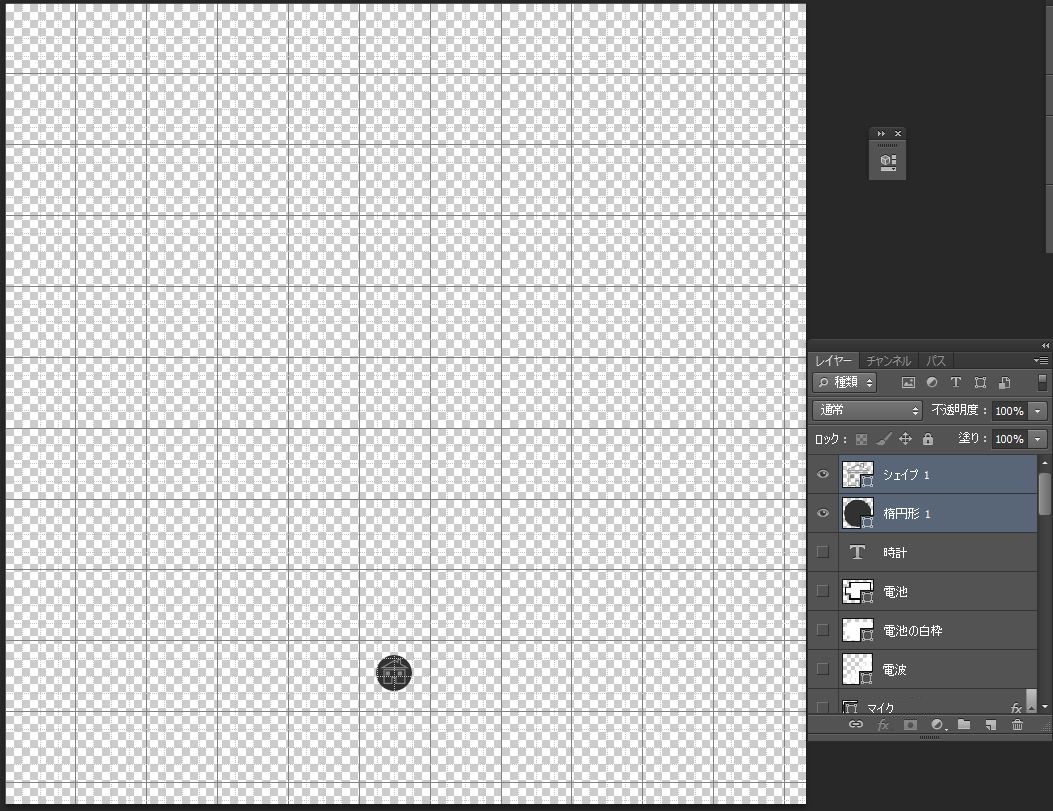
⇩ レイヤーパレットで上2つのレイヤーが選択されている状態で図の 赤丸の辺りで右クリックをして「表示レイヤーを結合」をクリックします。 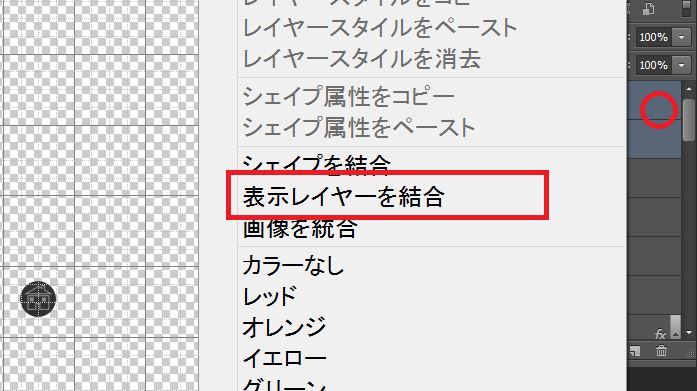
⇩ これでホームボタンができました。レイヤーパレットで「シェイプ1」の レイヤー名をダブルクリックし「ホームボタン」に変更します。 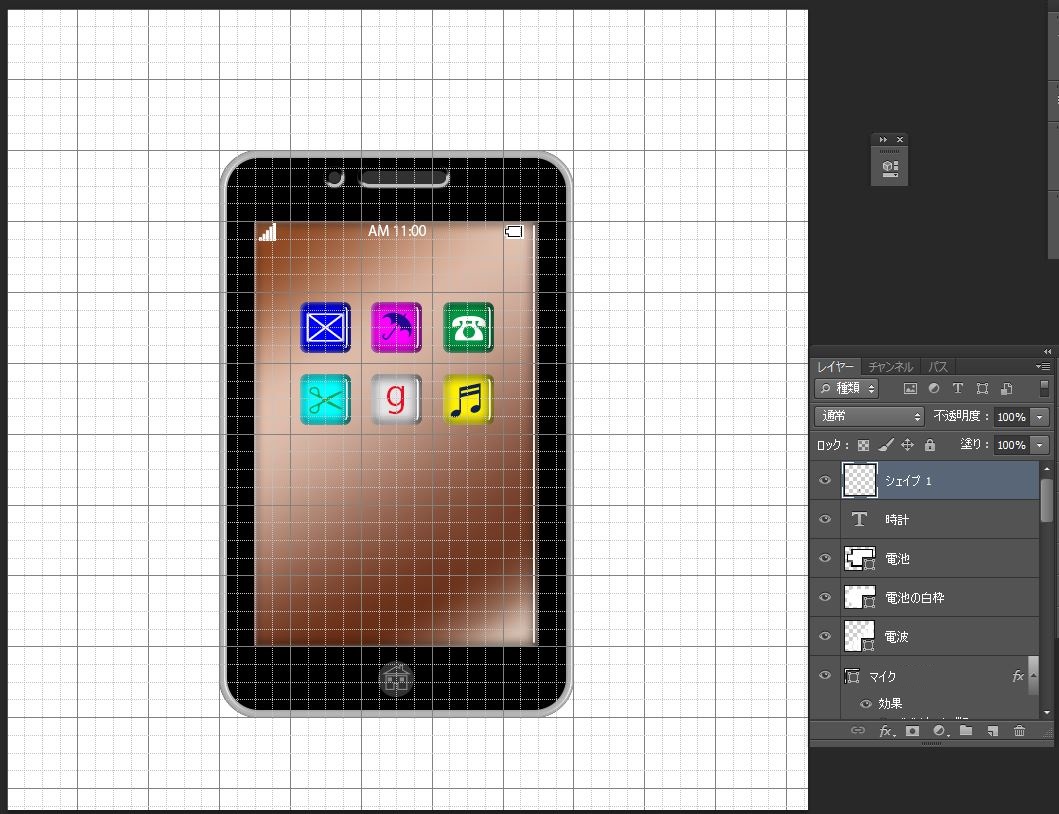
⇩ 「ホームボタン」のレイヤー名の少し右をダブルクリックし 「レイヤールタイル」の画面を出します。
左側のベベルとエンボスにチェックを入れて
右側の設定項目で
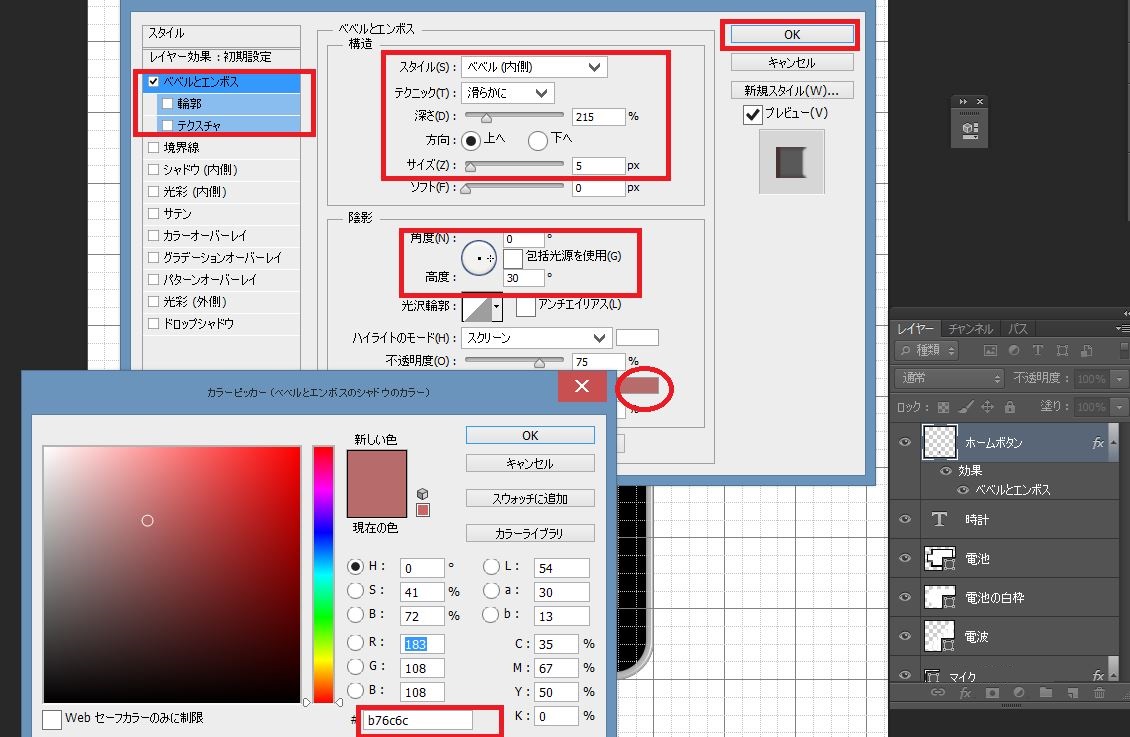
⇩ 図のように外側に出っ張ったボタンができました。 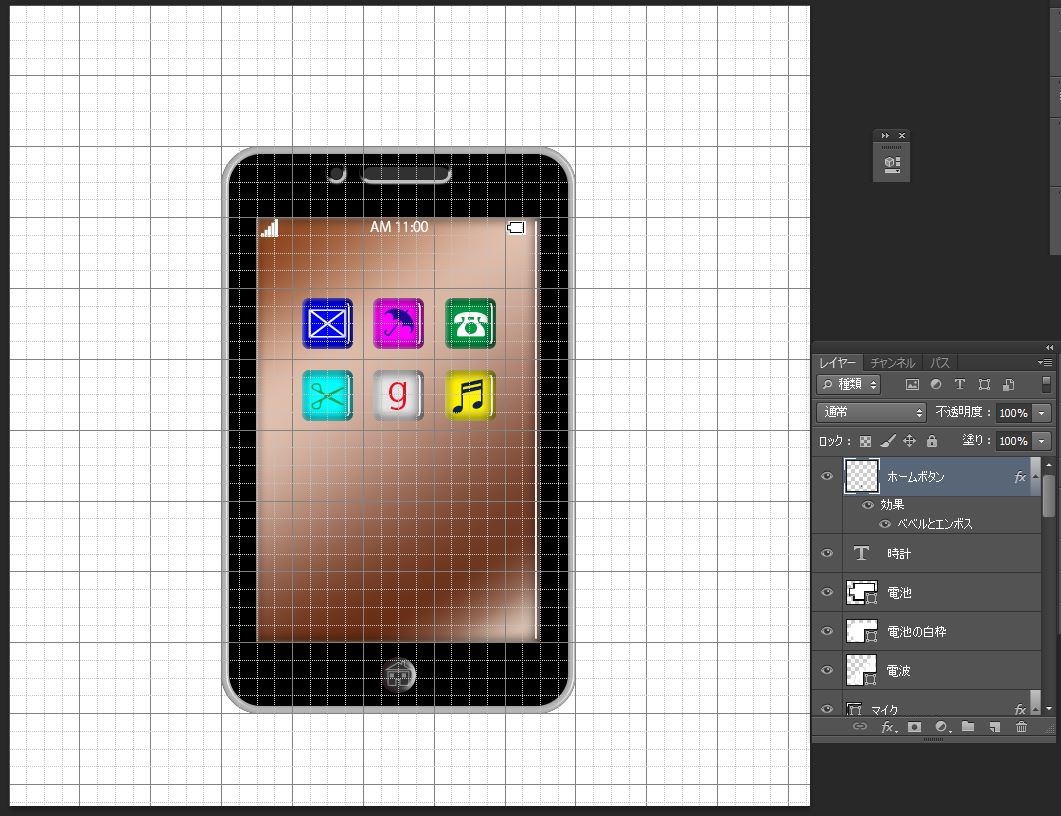
⇩ スマホの絵に必要なものは全て描けたのでメニューバーの「表示」→「表示・非表示」 →「グリッド」の順にクリックします。 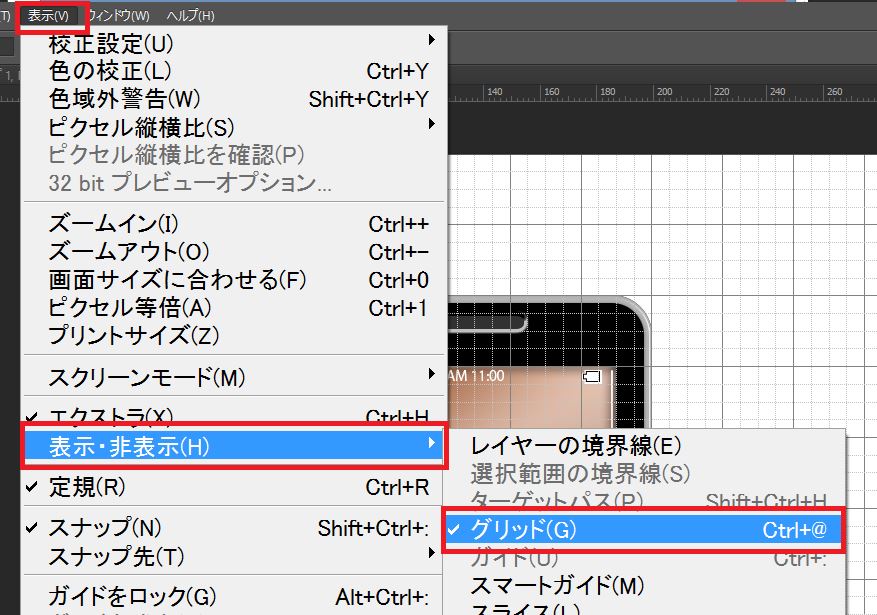
⇩ 「グリッド」が非表示になりマス目が無くなりました。 
⇩
|
| ■PR■ | ||
|---|---|---|
|
|
||
TOP
Copyright (C) 2015-2024 Photoshopマスター All rights reserved.

